- ホーム
- /
- 投稿記事

コメントありがとうございます。

 この記事の内容
 フィードバックがある場合
Cisco Desk、Desk Mini、および Desk Pro から通話する方法をご覧ください。
お気に入り、最近使用したアプリ、またはディレクトリのリストから電話をかけることができます。 検索またはダイヤル欄に相手の番号を入力することもできます。
ディレクトリ検索では、最大 100 件のエントリが返されます。
デスク端末からは、一度に 1 人または会議室にしか電話をかけることができません。
電話帳から電話をかける
| 1 |
タップして 通話
|
| 2 |
[お気に入り]、 [最近]、または ディレクトリをタップします。 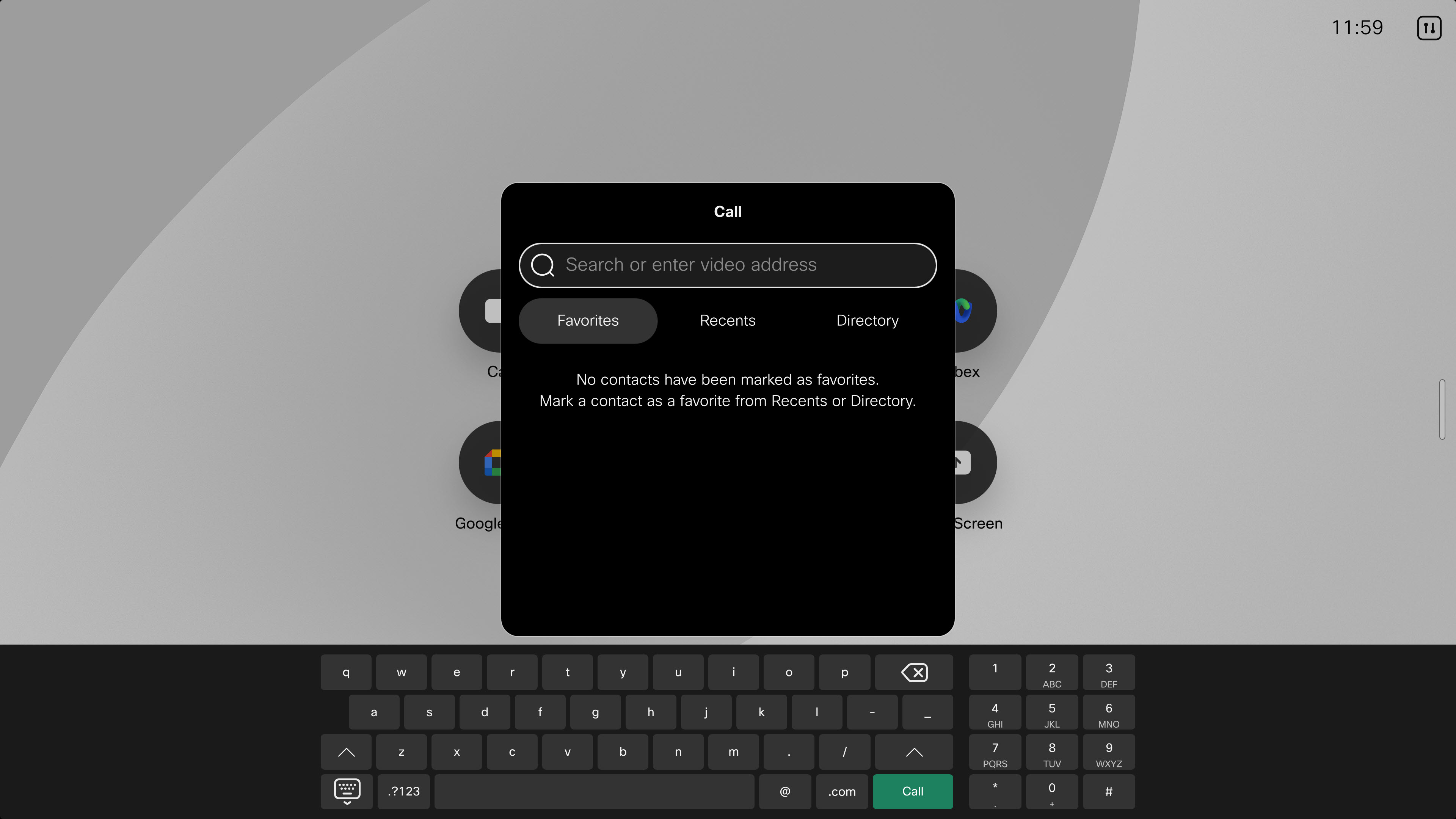
|
| 3 |
連絡先を選択し、 通話 ボタンをタップします。 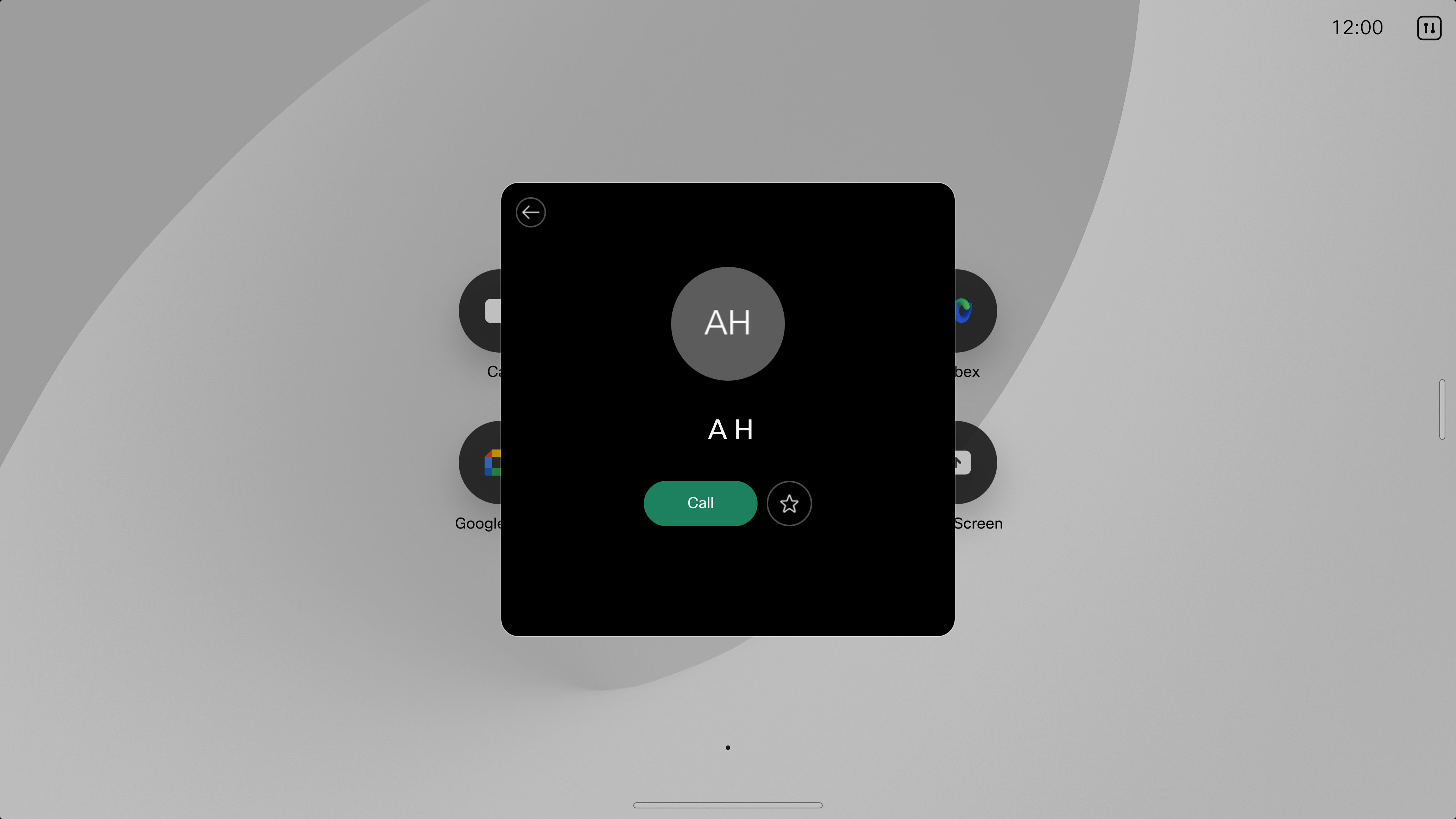
|
 Home 画面上。
 編集して最近の連絡先に電話をかける
| 1 |
タップして 通話
|
| 2 |
「最近使用した項目」をタップし、リストから項目を選択して連絡先カードを開きます。 |
| 3 |
タップ もっと
|
| 4 |
編集が終わったら、キーボードの 通話 ボタンをタップして電話をかけます。 |
 そして
そして 名前、電話番号、またはビデオアドレスで呼び出してください。
| 1 |
タップして 通話
|
| 2 |
検索フィールドに、連絡先の名前、電話番号、またはビデオアドレスを入力してください。 予定されている会議に参加したり開始したりするには、ビデオアドレスを入力することもできます。 以下のいずれかの形式でビデオアドレスを入力してください。
|
| 3 |
矢印をタップしてから、 通話 をタップして電話をかけます。 |
| 4 |
求められた場合は、数字の会議パスワードを入力してください。 スケジュールされた Webex Meetings の個人ルームミーティングには数字のミーティングパスワードが必要ですが、Webex の個人ルームミーティングには必要ありません。 ホストの場合は、ホストキーまたはホスト PIN を入力し、続けてハッシュ記号 # を入力して会議を開始する必要がある場合があります。 |
お使いのデバイスで Webex Calling が有効になっている場合
お使いのデバイスで Webex Calling が有効になっている場合、携帯電話や固定電話に電話をかけることができます。 その場合、連絡先の電話番号がディレクトリに表示され、お気に入りや最近使用した連絡先を含め、選択してダイヤルできるようになります。
相手の電話番号に電話をかけることを選択した場合、通話中に以下の操作が可能な追加ボタンが表示されます。
-
通話を保留にしてから再開してください。
-
コールを転送する
-
電話会議を作成するために参加者を追加します
-
ボイスメールの送受信
詳細については、ヘルプセンターの Webex Calling をご覧ください。


