
Hvala za povratne informacije.
 Povratne informacije?
Lahko pokličete nekoga iz seznama Priljubljene, Nedavno ali Imenik . Njihovo številko lahko vnesete tudi v polje Iskanje ali Klic.
Iskanje po mapah vrne največ 100 vnosov.
Iz svoje pisarniške naprave lahko pokličete le eno osebo ali sejno sobo naenkrat.
Pokličite iz svojega imenika
| 1 |
Dotaknite se možnosti Pokliči
|
| 2 |
Tapnite Priljubljene, Nedavne ali Imenik. 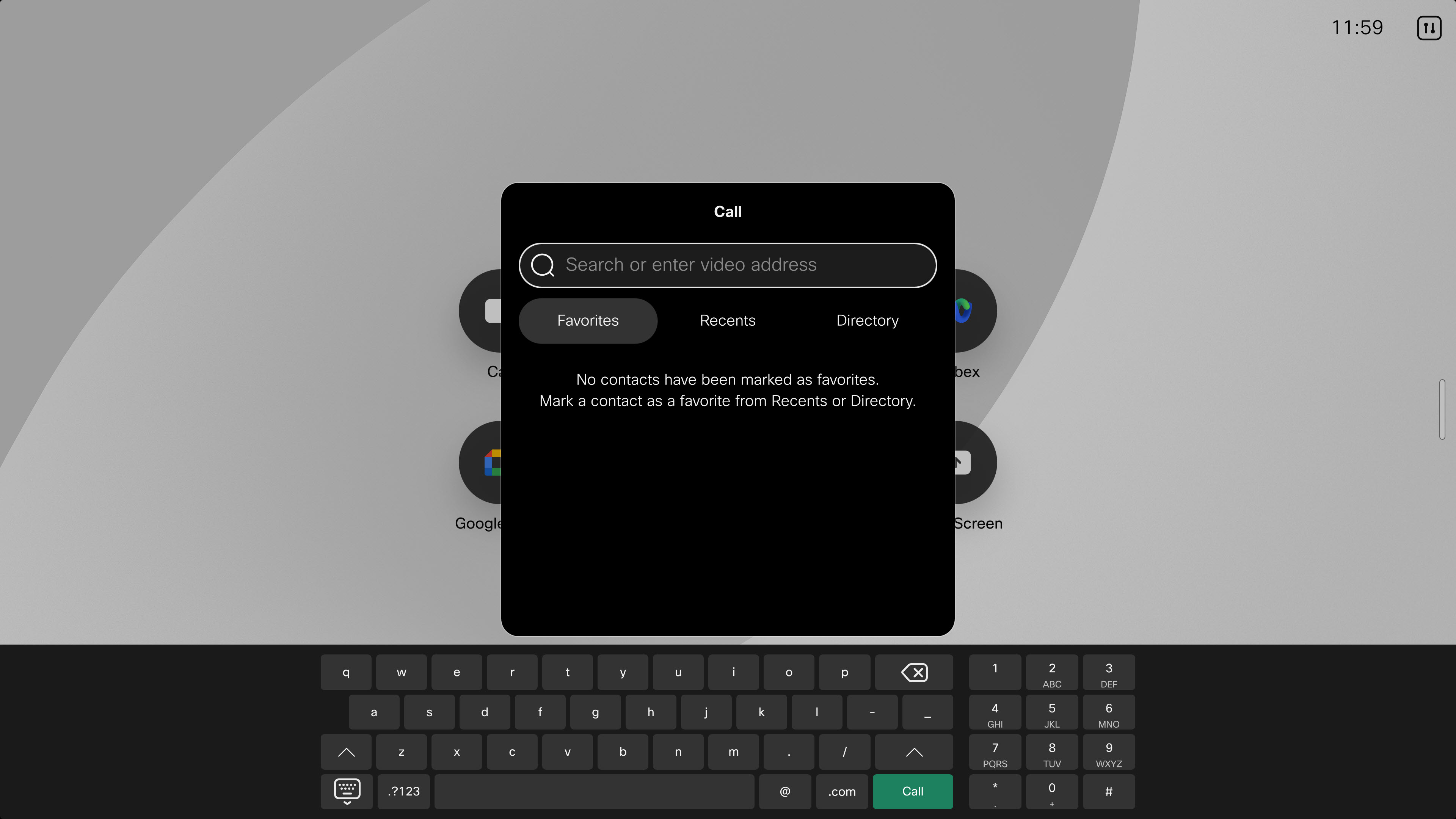
|
| 3 |
Izberite stik in tapnite gumb Klic. 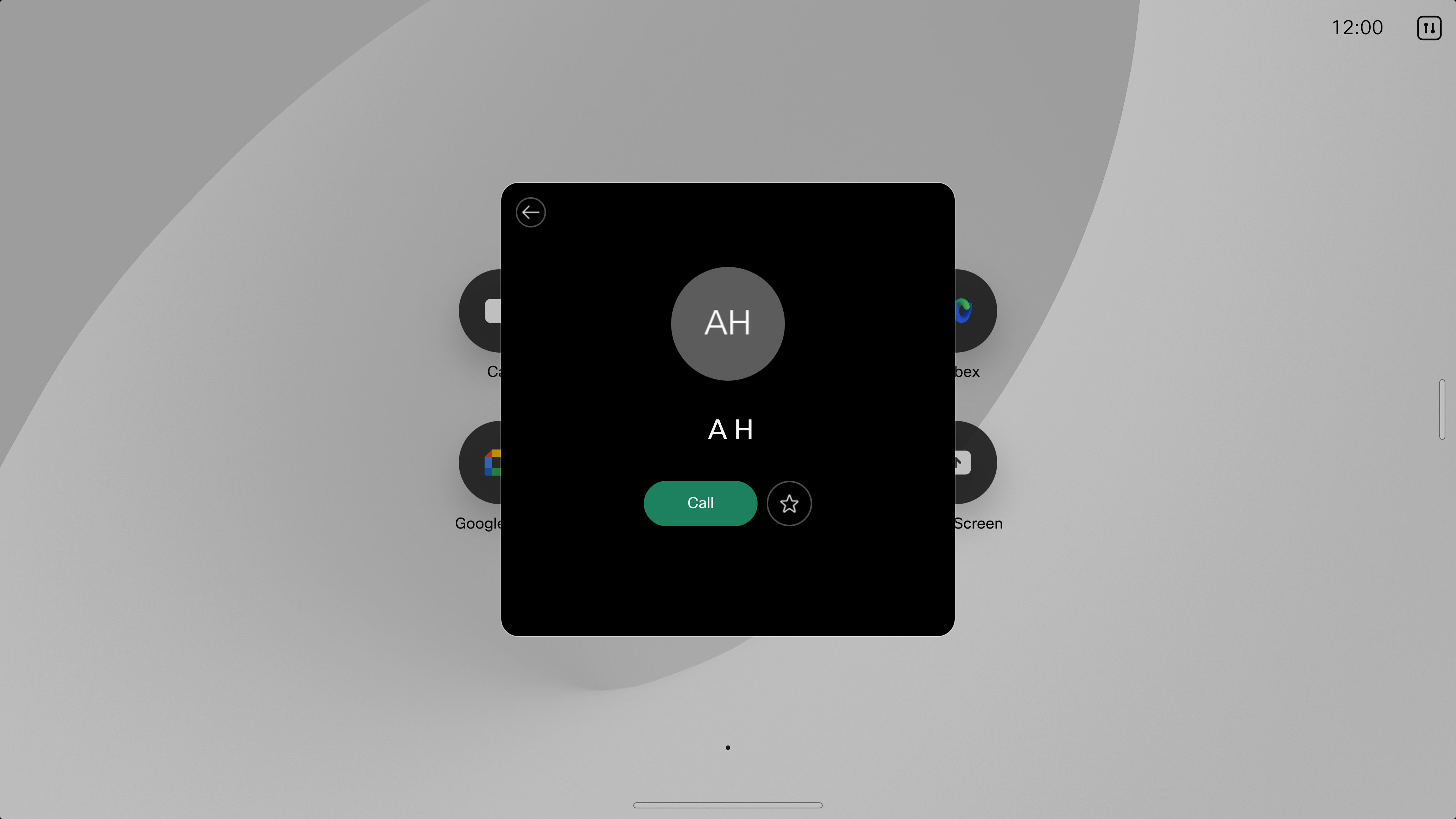
|
 Na zaslonu Home.
 Uredi in pokliči nedavnega stika
| 1 |
Dotaknite se možnosti Pokliči
|
| 2 |
Tapnite Nedavno in izberite vnos na seznamu, da odprete kontaktno kartico. |
| 3 |
Dotaknite se ikone menija za več možnosti
|
| 4 |
Ko končate z urejanjem, tapnite gumb za klic na tipkovnici, da opravite klic. |
 In nato
 Pokliči po imenu, številki ali video naslovu
| 1 |
Dotaknite se možnosti Pokliči
|
| 2 |
Začnite v iskalno polje vtipkati ime, številko ali video naslov svojega kontakta. Lahko vnesete tudi video naslov, da se pridružite ali začnete načrtovani sestanek. Vnesite video naslov v enem od naslednjih formatov:
|
| 3 |
Tapnite puščico in nato kliknite Klic, da opravite klic. |
| 4 |
Če je to povabljeno, vnesite številčno geslo za sestanek. Za načrtovane sestanke Webex Meetings potrebujete le numerično geslo za sestanek, ne pa za sestanke v osebni sobi Webex. Če ste gostitelj, boste morda morali vnesti ključ gostitelja ali gostitelja PIN, nato pa znak za funt # za začetek sestanka. |
Če je Webex Calling omogočen na vaši napravi
Če je na vaši napravi omogočen Webex Calling , boste lahko klicali mobilne telefone in stacionarne linije. V tem primeru boste v imeniku videli telefonske številke svojih stikov, ki jih lahko izberete in pokličete, tudi med priljubljenimi in nedavnimi.
Če izberete klic na telefonsko številko, boste med klicem imeli dostop do dodatnih gumbov, ki vam omogočajo:
-
Nastavite klic na čakanje in ga nato nadaljujte
-
Preusmerite klic
-
Dodajte udeležence za ustvarjanje konferenčnega klica
-
Pošiljanje in prejemanje glasovne pošte
Za več informacij obiščite Webex Calling na Help Center.


