
Děkujeme za vaši zpětnou vazbu.
 Zpětná vazba?
Můžete zavolat někomu ze seznamu Oblíbené, Nedávné nebo Adresáře . Můžete také zadat jejich číslo do pole Hledat nebo Vytočit .
Hledání v adresáři vrátí maximálně 100 položek.
Ze stolního zařízení můžete volat vždy pouze jedné osobě nebo do zasedací místnosti.
Volejte ze svého adresáře
| 1 |
Klepněte na Volat
|
| 2 |
Klepněte na Oblíbené, Nedávné nebo Adresář. 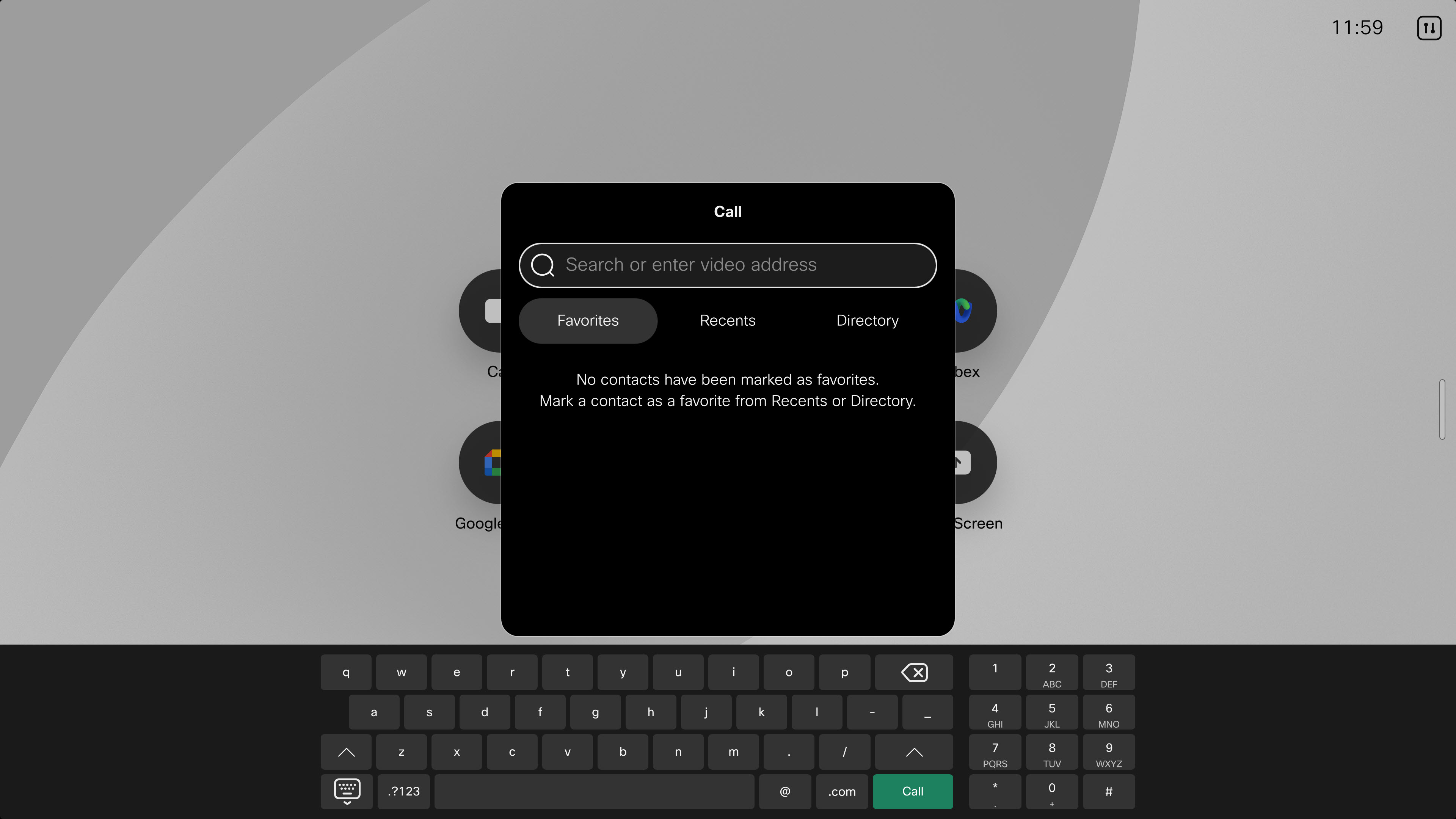
|
| 3 |
Vyberte kontakt a ťukněte na tlačítko Volat . 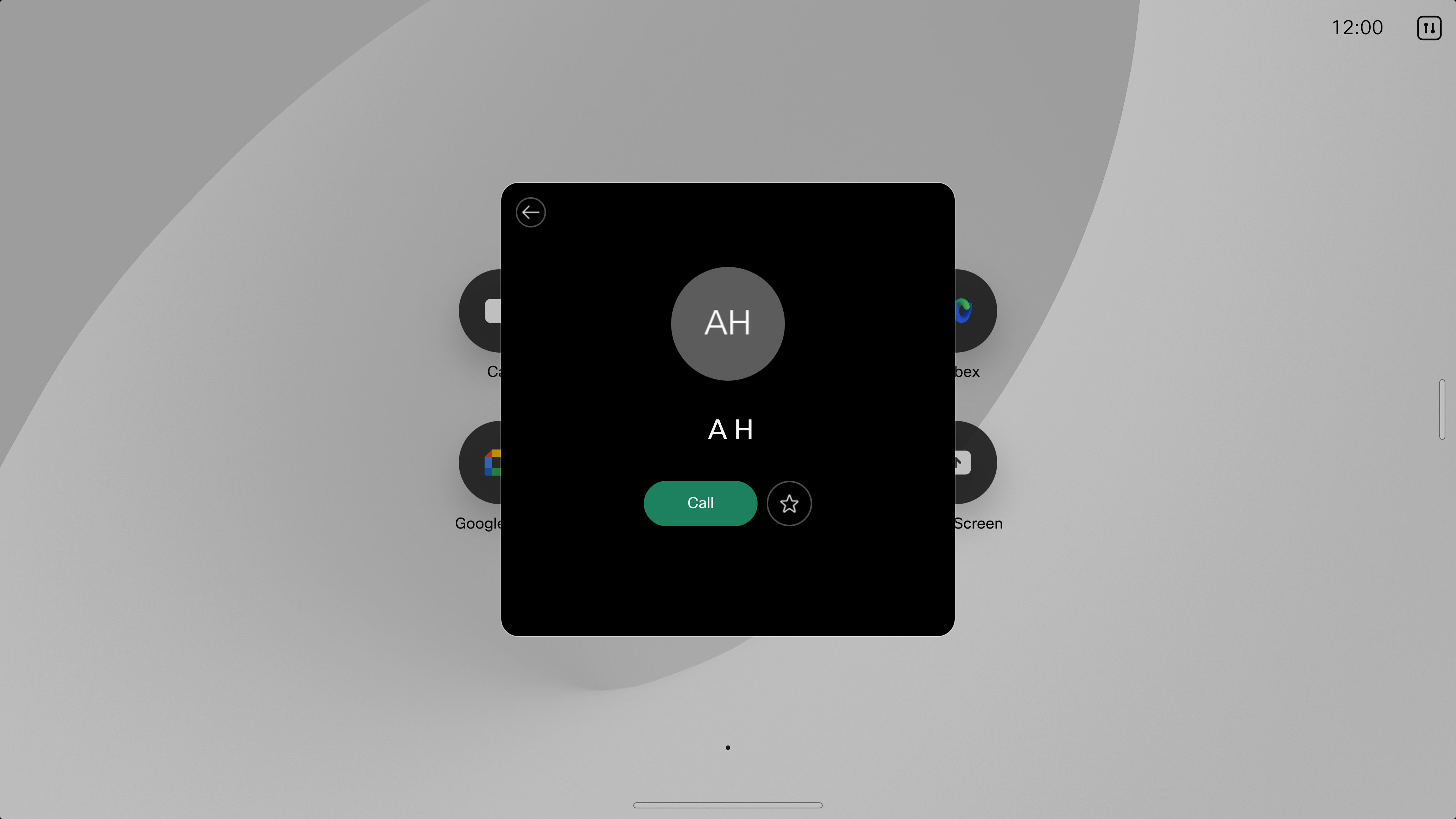
|
 Na obrazovce Home.
 Úprava a volání nedávného kontaktu
| 1 |
Klepněte na Volat
|
| 2 |
Klepněte na Poslední a výběrem položky v seznamu otevřete kartu kontaktu. |
| 3 |
Klepněte na Další
|
| 4 |
Po dokončení úprav uskutečněte hovor klepnutím na tlačítko Volat na klávesnici. |
 A pak na Upravit
 Volání podle jména, čísla nebo adresy pro video
| 1 |
Klepněte na Volat
|
| 2 |
Začněte psát jméno, číslo nebo adresu videa kontaktu do vyhledávacího pole. Můžete také zadat adresu videa, abyste se mohli připojit k naplánované schůzce nebo ji zahájit. Vytočte adresu videa v jednom z následujících formátů:
|
| 3 |
Klepněte na šipku a potom na možnost Volat uskutečněte hovor. |
| 4 |
Pokud se zobrazí výzva, zadejte číselné heslo schůzky. Číselné heslo schůzky potřebujete pouze pro naplánované schůzky Webex Meetings, nikoli pro schůzky v osobní místnosti Webex. Pokud jste hostitelem, možná budete muset zadat klíč hostitele nebo PIN hostitele následovaný křížkem # pro zahájení schůzky. |
Pokud je na vašem zařízení povolen Webex Calling
Pokud je na vašem zařízení povolena funkce Webex Calling , budete moci volat na mobilní telefony a pevné linky. V takovém případě uvidíte telefonní čísla svých kontaktů, která jsou k dispozici pro výběr a vytáčení v adresáři, včetně oblíbených položek a posledních položek.
Pokud se rozhodnete někomu zavolat na jeho telefonní číslo, budete mít během hovoru přístup k některým dalším tlačítkům, která vám umožní:
-
Přidržte hovor a pak v něm pokračujte
-
Pokud hovor přepojíte.
-
Přidání účastníků za účelem vytvoření konferenčního hovoru
-
Odesílání a příjem hlasové pošty
Další informace naleznete v části Webex Calling v Centru nápovědy.


