
Obrigado pelos seus comentários.
 Comentários?
Você pode ligar para alguém a partir da sua lista de Favoritos , Recentes ou Diretório. Você também pode inserir seu número no campo Pesquisar ou Discar .
Uma pesquisa de diretório retorna no máximo 100 entradas.
Você pode ligar apenas para uma pessoa ou uma sala de reunião por vez a partir do seu dispositivo de mesa.
Chamar do seu diretório
| 1 |
Toque em Chamar
|
| 2 |
Toque em Favoritos , Recentes ou Diretório. 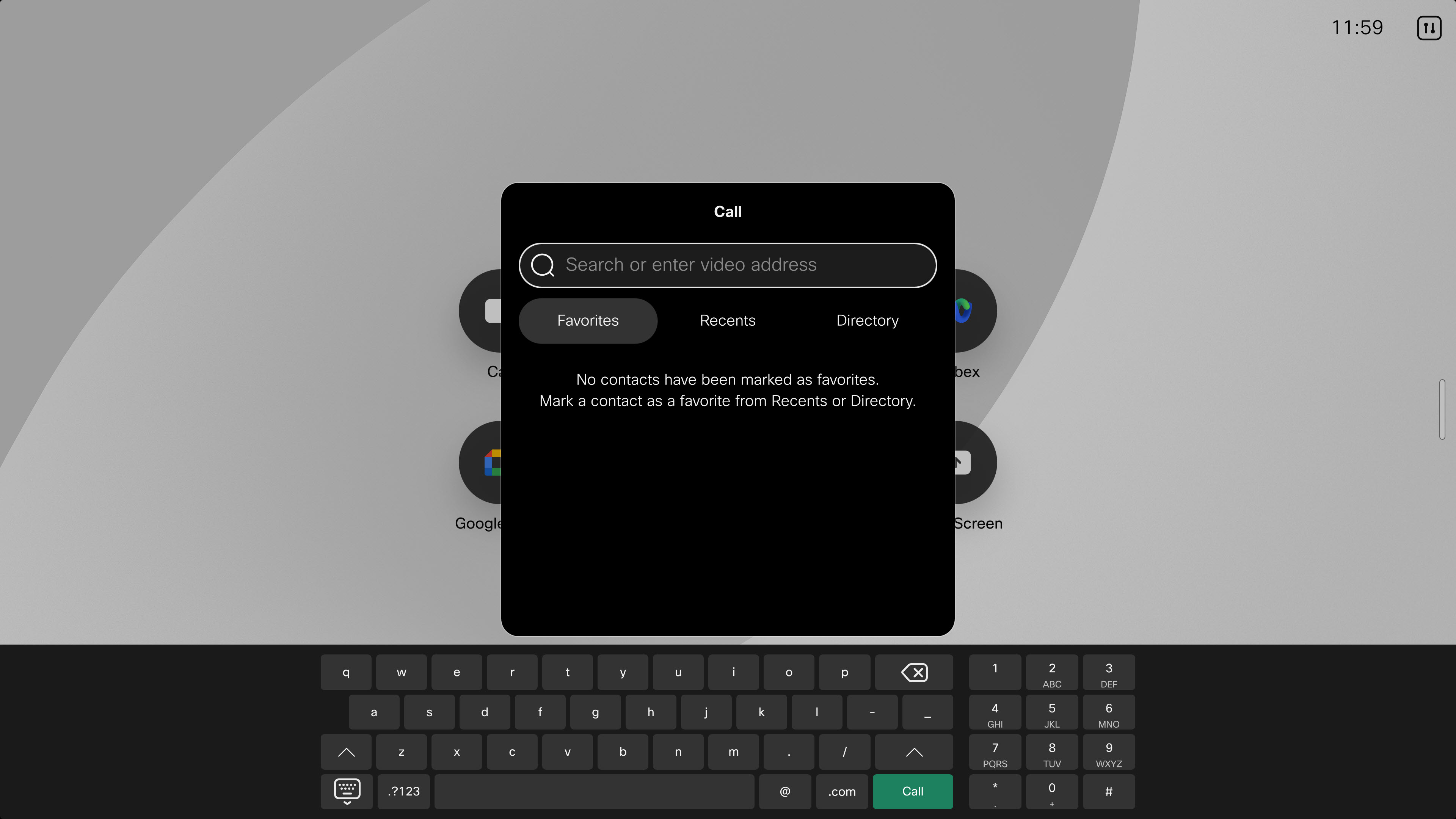
|
| 3 |
Selecione um contato e toque no botão Chamar . 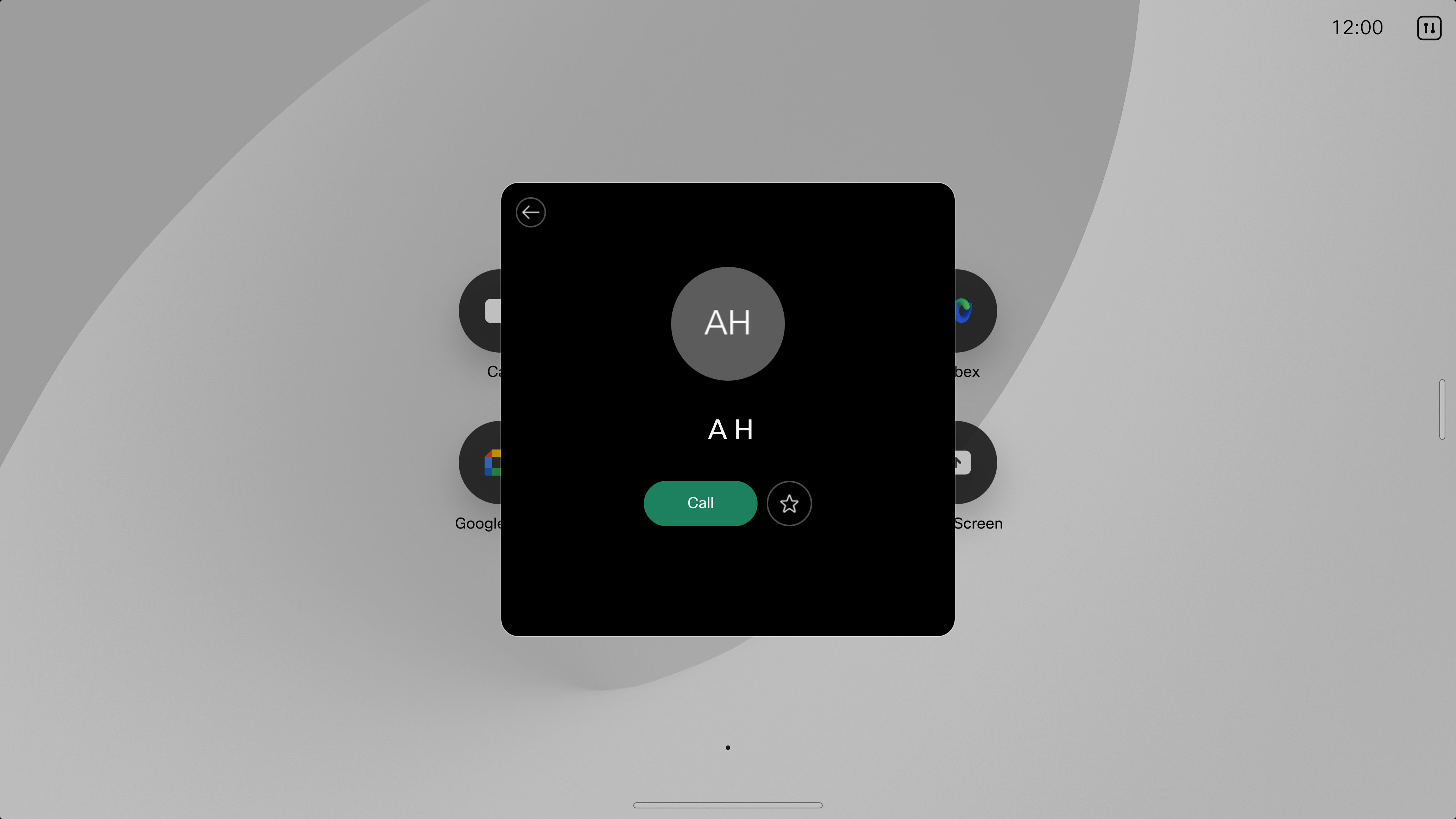
|
 Na tela Home.
 Editar e ligar para um contato recente
| 1 |
Toque em Chamar
|
| 2 |
Toque em Recentes e selecione uma entrada na lista para abrir um cartão de contato. |
| 3 |
Toque em Mais
|
| 4 |
Quando terminar de editar, toque no botão Chamar do teclado para efetuar a chamada. |
 E, em seguida,
 Chamar por nome, número ou endereço de vídeo
| 1 |
Toque em Chamar
|
| 2 |
Comece a digitar o endereço de nome, número ou vídeo do seu contato no campo de pesquisa. Você também pode inserir um endereço de vídeo para ingressar ou iniciar uma reunião agendada. Disque o endereço de vídeo em um dos seguintes formatos:
|
| 3 |
Toque na seta e, em seguida, toque em Chamar para fazer a chamada. |
| 4 |
Digite a senha de reunião numérica, se solicitado. Você precisa apenas da senha de reunião numérica para o Webex Meetings agendado, não para Webex reuniões da Sala Pessoal. Se você for o host, talvez precise digitar a chave de host ou o host PIN, seguido pelo sinal de cerquilha # para iniciar a reunião. |
Se Webex Calling estiver habilitado no seu dispositivo
Se o número Webex Calling estiver ativado no seu dispositivo, você poderá ligar para celulares e telefones fixos. Nesse caso, você verá os números de telefone de seus contatos disponíveis para selecionar e discar em seu diretório, inclusive nos favoritos e recentes.
Se você selecionar ligar para alguém em seu número de telefone, durante a chamada você terá acesso a algumas teclas adicionais que permitem a você:
-
Coloque a chamada em espera e então retome-a
-
Transfere a chamada
-
Adicionar participantes para criar uma chamada de conferência
-
Enviar e receber mensagem de voz
Para obter mais informações, vá para # Webex Calling na Central de Ajuda.


