- Главная
- /
- Статья

Благодарим вас за обратную связь.

 В этой статье
 Отправить обратную связь?
Узнайте о том, как вы можете совершать вызовы с рабочего стола Cisco, Desk Mini и Desk Pro.
Вы можете позвонить кому-либо из списка «Избранное», «Недавние» или «Каталог ». Вы также можете ввести их номер в поле "Поиск" или "Набор ".
При поиске в каталоге возвращается не более 100 записей.
С помощью стационарного устройства можно позвонить только одному абоненту или одной комнате совещаний.
выполнение вызовов из каталога;
| 1 |
Нажмите «Вызов»
|
| 2 |
Коснитесь « Избранное», «Недавние» или «Каталог». 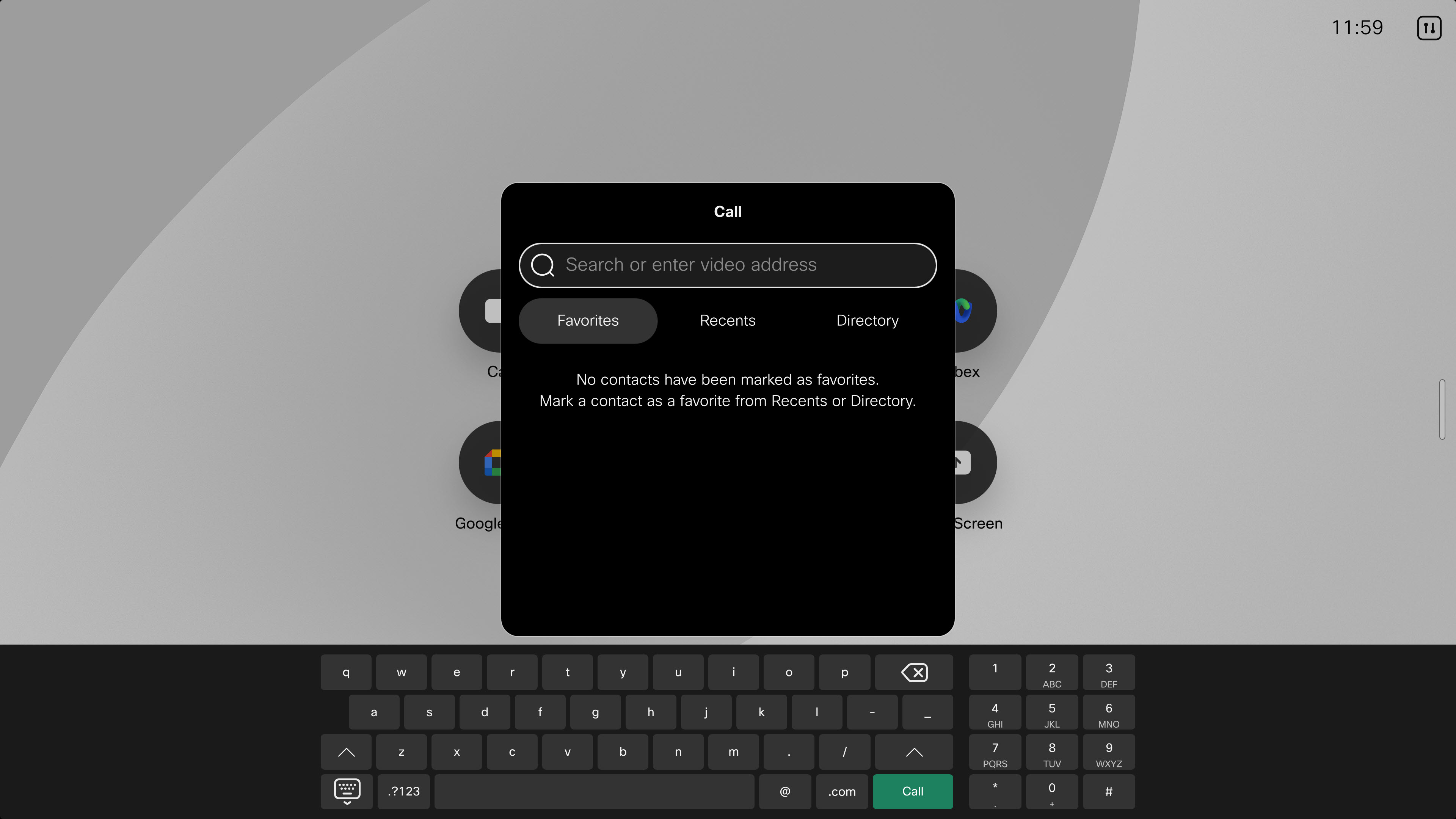
|
| 3 |
Выберите контакт и нажмите кнопку вызова . 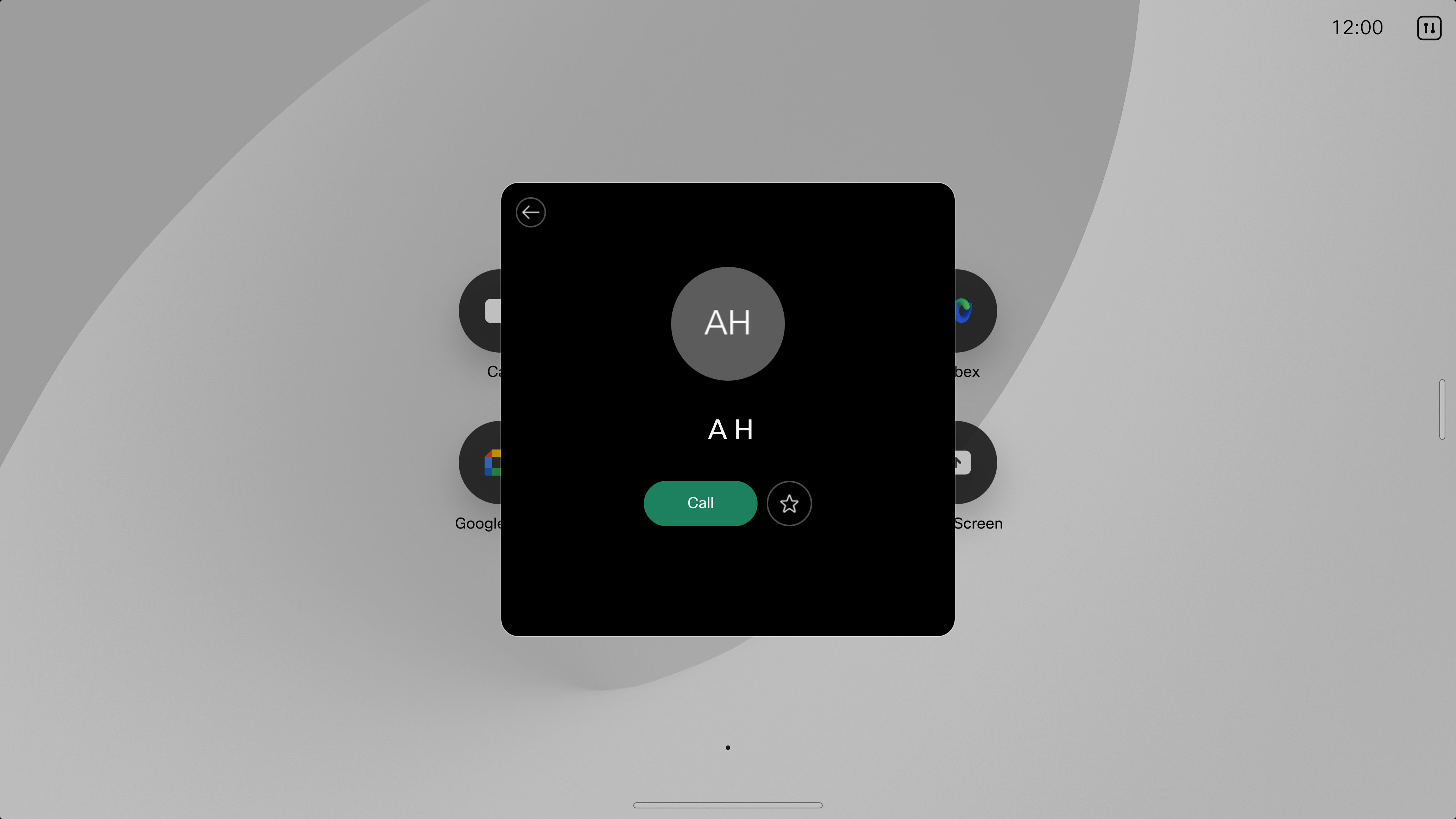
|
 на экране Home.
 Изменение недавнего контакта и вызов его
| 1 |
Нажмите «Вызов»
|
| 2 |
Нажмите « Недавние » и выберите запись в списке, чтобы открыть карту контакта. |
| 3 |
Нажмите кнопку «Еще»
|
| 4 |
По завершении редактирования нажмите кнопку вызова на клавиатуре и выполните вызов. |
 затем
затем Вызов по имени, номеру или адресу для видеосвязи
| 1 |
Нажмите «Вызов»
|
| 2 |
Начните вводить в поле поиска имя, номер телефона или видеоадрес контакта. Вы также можете ввести видеоадрес для того, чтобы присоединиться к запланированному совещанию или начать его. Наберите видеоадрес в одном из следующих форматов:
|
| 3 |
Нажмите на стрелку, а затем — « Вызов », чтобы выполнить вызов. |
| 4 |
При запросе введите пароль для числового совещания. Вам потребуется только пароль для числовых совещаний в Webex Meetings, а не для Webex личного кабинета. Если вы хозяин, вам может понадобиться ввести ключ хоста или хоста PIN, а затем знак фунта # чтобы начать совещание. |
Если на вашем устройстве включена функция Webex Calling
Если на вашем устройстве включена Webex Calling , вы сможете звонить на мобильные и стационарные телефоны. В этом случае вы увидите в своем каталоге телефонные номера контактов, доступные для выбора и набора, в том числе из списка «Избранное» и «Недавние».
Если вы хотите позвонить кому-либо на его номере телефона, то во время разговора вы получите доступ к некоторым дополнительным кнопкам, которые позволяют:
-
Перевести вызов на удержание и возобновить его;
-
перевод вызова;
-
Добавить участников для создания конференц-связи
-
Отправка и получение голосовой почты
Дополнительную информацию см . на Webex Calling справочного центра.


