
Grazie per il feedback.
 Feedback?
È possibile chiamare qualcuno dall'elenco Preferiti, Recenti o Directory . Puoi anche inserire il loro numero nel campo Cerca o Componi .
Una ricerca di directory restituisce un massimo di 100 voci.
È possibile chiamare una sola persona o una sala riunioni alla volta dal dispositivo della scrivania.
Chiama dalla tua directory
| 1 |
Tocca Chiama
|
| 2 |
Tocca Preferiti, Recenti o Directory. 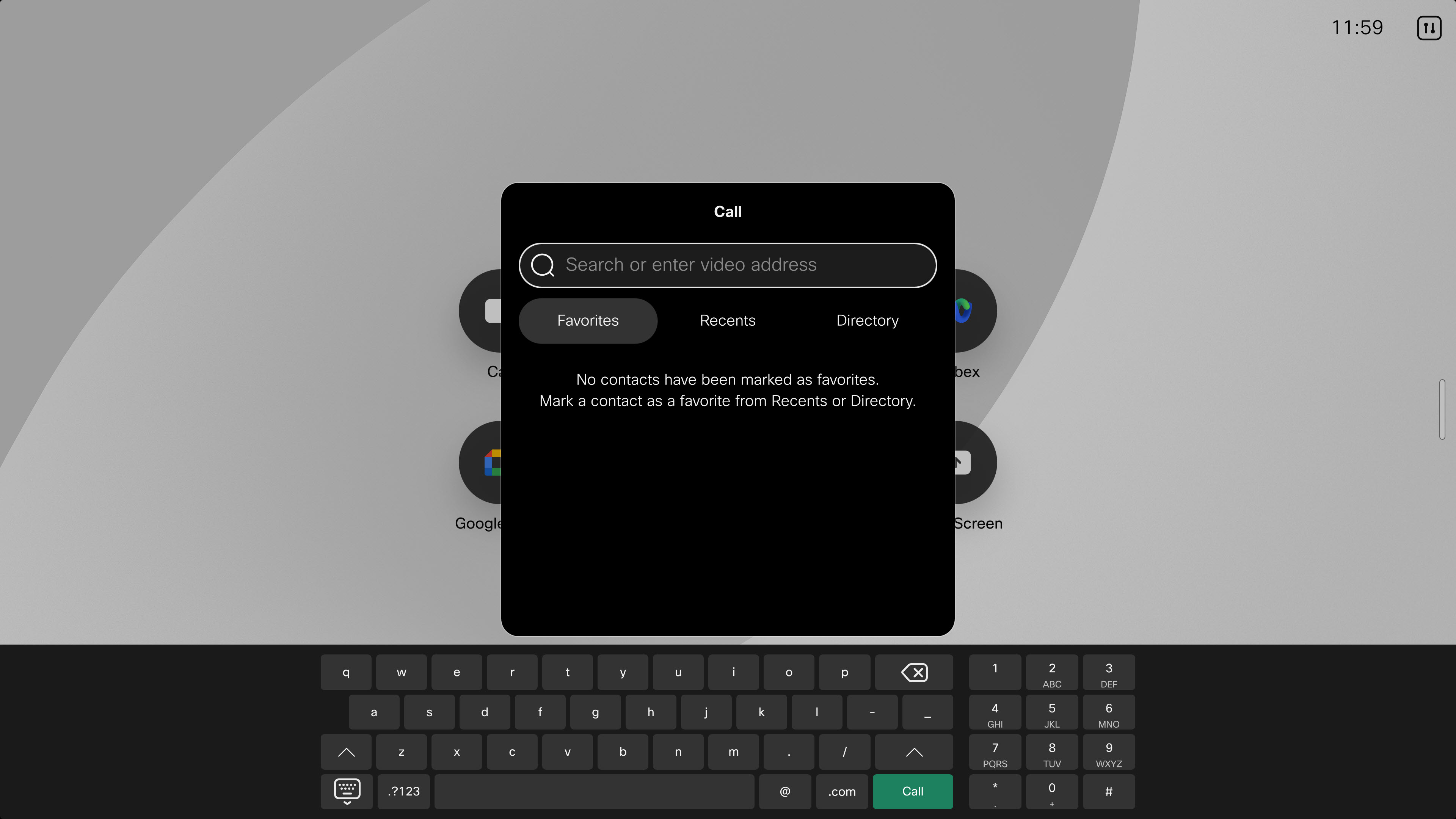
|
| 3 |
Selezionare un contatto e toccare il pulsante Chiama. 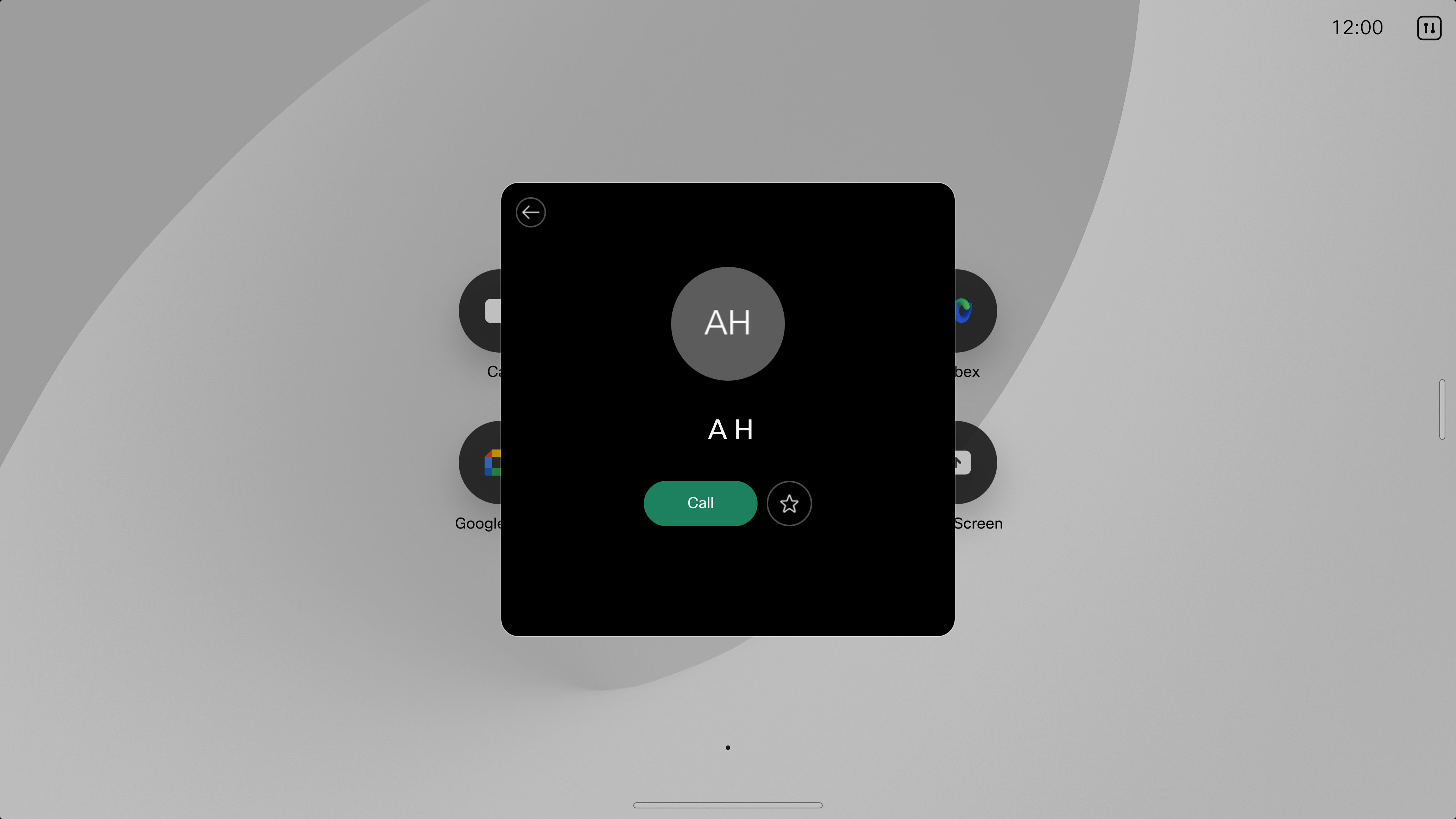
|
 Sullo schermo Home.
 Modificare e chiamare un contatto recente
| 1 |
Tocca Chiama
|
| 2 |
Toccare Recenti e selezionare una voce nell'elenco per aprire una scheda contatto. |
| 3 |
Tocca Altro
|
| 4 |
Al termine della modifica, tocca il pulsante Chiama sulla tastiera per effettuare la chiamata. |
 E quindi
 Chiamare per nome, numero o indirizzo video
| 1 |
Tocca Chiama
|
| 2 |
Inizia a digitare il nome, il numero o l'indirizzo video del tuo contatto nel campo di ricerca. Puoi anche inserire un indirizzo video per partecipare o avviare una riunione pianificata. Componi l'indirizzo video in uno dei seguenti formati:
|
| 3 |
Toccare la freccia, quindi toccare Chiama per effettuare la chiamata. |
| 4 |
Immettere la password numerica della riunione, se richiesta. È necessaria la password numerica della riunione solo per le riunioni pianificate Webex Meetings, non Webex Sala riunioni personale. Se sei l'organizzatore, potresti dover inserire la chiave host o l'host PIN, seguito dal cancelletto # per avviare la riunione. |
Se Webex Calling è abilitato sul dispositivo
Se Webex Calling è abilitato sul tuo dispositivo, sarai in grado di chiamare telefoni cellulari e fissi. In tal caso, vedrai i numeri di telefono dei tuoi contatti disponibili per selezionare e comporre nella tua directory, inclusi i preferiti e i recenti.
Se scegli di chiamare qualcuno sul suo numero di telefono, durante la chiamata avrai accesso ad alcuni pulsanti aggiuntivi che ti consentono di:
-
Mettere la chiamata in attesa e riprenderla
-
Si trasferisce la chiamata
-
Aggiungere partecipanti per creare una chiamata in conferenza
-
Inviare e ricevere messaggi vocali
Per ulteriori informazioni, vai a Webex Calling nel Centro assistenza.


