- Inicio
- /
- Artículo

Gracias por sus comentarios.

 En este artículo
 ¿Comentarios?
Puede unirse a un evento Cisco Webex desde su invitación por correo electrónico, su sitio Webex o desde su dispositivo móvil. Si aún no puede unirse, puede intentar solucionar los problemas que enfrenta.
Unirse a un evento
Hay varias maneras de unirse a un evento. Si tiene dificultades para unirse a un evento, puede solucionar los problemas que enfrenta. Para obtener más información, consulte Cisco WebexSolución de problemas.
Antes de comenzar
| 1 |
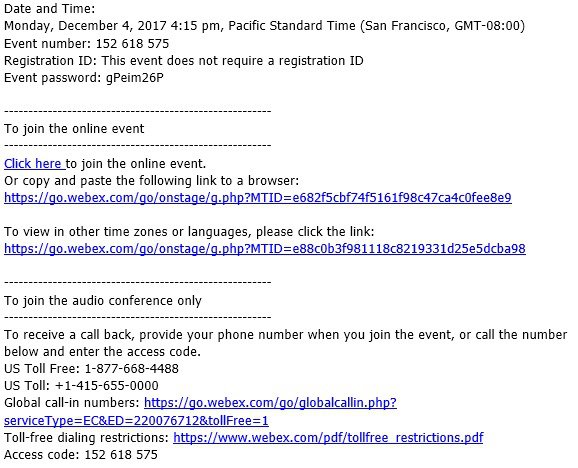
Seleccione el enlace de unirse en su invitación por correo electrónico.
|
| 2 |
En la página Información del evento, escriba su nombre, dirección de correo electrónico y la contraseña del evento. Seleccione Unirse ahora. |
|
En la página principal del sitio de Webex donde se aloja el evento, ingrese el número de evento de 9 dígitos en el cuadro de texto, escriba la contraseña proporcionada en la invitación por correo electrónico y seleccione Unirse ahora.
Si el evento aún no ha comenzado, el botón Unirse ahora aparece atenuado. Puede encontrar el número de evento de 9 dígitos en su invitación por correo electrónico. |

Antes de comenzar
| 1 |
Toque Unirse a su invitación por correo electrónico cuando sea el momento de unirse a la reunión.  |
| 2 |
Pulse Descargar para instalar la Webex Meetings aplicación Cisco y unirse a la videoconferencia. Para unirse a la reunión solo por teléfono, toque el número en su pantalla. |
| 3 |
Toque Abrir después de instalar la aplicación y acepte los Términos de servicio y la Declaración de privacidad. |
| 4 |
Toque Unirse a la reunión, ingrese el número de reunión (está en la invitación por correo electrónico) y toque Unirse. |
| 5 |
Ingrese la contraseña de la reunión (está en la invitación por correo electrónico) y toque Aceptar. Cuando se abre la Webex Meetings aplicación, la vista previa de su video le permite ver cómo se verá para los demás antes de unirse a la reunión.
 |
| 6 |
Cambie su configuración de audio y video antes de unirse a su reunión. |
| 7 |
Haga clic en Conectarse a un dispositivo para unirse a la reunión desde un dispositivo de video compatible. |
| 8 |
Toque Unirse. 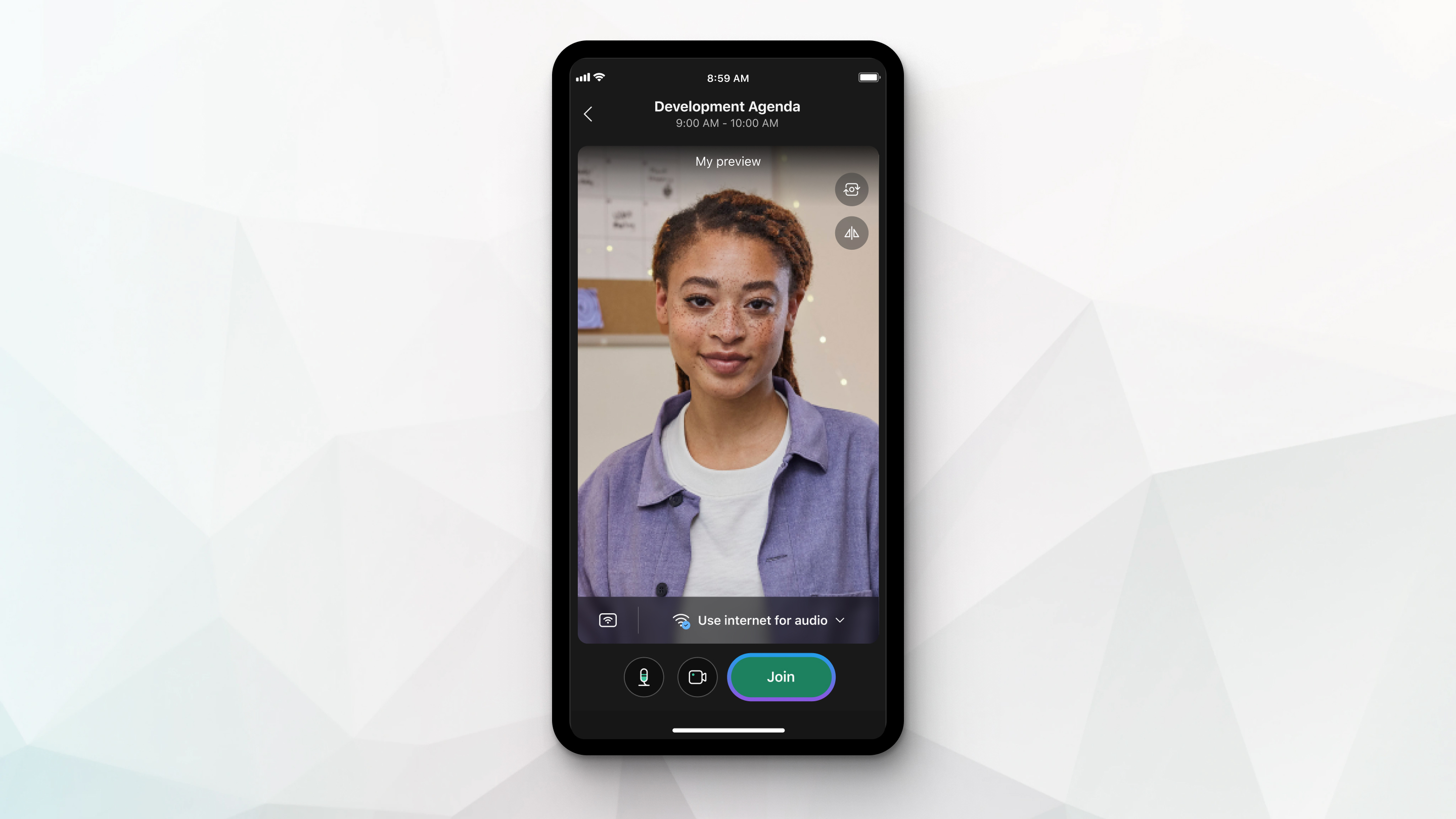 |
| 1 |
Haga clic en Usar sistema de video 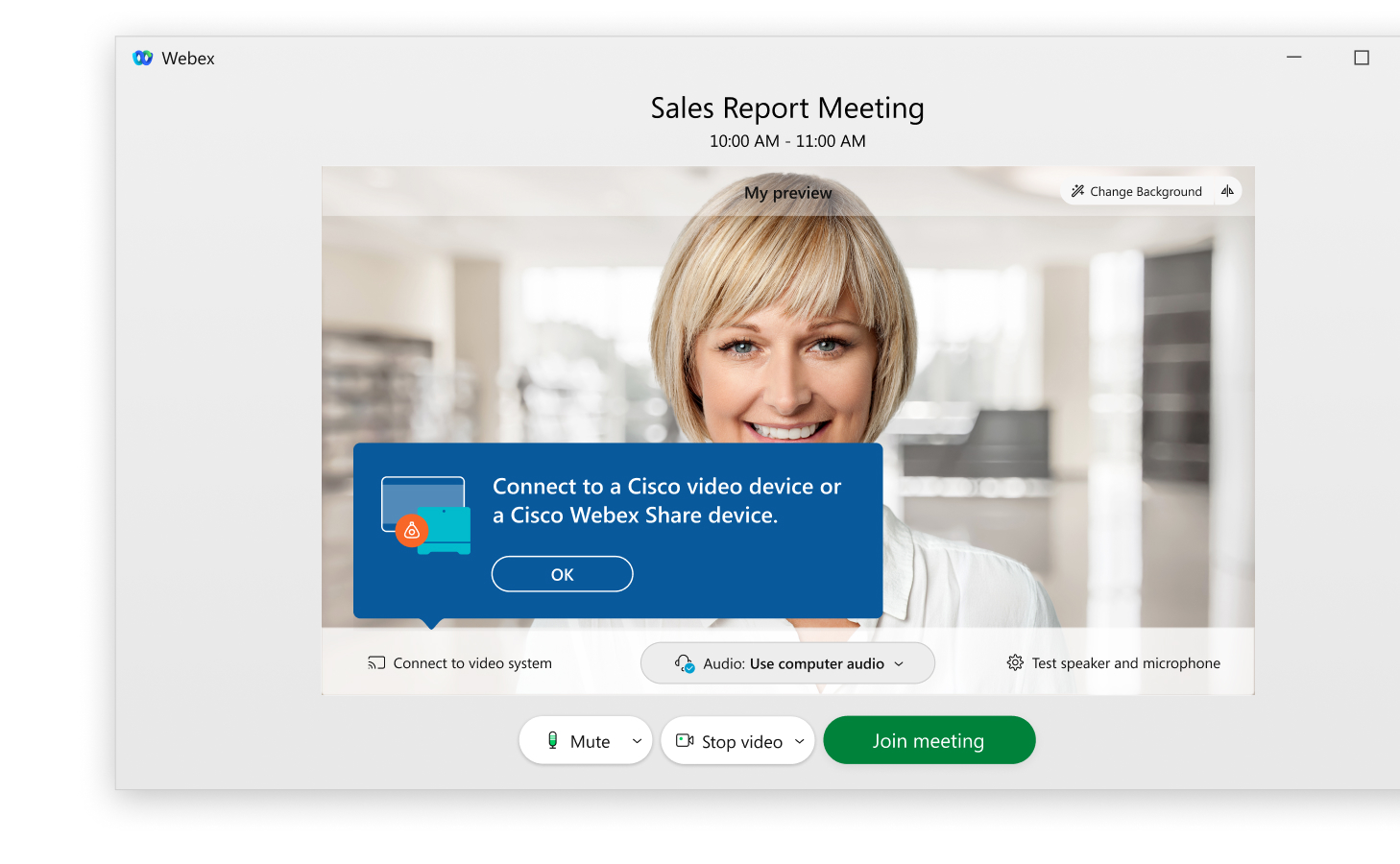 |
| 2 |
Si la aplicación detecta sistemas de video cercanos, verá una lista de esos dispositivos. Seleccione el sistema de video que desea usar de la lista. 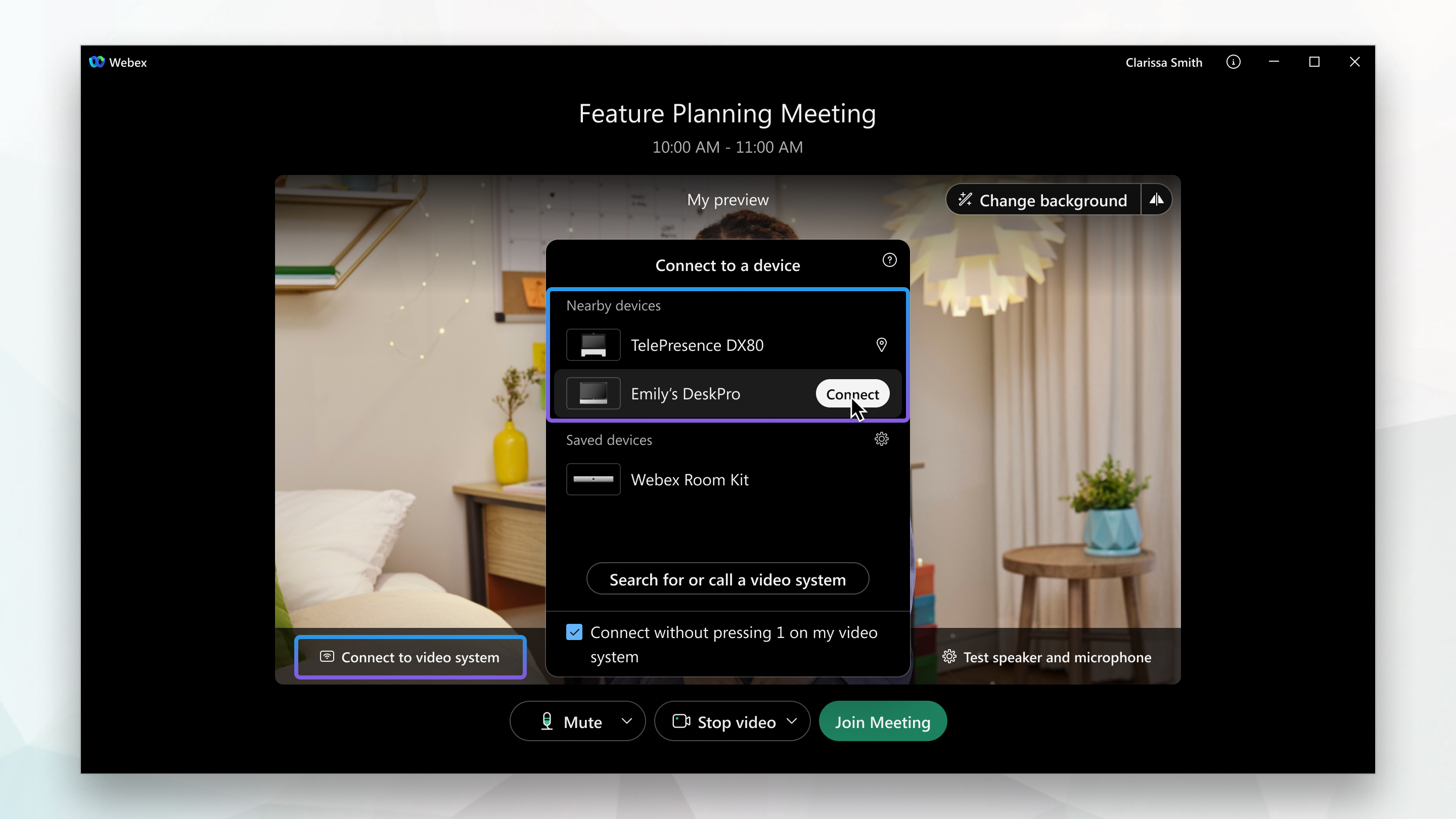 |
| 3 |
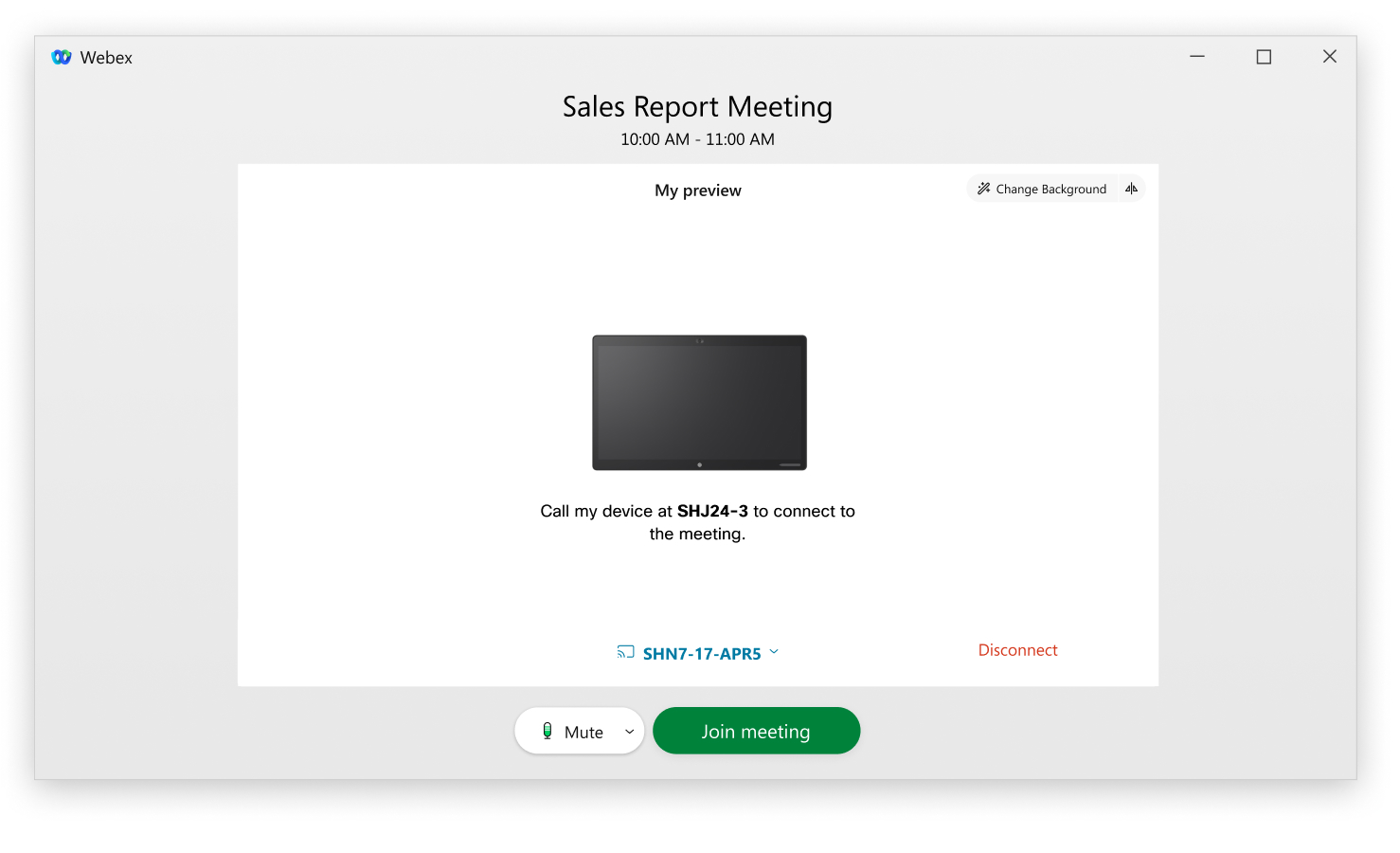
Si su sistema de video no es detectado, haga que la aplicación llame a su dispositivo. Introduzca la dirección del sistema de vídeo y, a continuación, seleccione el dispositivo cuando aparezca en la lista. 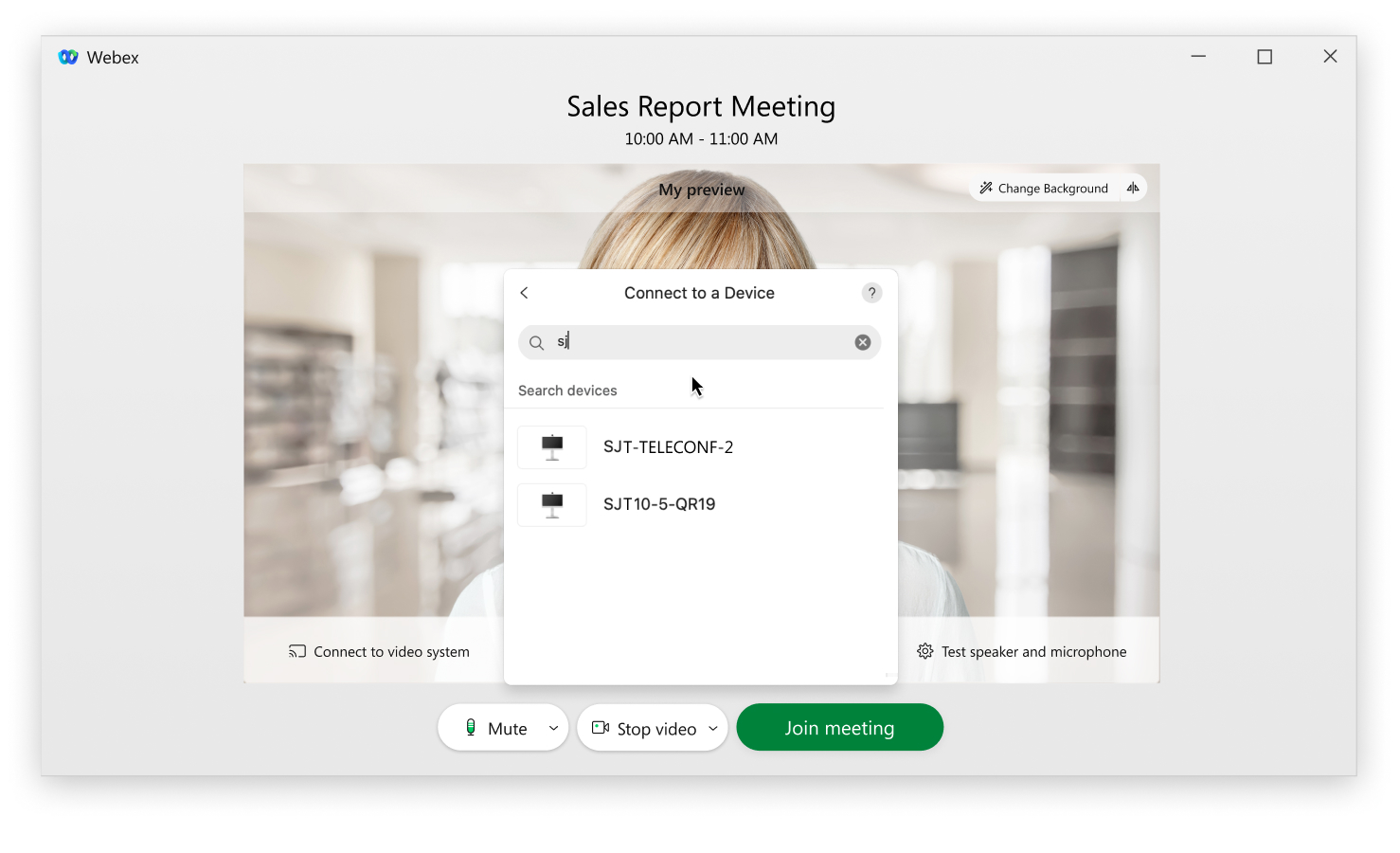 |
 para unirse a la reunión desde un dispositivo compatible. La aplicación busca sistemas de video cercanos.
La aplicación se conectará automáticamente a su sistema de video o llamará a su dispositivo cuando seleccione Unirse a la reunión.
Conéctese a Webex Audio y Video
Puede conectarse a su audio y video cuando comienza o se une a una reunión o evento para que otros asistentes puedan escucharlo y verlo.
Events (clásico) proporciona la flexibilidad para conectar audio de múltiples maneras. Para obtener más información, consulte Consejos y trucos para usar audio con Cisco Webex


