- Start
- /
- Artikel

Hartelijk dank voor uw feedback

 In dit artikel
 Feedback?
U kunt deelnemen aan een Cisco Webex -evenement via uw e-mailuitnodiging, uw Webex-site of vanaf uw mobiele apparaat. Als u nog steeds niet kunt deelnemen, kunt u proberen de problemen op te lossen waarmee u wordt geconfronteerd.
Neem deel aan een evenement
Er zijn meerdere manieren om aan een evenement deel te nemen. Als u problemen hebt om deel te nemen aan een evenement, kunt u de problemen oplossen waarmee u wordt geconfronteerd. Zie Cisco WebexProblemen oplossen voor meer informatie.
Voordat u begint
| 1 |
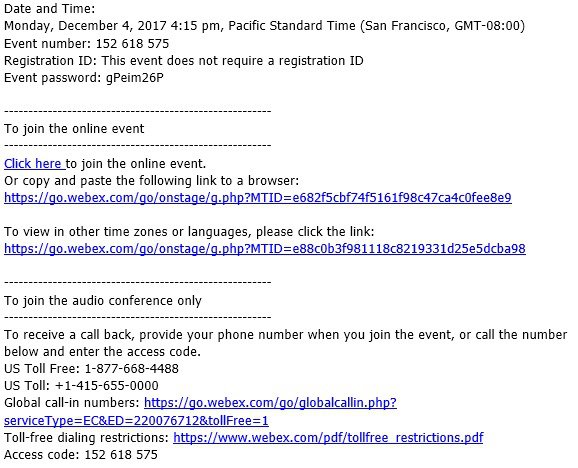
Selecteer de link om u aan te melden in uw e-mailuitnodiging.
|
| 2 |
Voer op de pagina met informatie over het evenement uw naam, e-mailadres en het wachtwoord voor het evenement in. Selecteer Nu lid worden. |
|
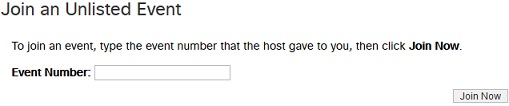
Voer op de startpagina van de Webex-site waar het evenement wordt georganiseerd het 9-cijferige evenementnummer in het tekstvak in, voer het wachtwoord in dat is verstrekt in de e-mailuitnodiging en selecteer Nu deelnemen.
Als het evenement nog niet is begonnen, wordt de knop Nu deelnemen gedimd weergegeven. U vindt het 9-cijferige evenementnummer in uw uitnodiging per e-mail. |
Voordat u begint
| 1 |
Tik op Deelnemen in uw e-mailuitnodiging wanneer het tijd is om deel te nemen aan de vergadering.  |
| 2 |
Tik op Download om de Webex Meetings Cisco-app te installeren en deel te nemen aan de videoconferentie. Om alleen telefonisch aan de vergadering deel te nemen, tikt u op het nummer op uw scherm. |
| 3 |
Tik op Open nadat de app is geïnstalleerd en accepteer de Servicevoorwaarden en Privacyverklaring. |
| 4 |
Tik op Deelnemen aan vergadering, voer het nummer van de vergadering in (dit staat in de uitnodiging per e-mail) en tik op Deelnemen. |
| 5 |
Voer het wachtwoord voor de vergadering in (dit staat in de uitnodiging per e-mail) en tik op OK. Wanneer de Webex Meetings app wordt geopend, kunt u in uw videovoorbeeld zien hoe u er voor anderen uitziet voordat u deelneemt aan de vergadering.
 |
| 6 |
Wijzig uw audio- en video-instellingen voordat u deelneemt aan uw vergadering. |
| 7 |
Klik op Verbinden met een apparaat om deel te nemen aan de vergadering vanaf een compatibel videoapparaat. |
| 8 |
Tik op 'Deelnemen'. 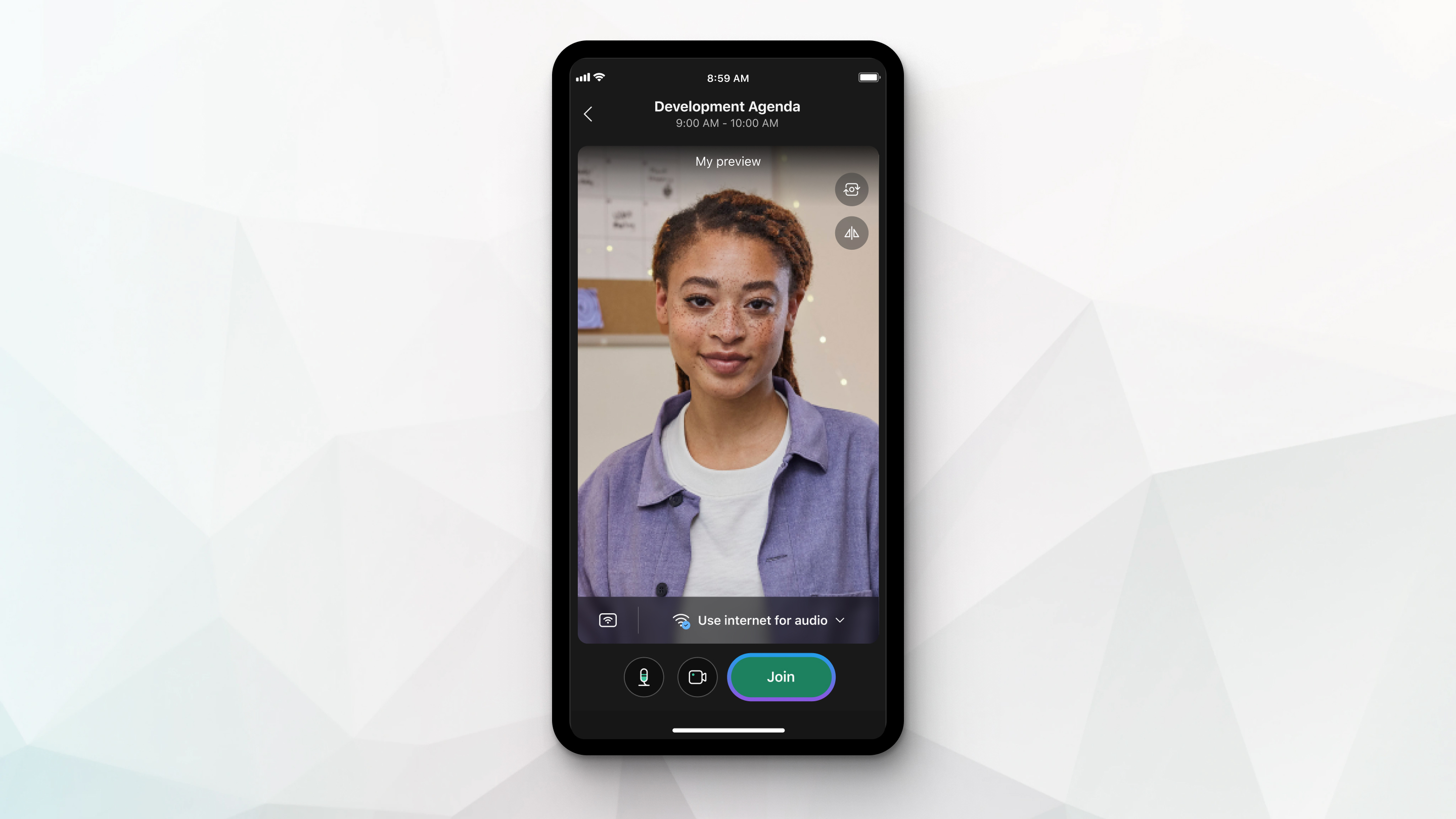 |
| 1 |
Klik op Videosysteem gebruiken 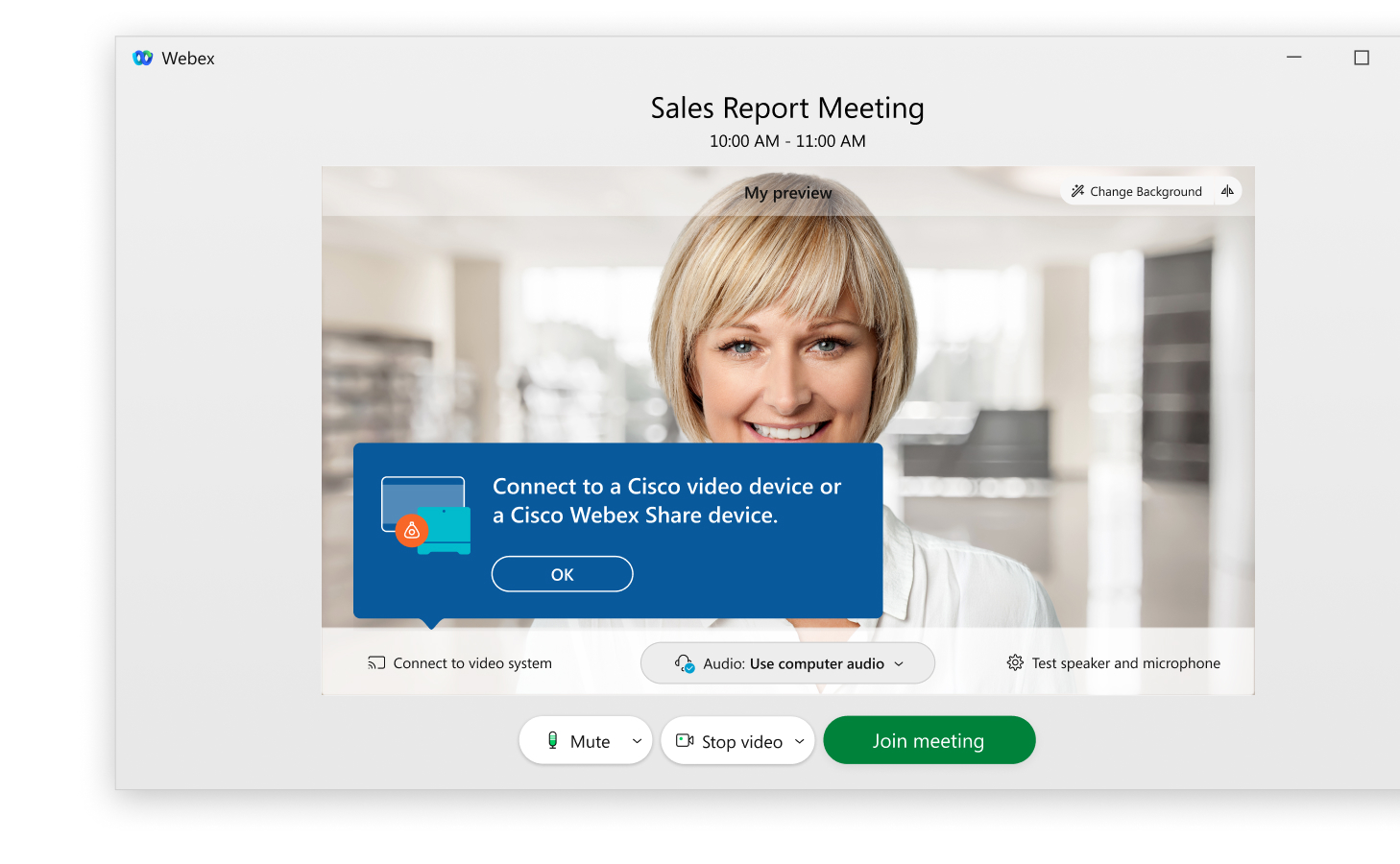 |
| 2 |
Als de app videosystemen in de buurt detecteert, ziet u een lijst van die apparaten. Selecteer in de lijst het videosysteem dat u wilt gebruiken. 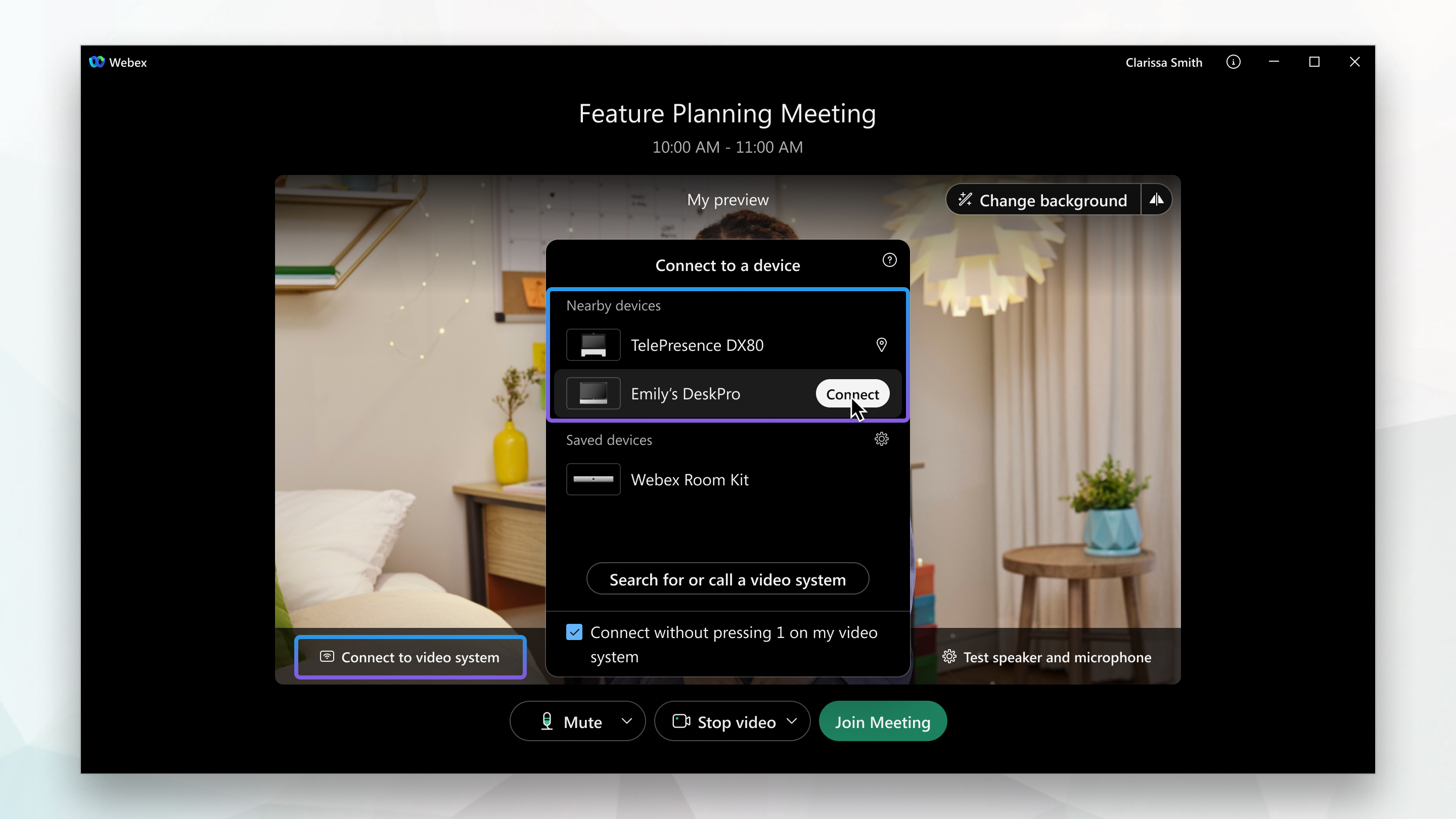 |
| 3 |
Als uw videosysteem niet wordt gedetecteerd, laat de app dan uw apparaat bellen. Voer het adres van het videosysteem in en selecteer vervolgens het apparaat wanneer het in de lijst verschijnt. 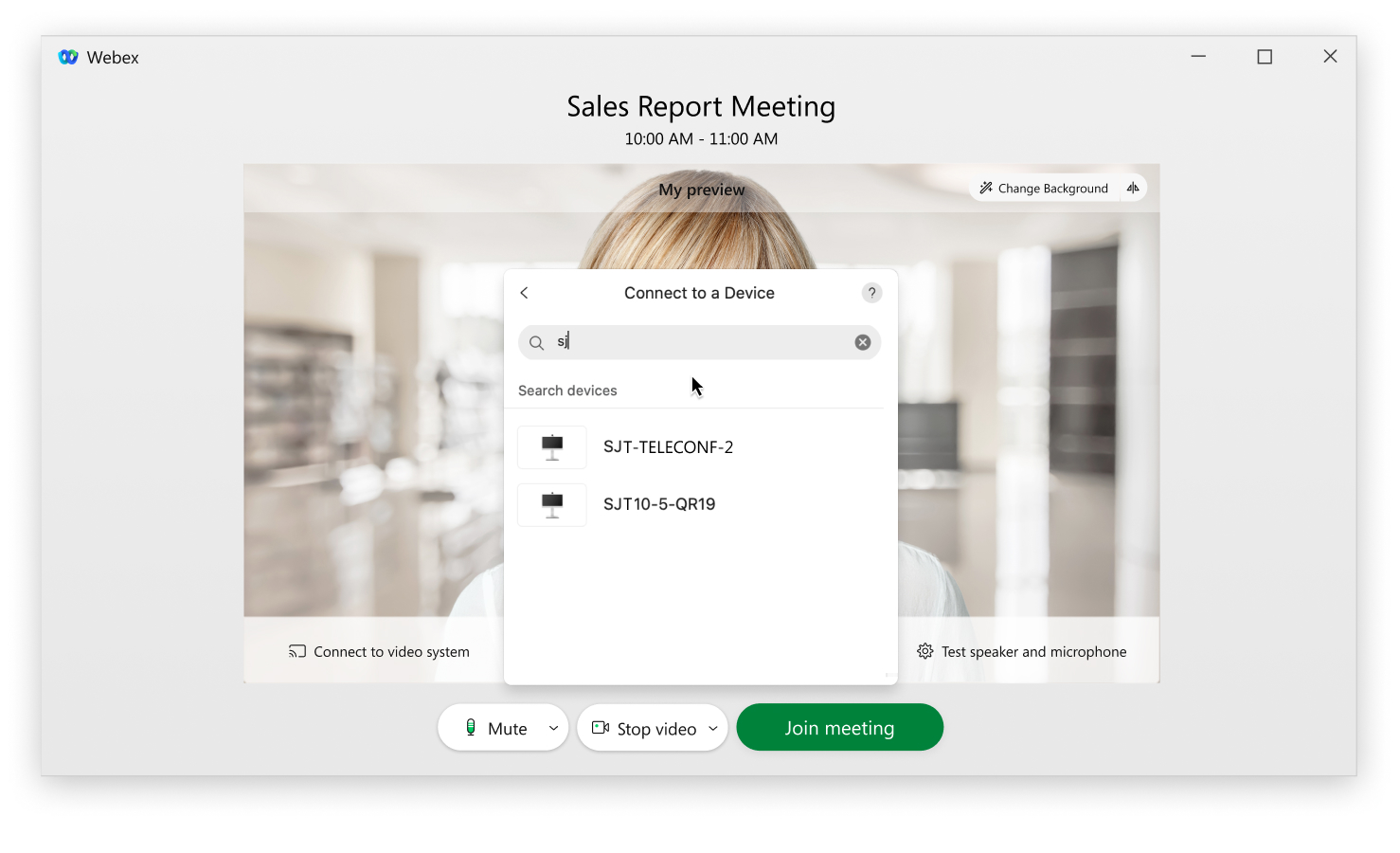 |
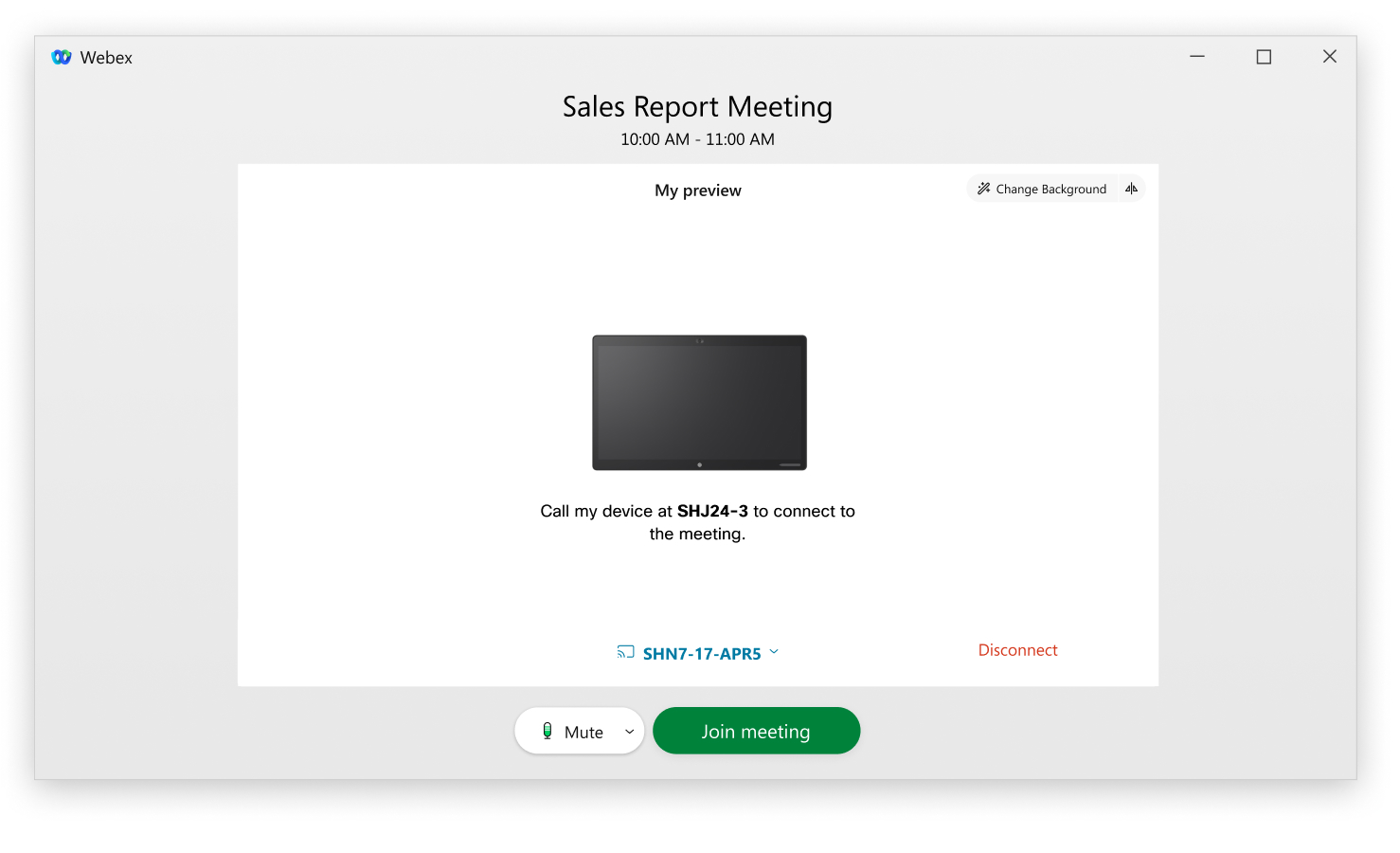
 om deel te nemen aan de vergadering vanaf een compatibel apparaat. De app zoekt naar videosystemen in de buurt.
De app maakt automatisch verbinding met uw videosysteem of belt uw apparaat wanneer u Deelnemen aan vergadering selecteert.
Maak verbinding met Webex audio en video
U kunt verbinding maken met uw audio en video wanneer u een vergadering of evenement start of eraan deelneemt, zodat andere deelnemers u kunnen horen en zien.
Events (classic) biedt de flexibiliteit om audio op meerdere manieren aan te sluiten. Voor meer informatie, zie Tips en trucs voor het gebruik van audio met Cisco Webex


