- Главная
- /
- Статья

Благодарим вас за обратную связь.

 В этой статье
 Отправить обратную связь?
Присоединиться к мероприятию Cisco Webex можно с помощью приглашения по электронной почте, веб-сайта Webex или мобильного устройства. Если вы все еще не можете присоединиться, попробуйте устранить возникшие проблемы.
Присоединяйтесь к событию
Присоединиться к событию можно несколькими способами. Если у вас возникли трудности с участием в мероприятии, вы можете решить возникшие проблемы. Дополнительные сведения см. в разделе Cisco WebexУстранение неполадок.
Прежде чем начать
| 1 |
Выберите ссылку для присоединения в приглашении по электронной почте.
|
| 2 |
На странице «Информация о мероприятии» введите свое имя, адрес электронной почты и пароль мероприятия. Выберите «Присоединиться сейчас». |
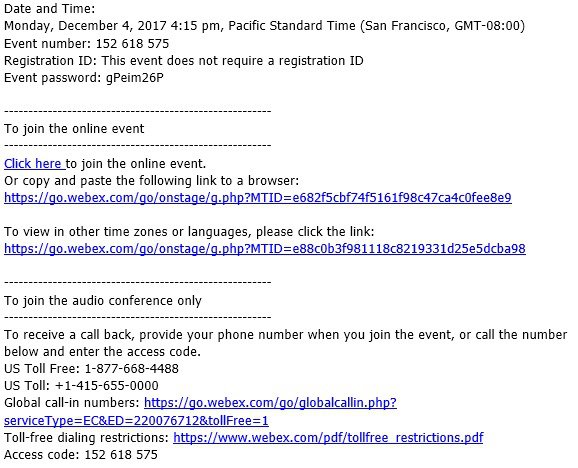
|
На главной странице сайта Webex, где проводится мероприятие, введите 9-значный номер мероприятия в текстовое поле, введите пароль, указанный в приглашении по электронной почте, и нажмите Присоединиться сейчас.
Если мероприятие еще не началось, кнопка «Присоединиться сейчас» отображается тусклым цветом. 9-значный номер мероприятия можно найти в приглашении по электронной почте. |
Прежде чем начать
| 1 |
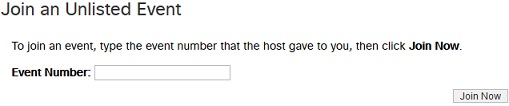
Нажмите «Присоединиться» в приглашении по электронной почте, когда придет время присоединиться к совещанию.  |
| 2 |
Нажмите Загрузить, чтобы установить Webex Meetings приложение Cisco и присоединиться к видеоконференции. Чтобы присоединиться к совещанию только по телефону, нажмите на номер на экране. |
| 3 |
После установки приложения нажмите «Открыть» и примите Условия обслуживания и Заявление о конфиденциальности. |
| 4 |
Нажмите Присоединиться к совещанию, введите номер совещания (он указан в приглашении по электронной почте) и нажмите Присоединиться. |
| 5 |
Введите пароль на собрание (он указан в приглашении по электронной почте) и нажмите «ОК». Когда Webex Meetings приложение откроется, в режиме предварительного просмотра видео вы сможете увидеть, как вы будете выглядеть по отношению к другим, прежде чем присоединиться к совещанию.
 |
| 6 |
Измените настройки аудио и видео, прежде чем присоединиться к совещанию. |
| 7 |
Нажмите Подключиться к устройству, чтобы присоединиться к совещанию с совместимого видеоустройства. |
| 8 |
Нажмите «Присоединиться». 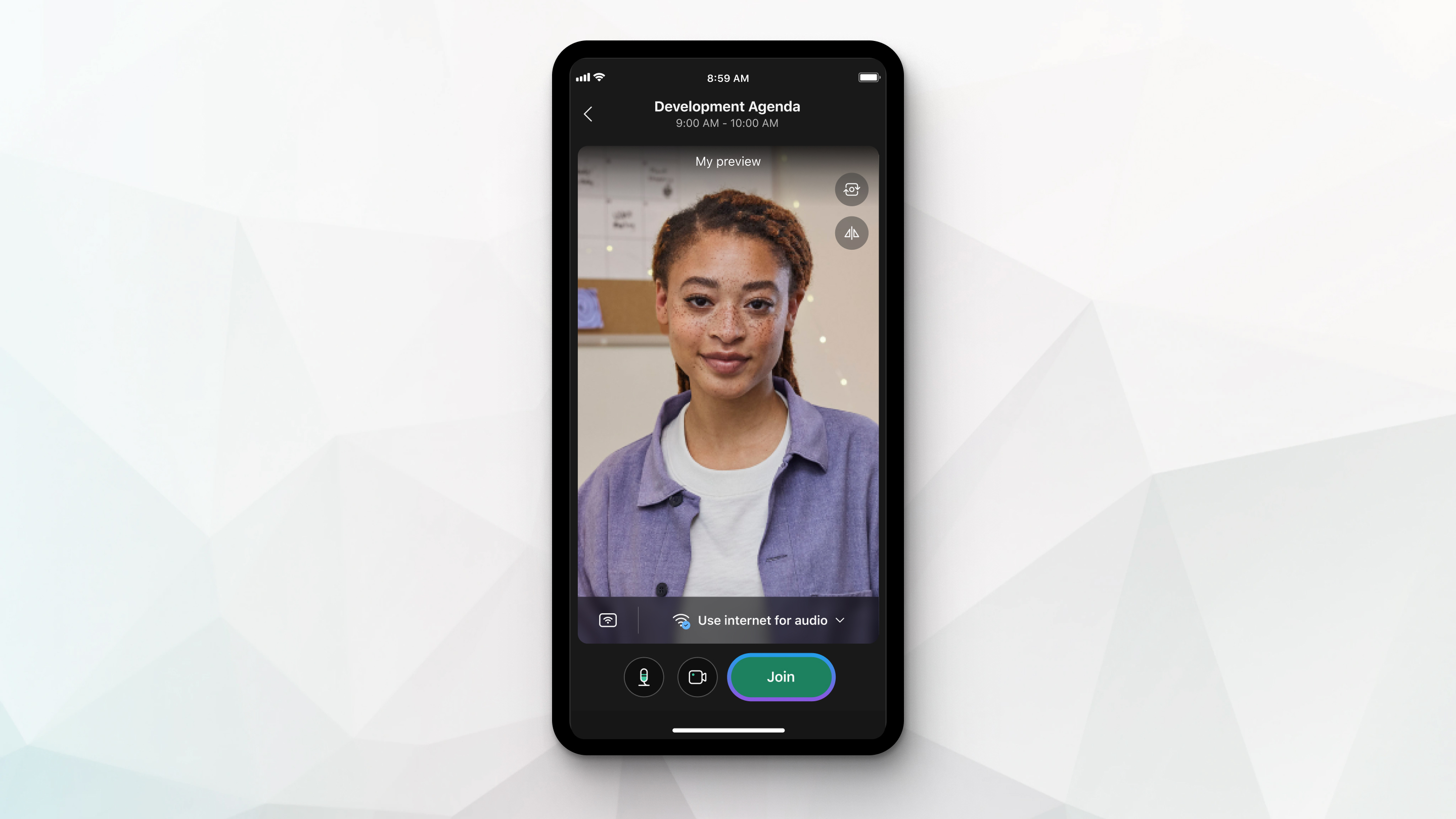 |
| 1 |
Нажмите «Использовать видеосистему» 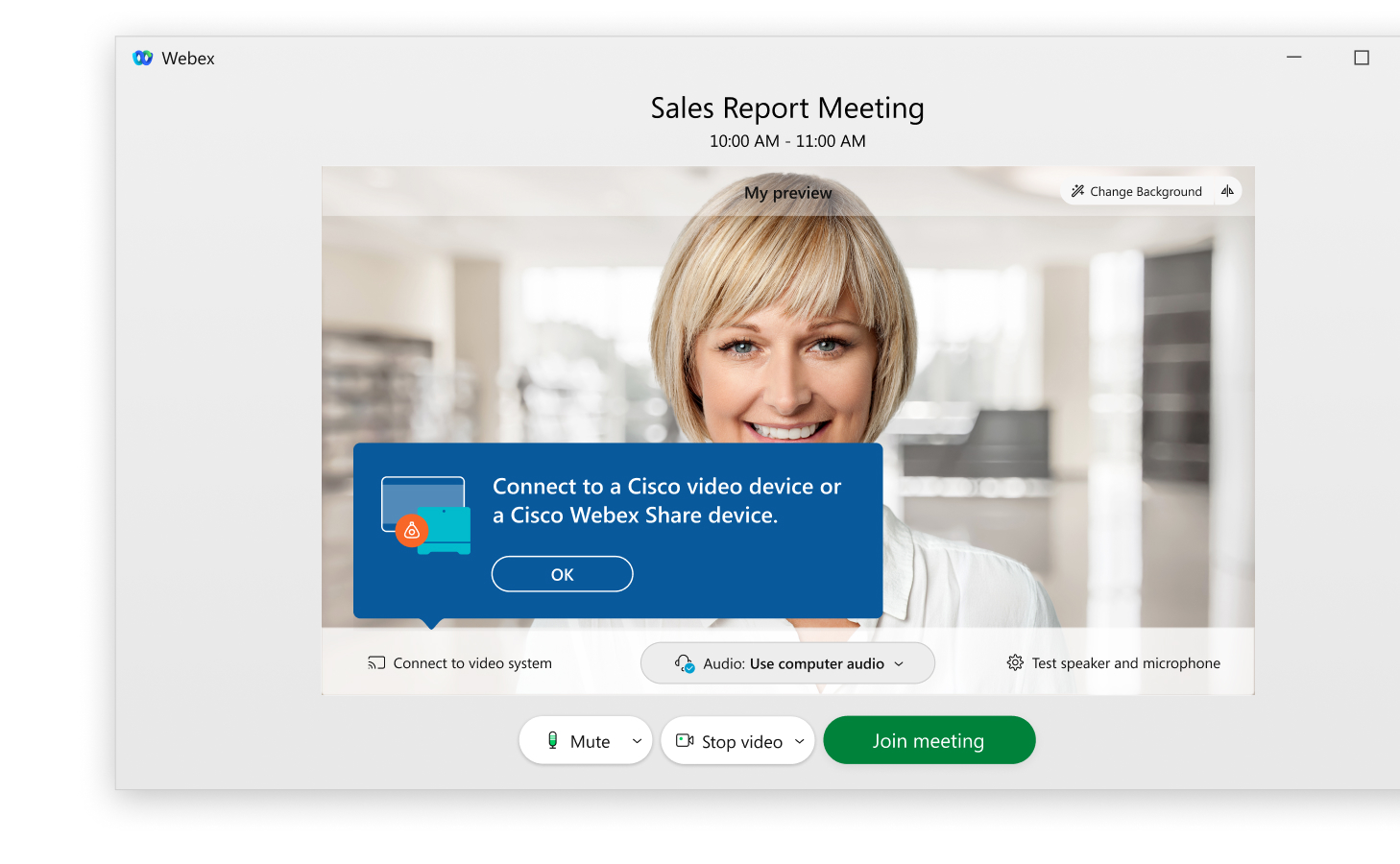 |
| 2 |
Если приложение обнаружит близлежащие видеосистемы, вы увидите список этих устройств. Выберите из списка видеосистему, которую хотите использовать. 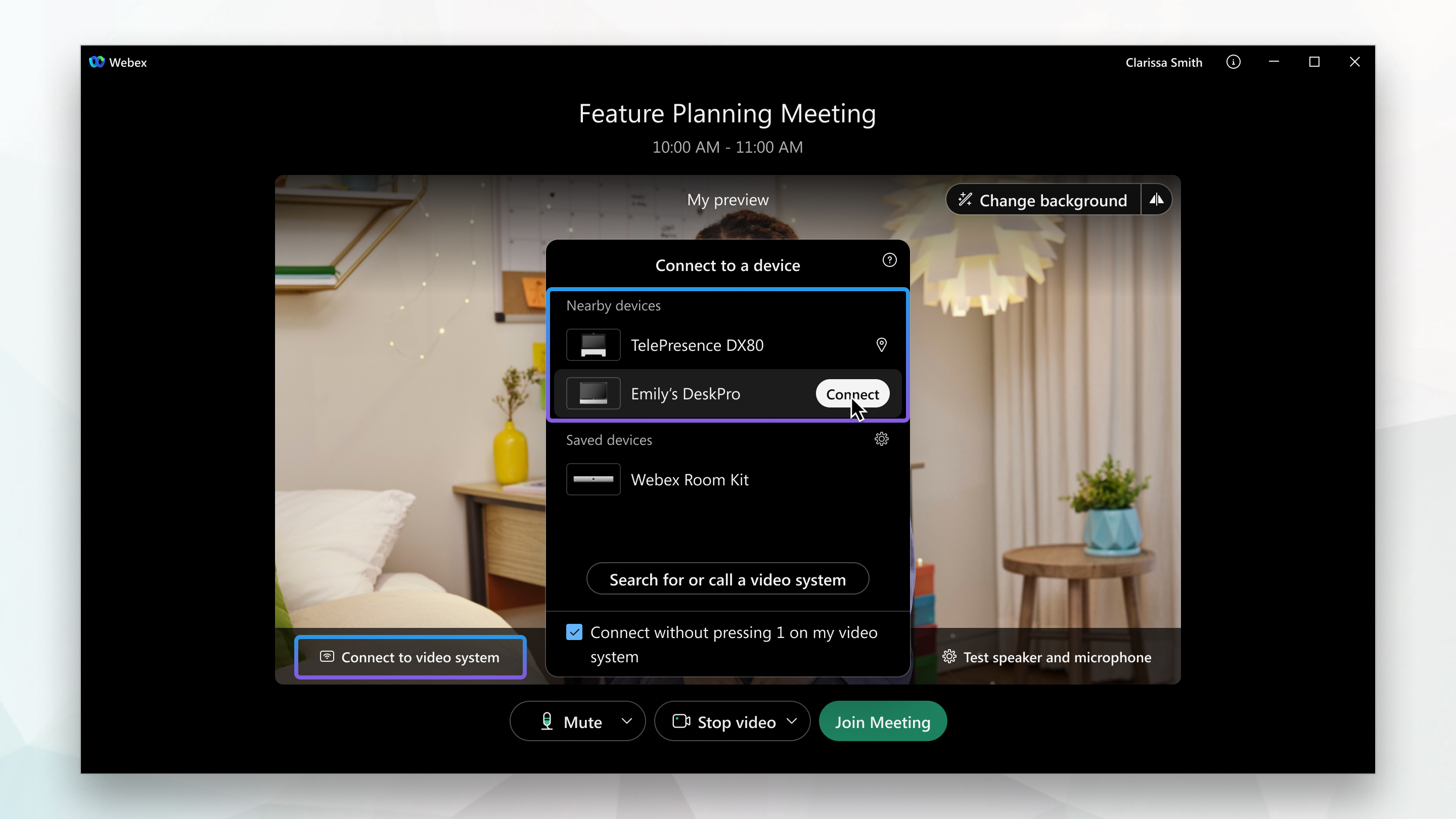 |
| 3 |
Если ваша видеосистема не обнаружена, попросите приложение позвонить на ваше устройство. Введите адрес видеосистемы, а затем выберите устройство, когда оно появится в списке. 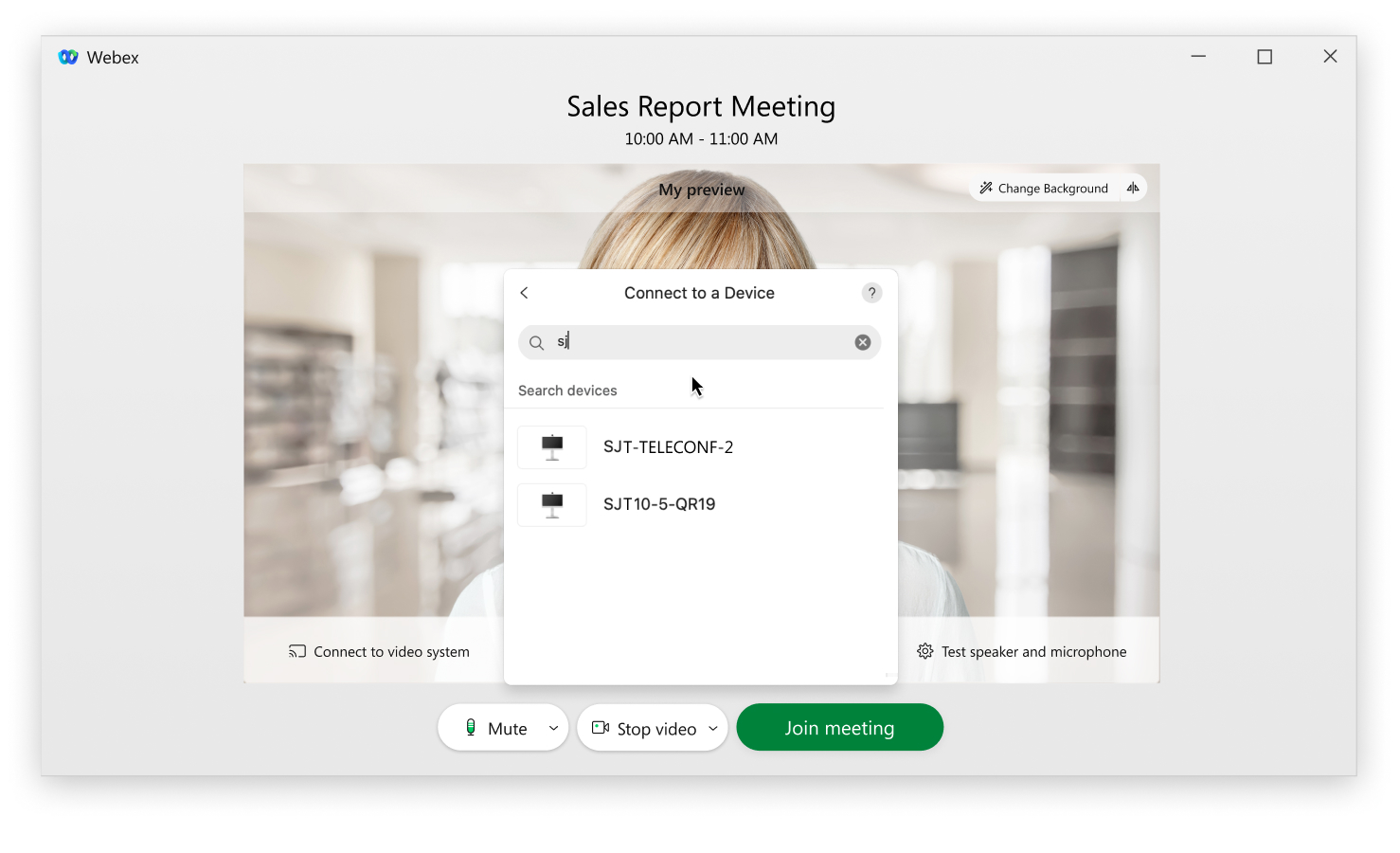 |
 чтобы присоединиться к совещанию с совместимого устройства. Приложение ищет близлежащие видеосистемы.
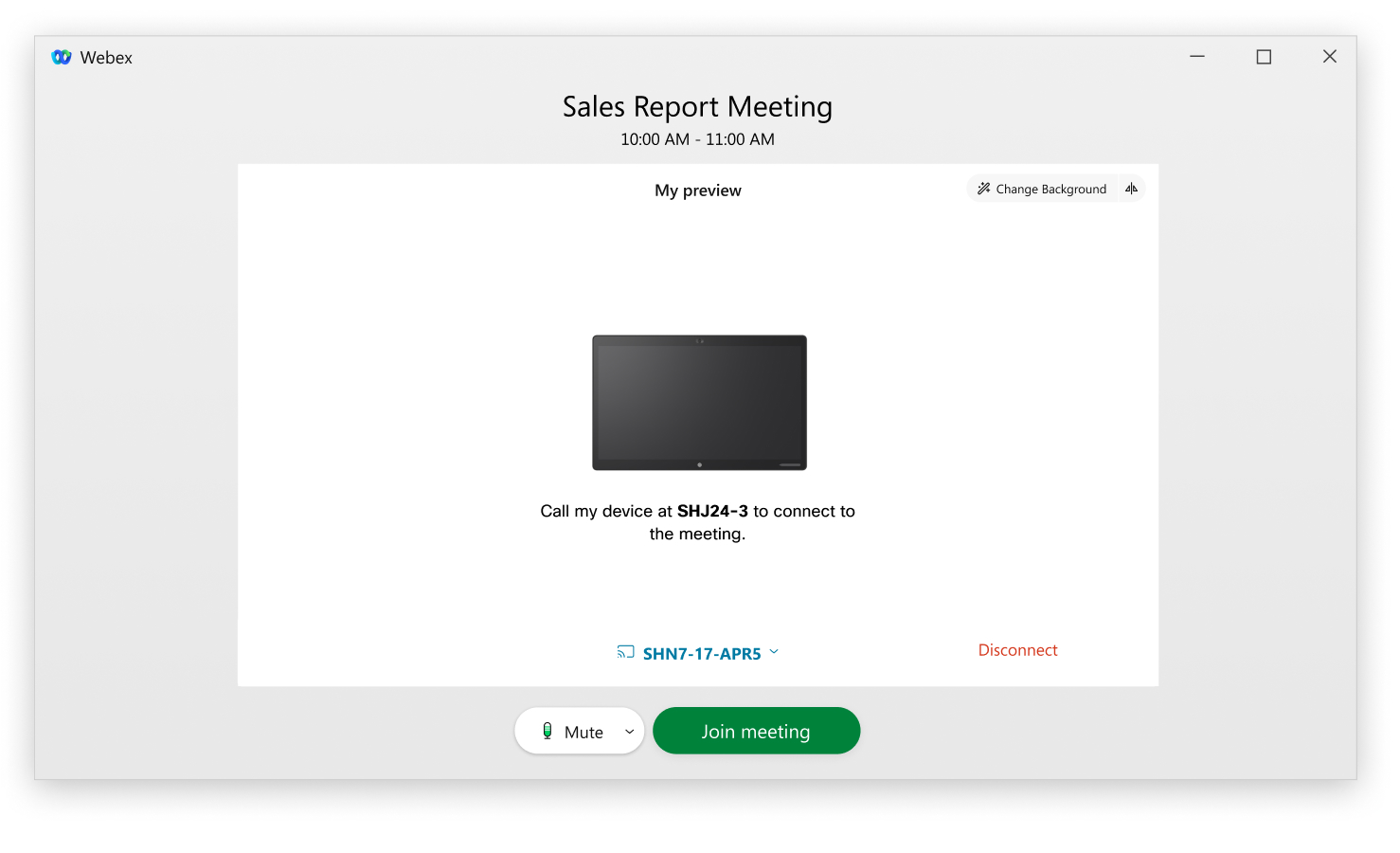
Приложение либо автоматически подключится к вашей видеосистеме, либо позвонит на ваше устройство, когда вы выберете Присоединиться к совещанию.
Подключение к аудио и видео Webex
Вы можете подключиться к аудио- и видеозаписям, когда начинаете собрание или мероприятие или присоединяетесь к ним, чтобы другие участники могли вас слышать и видеть.
Events (классическая версия) позволяет подключать аудио несколькими способами. Подробнее см. в разделе Советы и рекомендации по использованию аудио с Cisco Webex


