- Pagină de pornire
- /
- Articol

Mulțumim pentru feedback.

 În acest articol
 Feedback?
Vă puteți alătura unui eveniment Cisco Webex din invitația dvs. prin e-mail, site-ul Webex sau de pe dispozitivul mobil. Dacă tot nu vă puteți alătura, puteți încerca să depanați problemele cu care vă confruntați.
Alăturați-vă unui eveniment
Există mai multe modalități de a participa la un eveniment. Dacă întâmpinați dificultăți în aderarea la un eveniment, puteți depana problemele cu care vă confruntați. Pentru mai multe informații, consultați Cisco WebexDepanare.
Înainte de a începe
| 1 |
Selectați linkul de alăturare din invitația dvs. de e-mail.
|
| 2 |
În pagina Informații despre eveniment, introduceți numele, adresa de e-mail și parola evenimentului. Selectați Al ăturați-vă acum. |
|
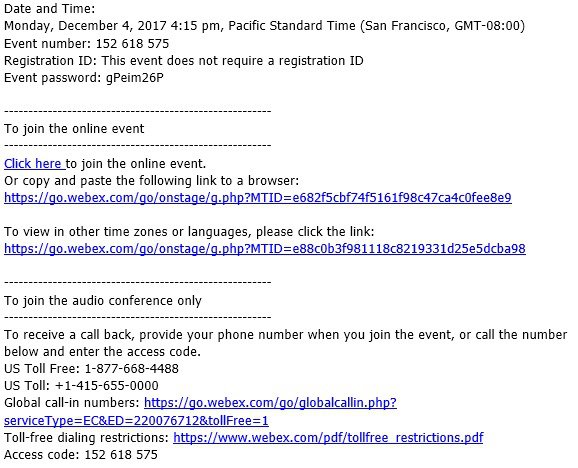
Din pagina principală a site-ului Webex unde este găzduit evenimentul, introduceți numărul evenimentului din 9 cifre în caseta de text, introduceți parola furnizată în invitația de e-mail și selectați Alătur ați-vă acum.
Dacă evenimentul nu a început încă, butonul Ală turați-vă acum apare ca estompat. Puteți găsi numărul evenimentului din 9 cifre în invitația dvs. prin e-mail. |
Înainte de a începe
| 1 |
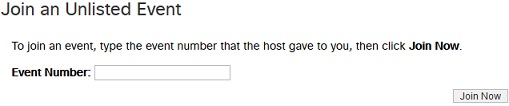
Apăsați Alăturați-vă în invitația de e-mail când este timpul să vă alăturați întâlnirii.  |
| 2 |
Atingeți Descăr care pentru a instala Webex Meetings aplicația Cisco și a vă alătura conferinței video. Pentru a vă alătura întâlnirii numai prin telefon, atingeți numărul de pe ecran. |
| 3 |
Atingeți Desch idere după ce aplicația este instalată și acceptați Termenii și condițiile și declarația de confidențialitate. |
| 4 |
Atingeți Alăturați-vă întâl nirii, introduceți numărul întâlnirii - este în invitația prin e-mail - și atingeți Alăturați-vă. |
| 5 |
Introduceți parola întâlnirii - este în invitația de e-mail - și atingeți OK. Când se deschide Webex Meetings aplicația, previzualizarea videoclipului îți permite să vezi cum vei arăta celorlalți înainte de a te alătura întâlnirii.
 |
| 6 |
Modificați setările audio și video înainte de a vă alătura întâlnirii. |
| 7 |
Faceți clic pe Conectați-vă la un dispozitiv pentru a vă alătura întâlnirii de pe un dispozitiv video compatibil. |
| 8 |
Atingeți Alăturați-vă. 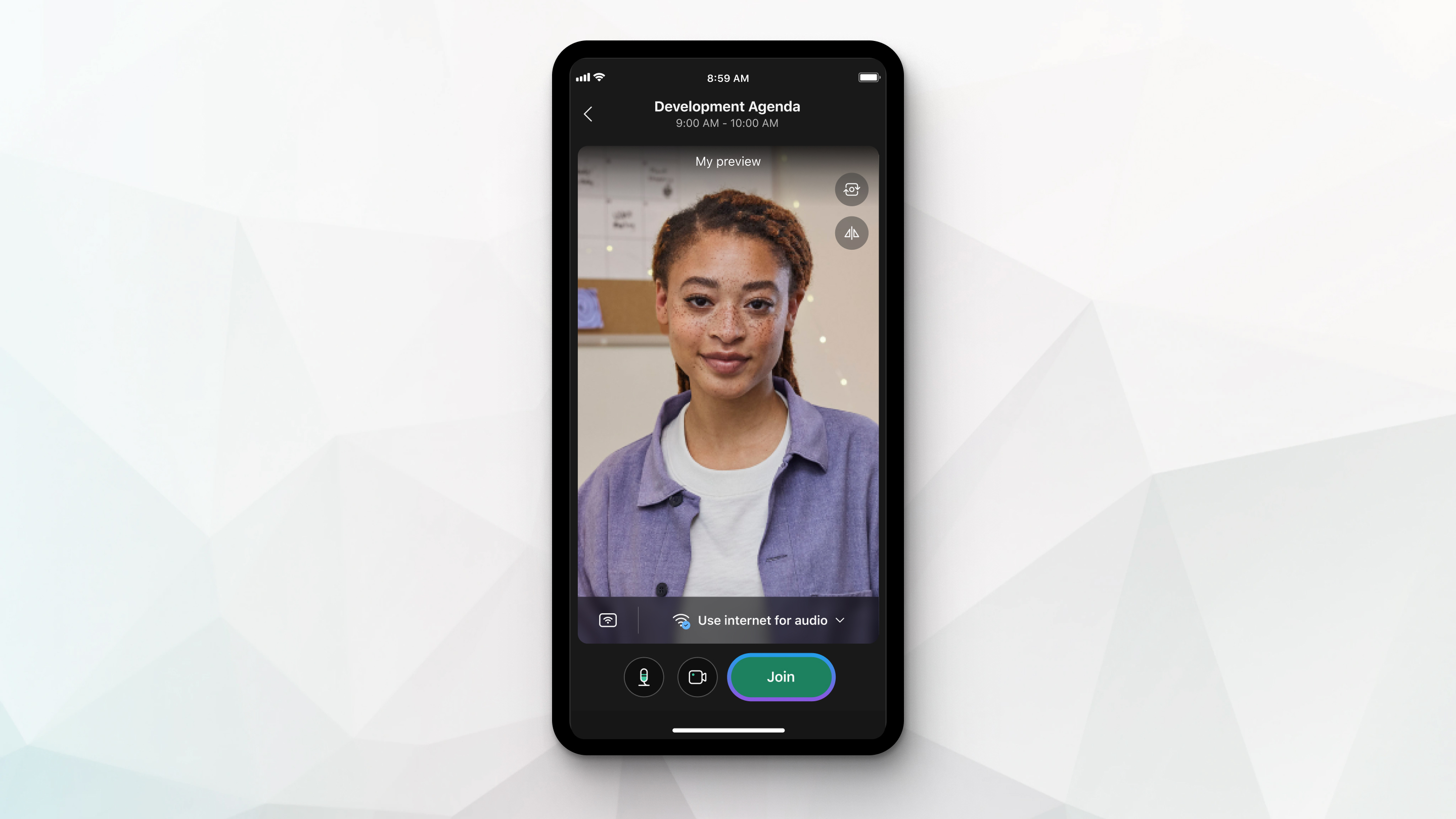 |
| 1 |
Faceți clic pe Utilizați sistemul video 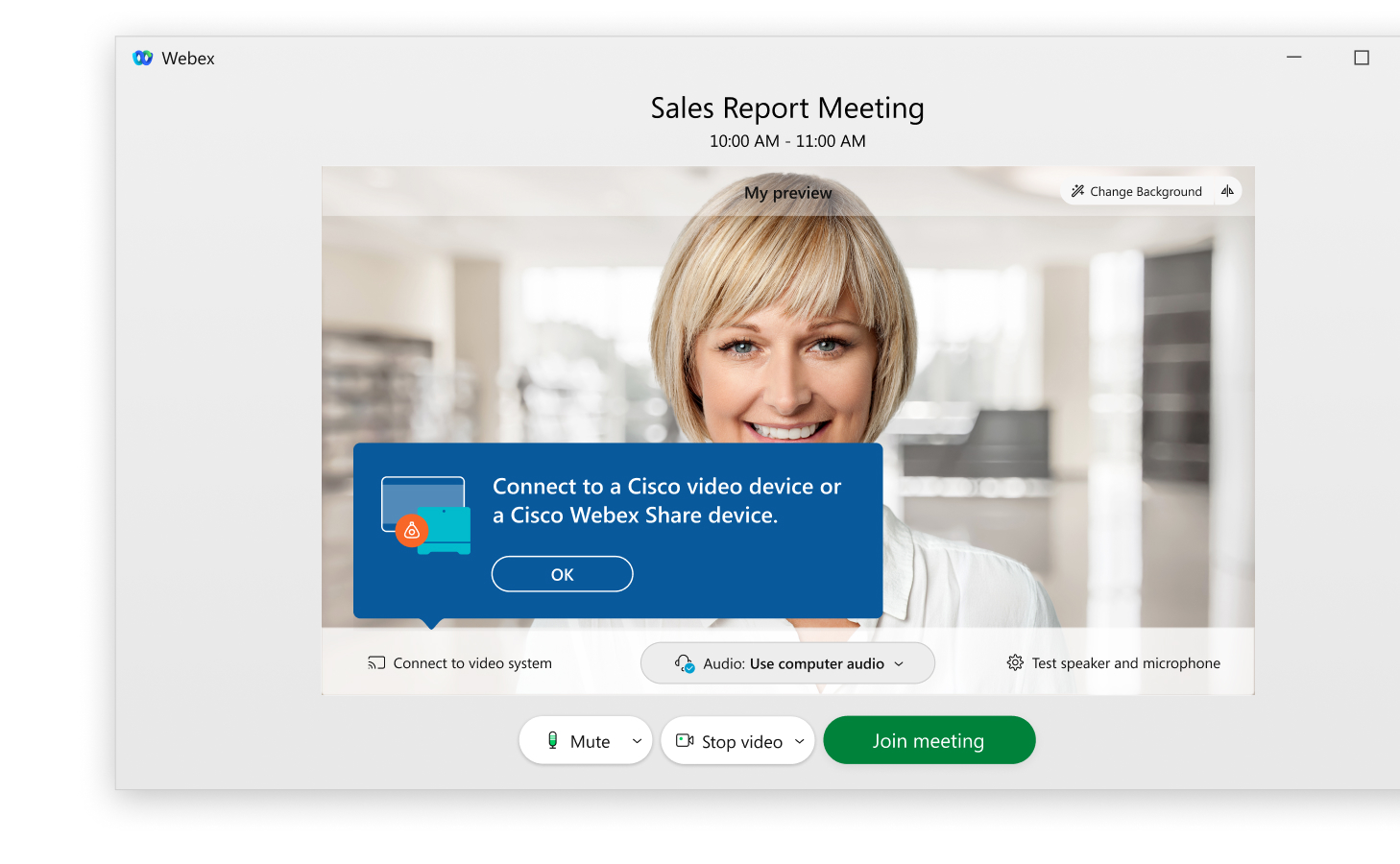 |
| 2 |
Dacă aplicația detectează sisteme video din apropiere, veți vedea o listă a acestor dispozitive. Selectați sistemul video pe care doriți să îl utilizați din listă. 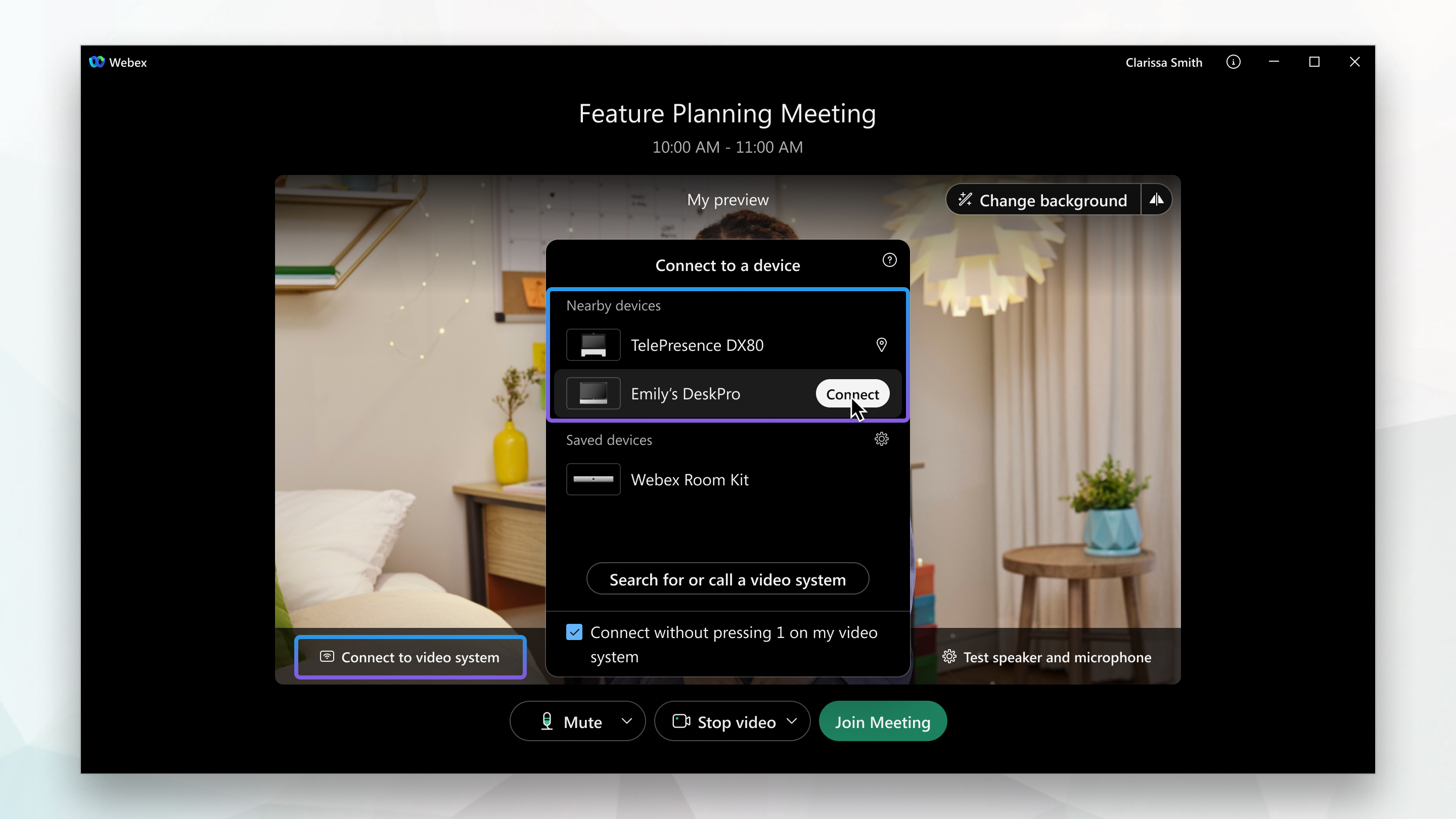 |
| 3 |
Dacă sistemul dvs. video nu este detectat, solicitați aplicației să vă apeleze dispozitivul. Introduceți adresa sistemului video și apoi selectați dispozitivul când apare în listă. 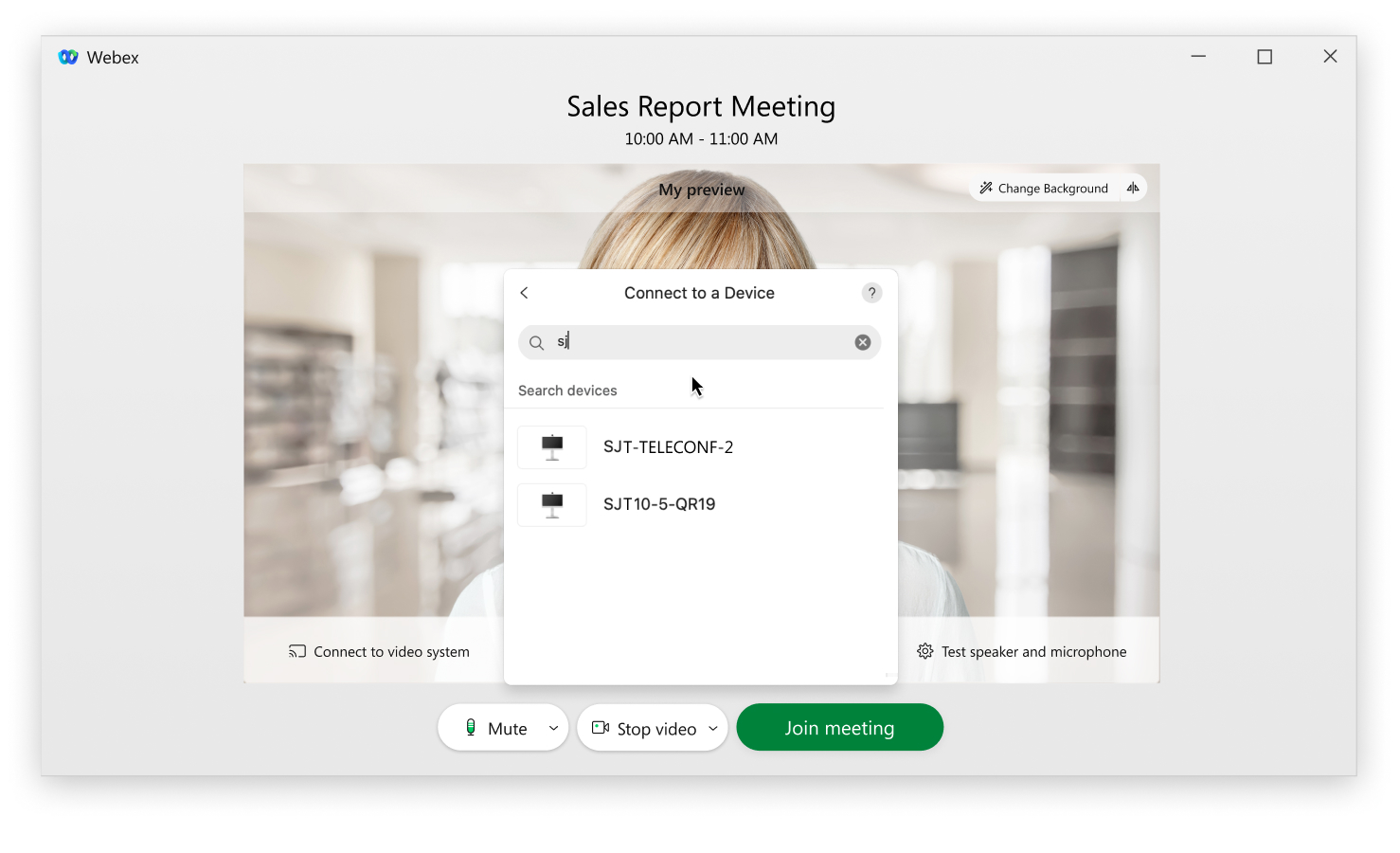 |
 pentru a vă alătura întâlnirii de pe un dispozitiv compatibil. Aplicația caută sisteme video din apropiere.
Aplicația se va conecta automat la sistemul dvs. video sau vă va apela dispozitivul atunci când selectați Alătur ați-vă întâlnirii.
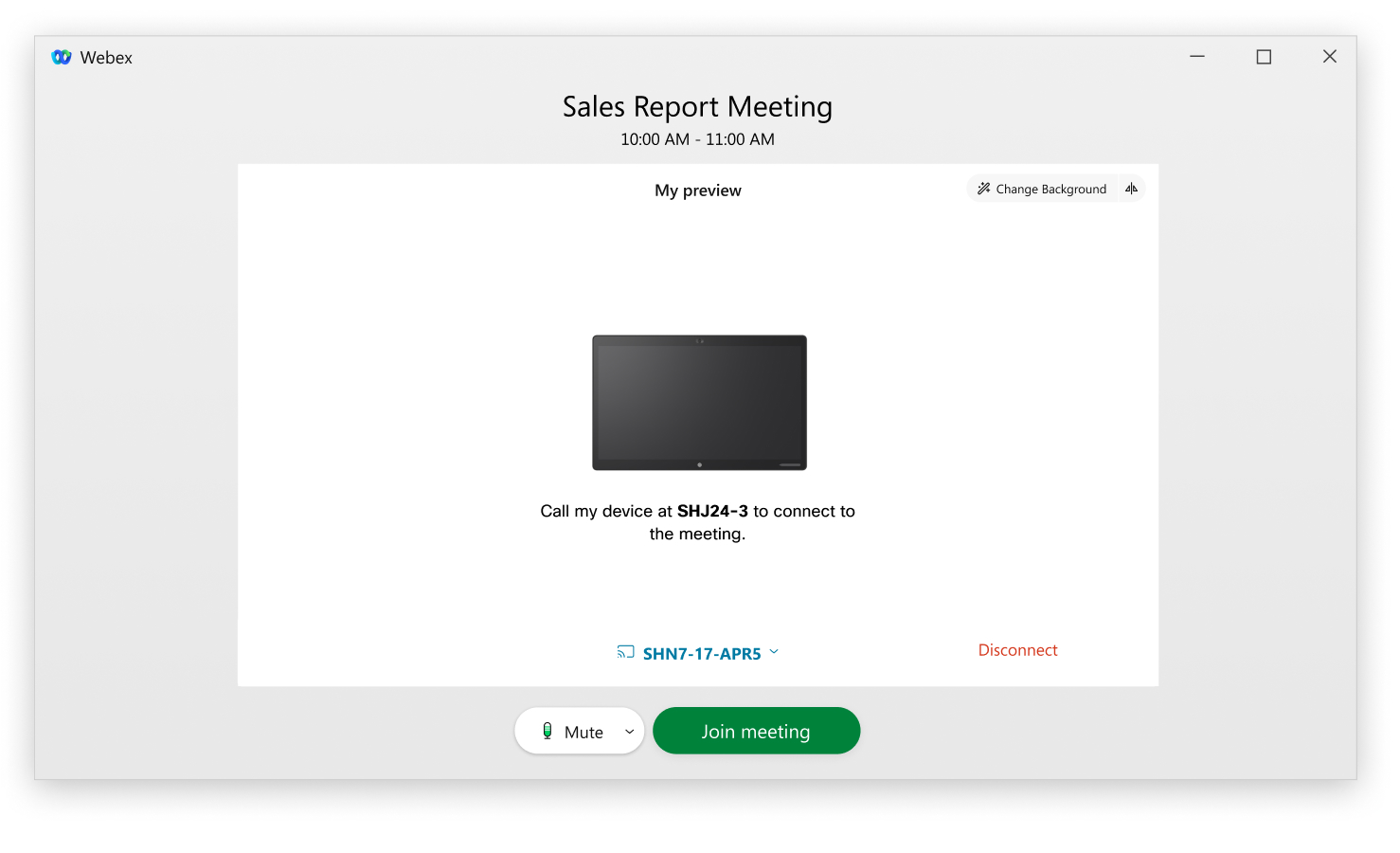
Conectați-vă la Webex Audio și Video
Vă puteți conecta la audio și video atunci când începeți sau vă alăturați unei întâlniri sau unui eveniment, astfel încât alți participanți să vă poată auzi și să vă vadă.
Evenimentele (clasice) oferă flexibilitatea de a conecta audio în mai multe moduri. Pentru a afla mai multe, consultați Sfaturi și trucuri pentru utilizarea audio cu Cisco Webex


