- Начало
- /
- Статия

Благодарим за обратната връзка.

 В тази статия
 Обратна връзка?
Можете да се присъедините към събитие Cisco Webex от вашата покана по имейл, вашия сайт на Webex или от мобилното си устройство. Ако все още не можете да се присъедините, можете да опитате да отстраните проблемите, с които се сблъсквате.
Присъединете се към събитие
Има няколко начина да се присъедините към събитие. Ако имате затруднения с присъединяването към събитие, можете да отстраните проблемите, с които се сблъсквате. За повече информация вижте Отстраняване на неиз Cisco Webexправ ности.
Преди да започнете
| 1 |
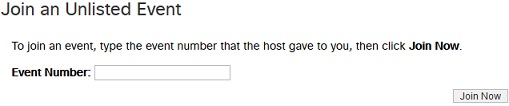
Изберете връзката за присъединяване в поканата си по имейл.
|
| 2 |
На страницата Информация за събитието въведете вашето име, имейл адрес и паролата за събитието. Изберете Присъ единете се сега. |
|
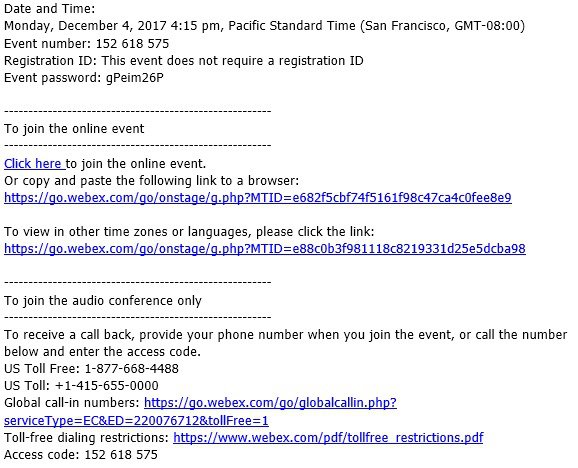
От началната страница на сайта Webex, където се хоства събитието, въведете 9-цифрения номер на събитието в текстовото поле, въведете паролата, предоставена в поканата за имейл, и изберете Присъединете се сега.
Ако събитието все още не е започнало, бутонът Присъ единете се сега се появява като затъмнен. Можете да намерите 9-цифрения номер на събитието в поканата си по имейл. |
Преди да започнете
| 1 |
Докоснете Присъедин яване в поканата си по имейл, когато дойде време да се присъедините към събранието.  |
| 2 |
Докоснете Изтегл яне, за да инсталирате Webex Meetings приложението Cisco и да се присъедините към видеоконференцията. За да се присъедините към събранието само по телефона, докоснете номера на екрана си. |
| 3 |
Докоснете От вори след инсталирането на приложението и приемете Условията за ползване и Декларацията за поверителност. |
| 4 |
Докоснете Присъединяване към събранието, въведете номера на събранието — той е в поканата за имейл — и натиснете Присъединяване. |
| 5 |
Въведете паролата за събрание — тя е в поканата за имейл — и докоснете OK. Когато Webex Meetings приложението се отвори, визуализацията на видеоклипа ви позволява да видите как ще изглеждате на другите, преди да се присъедините към събранието.
 |
| 6 |
Променете настройките си за аудио и видео, преди да се присъедините към събранието си. |
| 7 |
Щракнете върху Свързване към устройство, за да се присъедините към събранието от съвместимо видео устройство. |
| 8 |
Докоснете Присъедин яване. 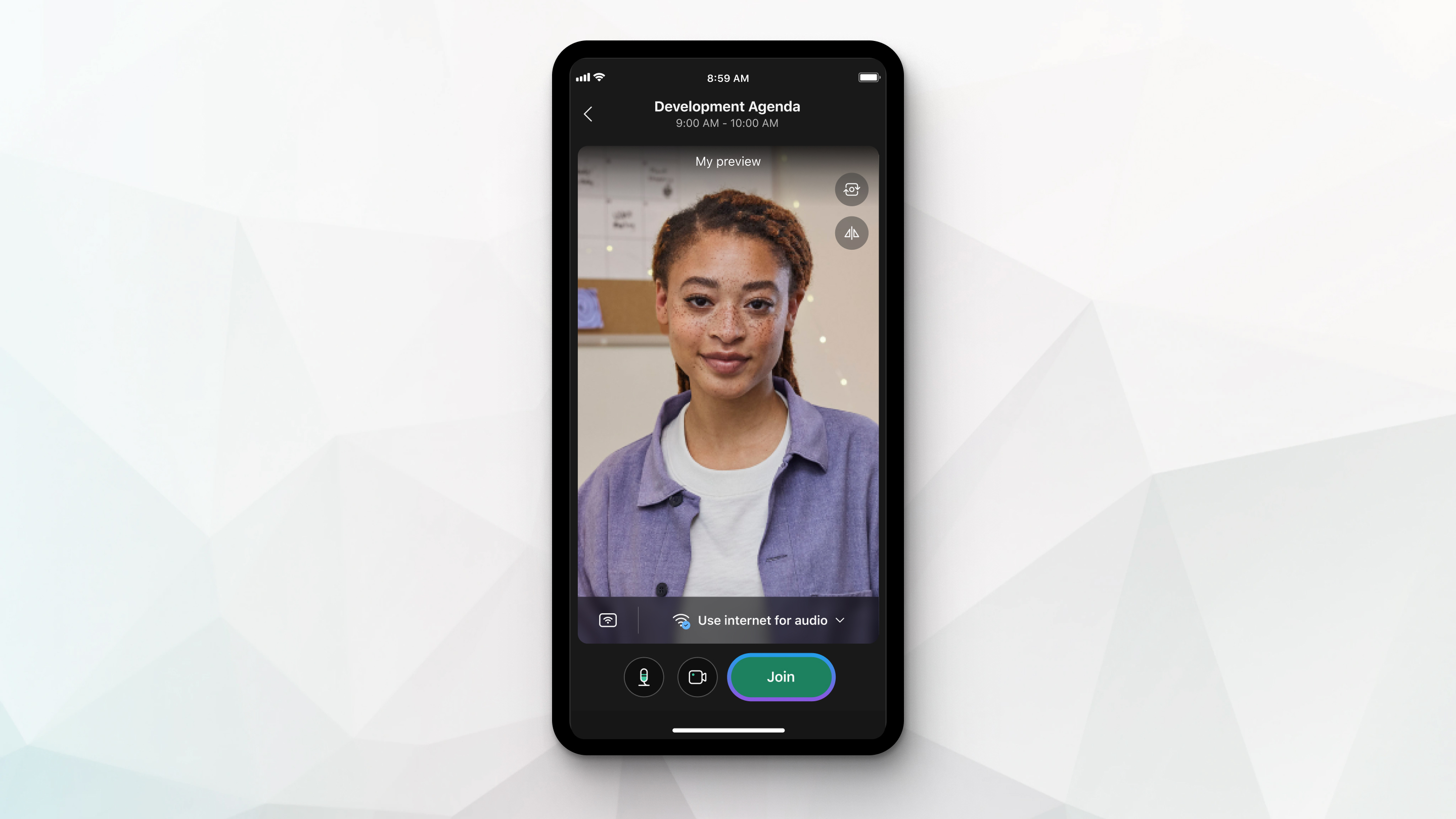 |
| 1 |
Щракнете върху Използване на видео система 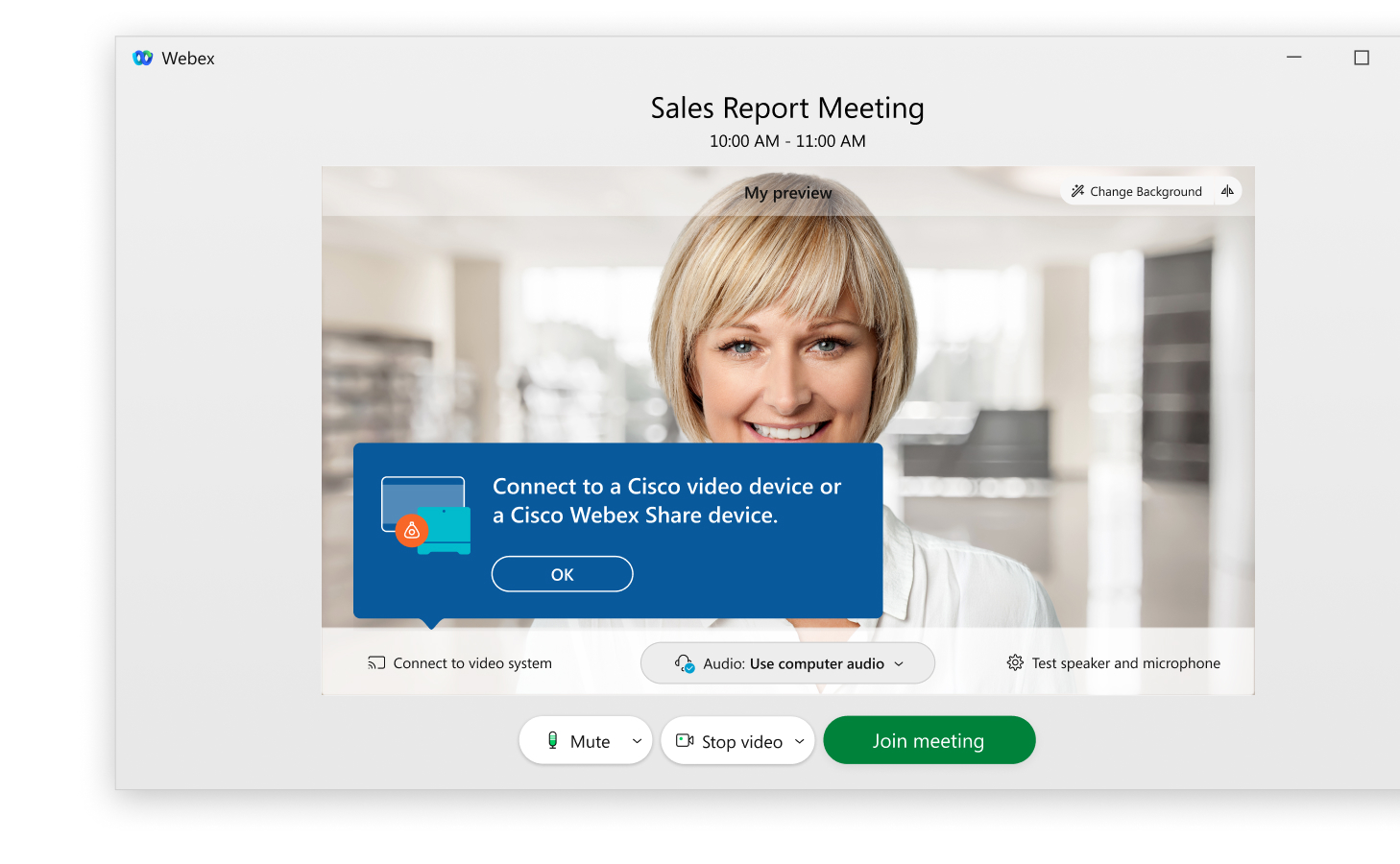 |
| 2 |
Ако приложението открие близки видео системи, ще видите списък с тези устройства. Изберете видео системата, която искате да използвате от списъка. 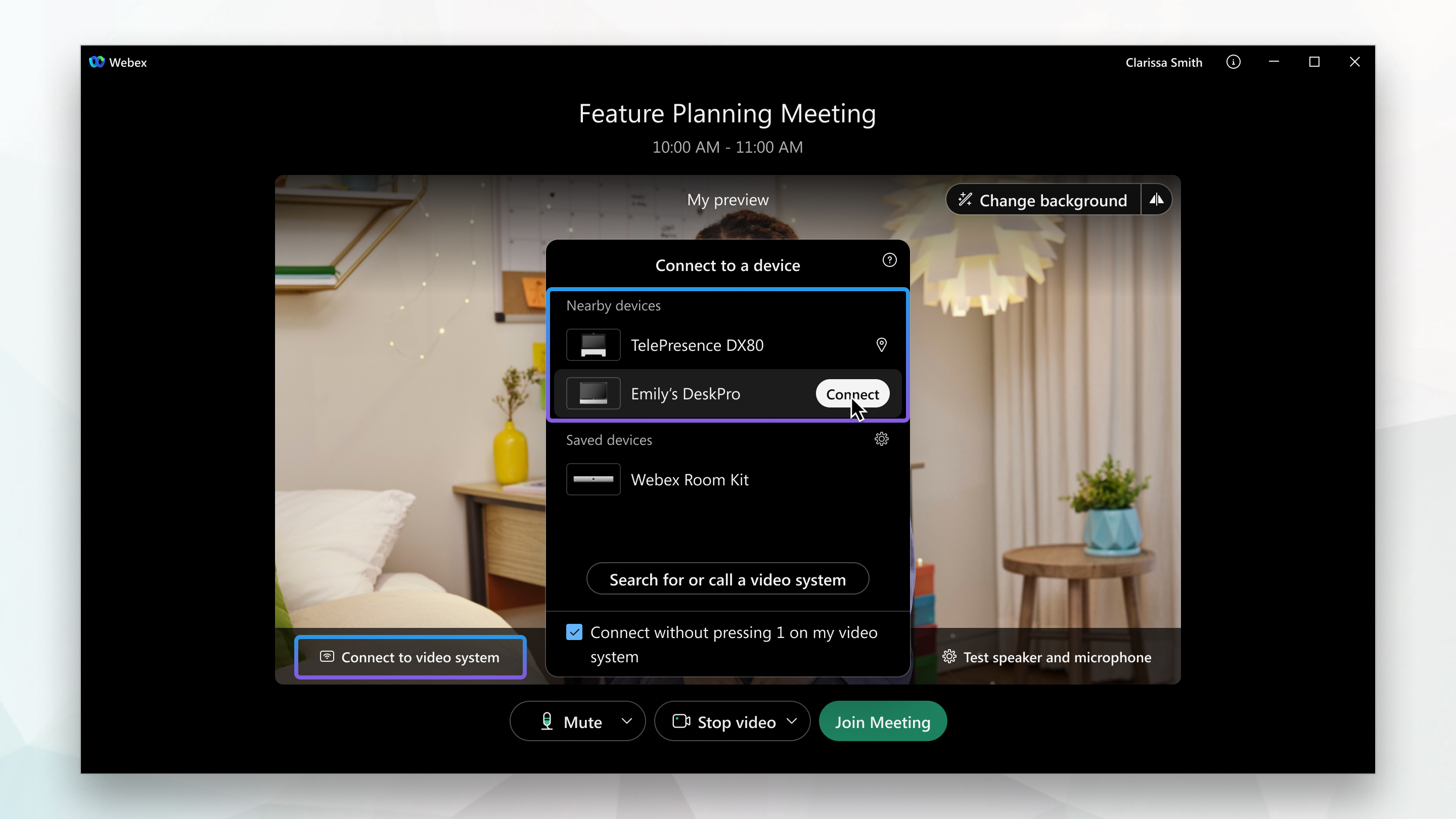 |
| 3 |
Ако вашата видео система не бъде открита, накарайте приложението да се обади на вашето устройство. Въведете адреса на видео системата и след това изберете устройството, когато се появи в списъка. 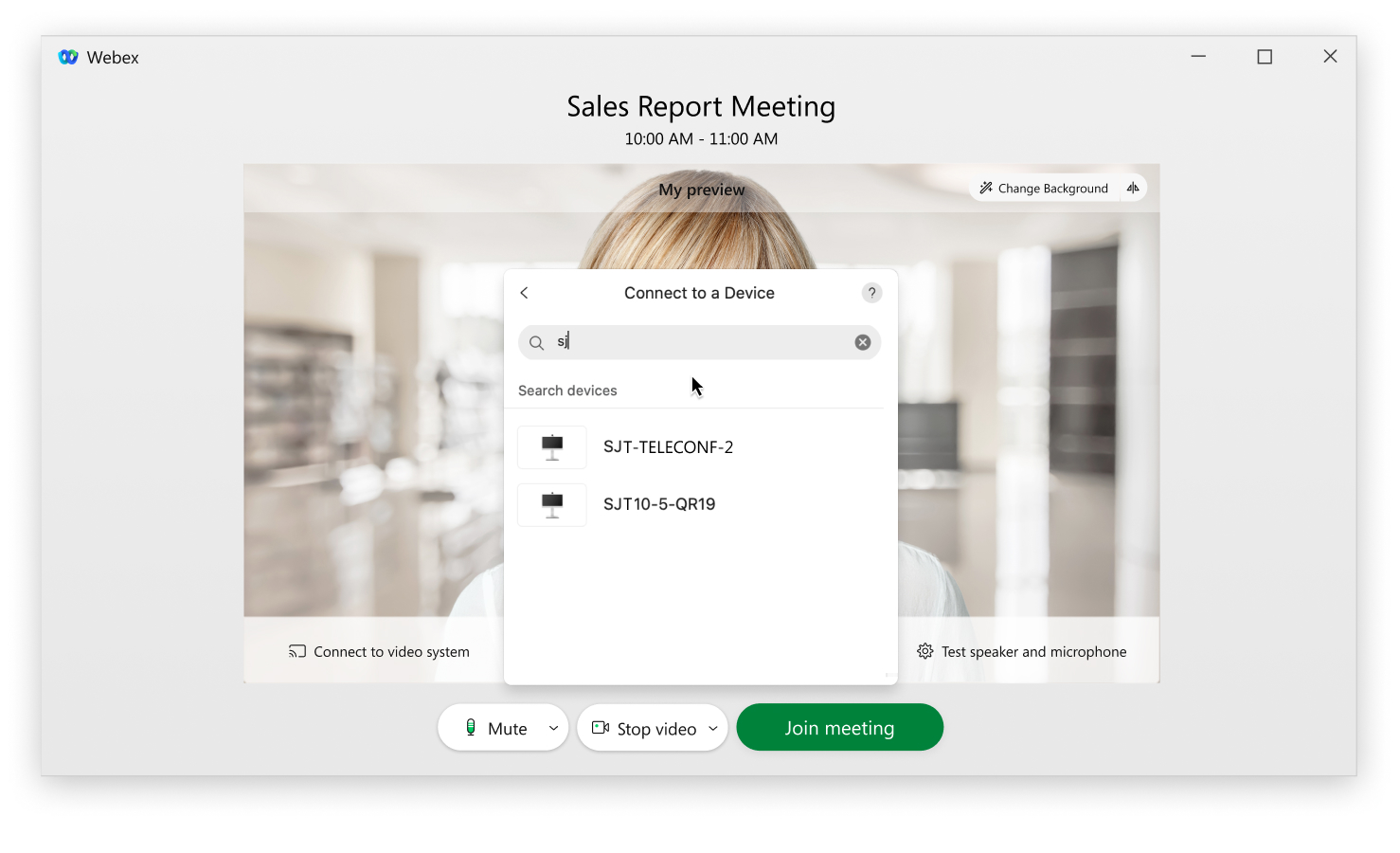 |
 да се присъедините към срещата от съвместимо устройство. Приложението търси близки видео системи.
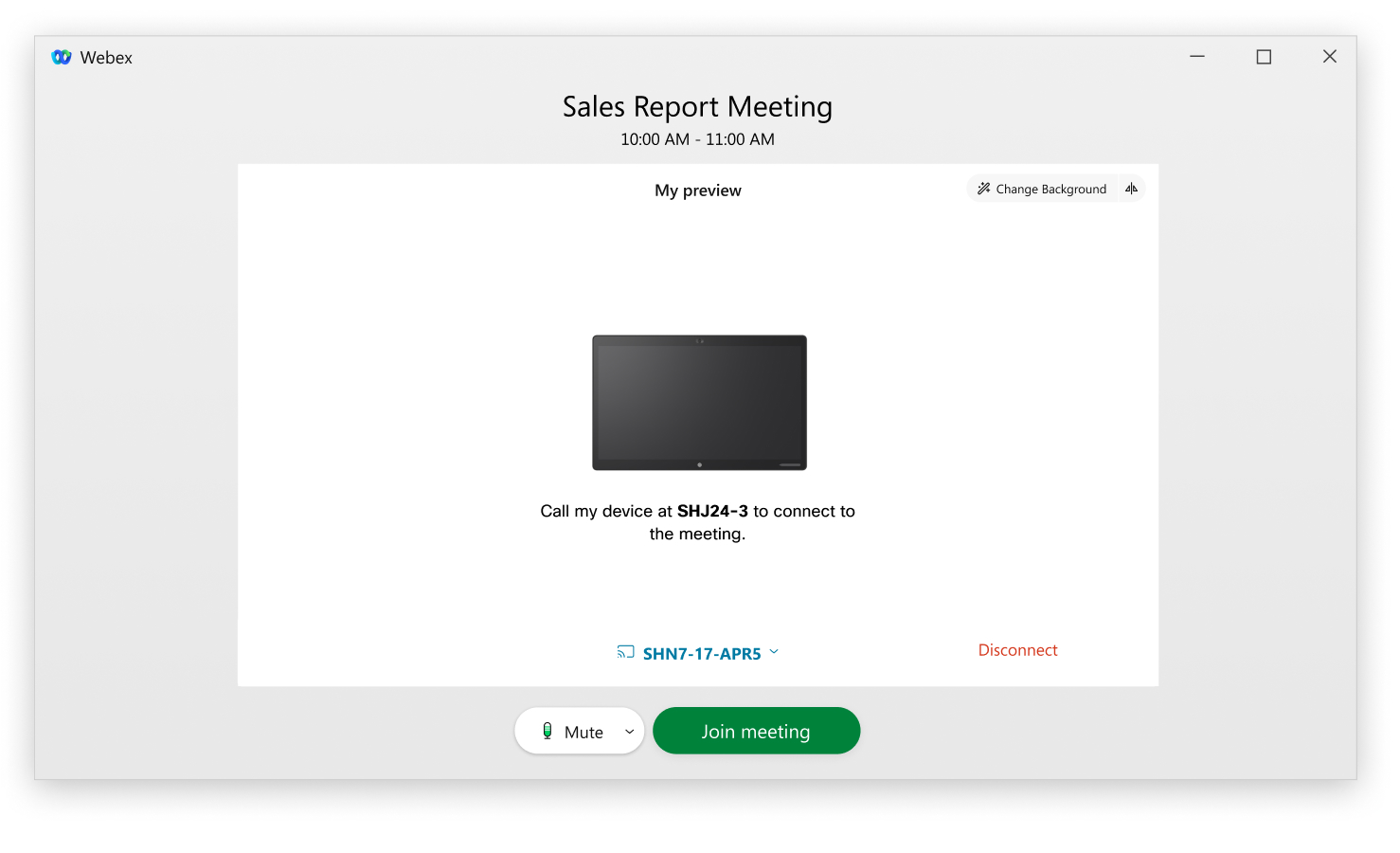
Приложението или автоматично ще се свърже с вашата видео система, или ще се обади на вашето устройство, когато изберете Присъ единете се към събранието.
Свържете се с Webex аудио и видео
Можете да се свържете с аудио и видео, когато започнете или се присъедините към среща или събитие, така че другите участници да могат да ви чуят и видят.
Събития (класически) осигурява гъвкавост за свързване на аудио по множество начини. За да научите повече, вижте Съ вети и трикове за използване на аудио с Cisco Webex


