- الرئيسية
- /
- المقال

شكرًا على ملاحظاتك.

 في هذه المقالة
 هل لديك ملاحظات؟
يمكنك الانضمام إلى حدث Cisco Webex من دعوة البريد الإلكتروني الخاصة بك أو موقع Webex الخاص بك أو من جهازك المحمول. إذا كنت لا تزال غير قادر على الانضمام، يمكنك محاولة استكشاف المشكلات التي تواجهها وإصلاحها.
انضم إلى حدث
هناك طرق متعددة للانضمام إلى حدث. إذا كنت تواجه صعوبات في الانضمام إلى حدث ما، يمكنك استكشاف المشكلات التي تواجهها وإصلاحها. لمزيد من المعلومات، راجع Cisco Webexاستكشاف الأخطاء وإصلاحها.
قبل أن تبدأ
| 1 |
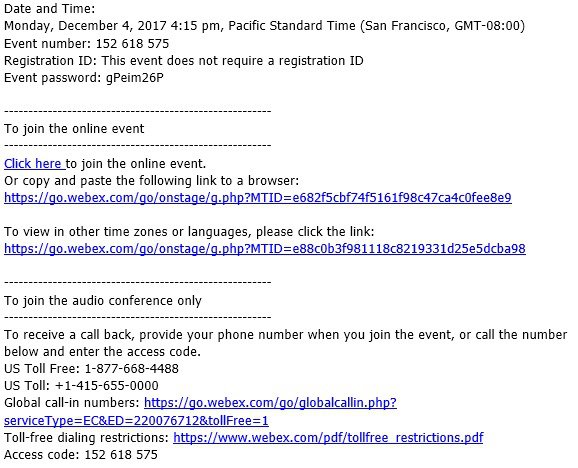
حدد رابط الانضمام في دعوة البريد الإلكتروني الخاصة بك.
|
| 2 |
في صفحة معلومات الحدث، أدخل اسمك وعنوان بريدك الإلكتروني وكلمة مرور الحدث. حدد الانضمام الآن. |
|
من الصفحة الرئيسية لموقع Webex حيث يتم استضافة الحدث، أدخل رقم الحدث المكون من 9 أرقام في مربع النص، وأدخل كلمة المرور المقدمة في دعوة البريد الإلكتروني، وحدد الانضمام الآن.
إذا لم يبدأ الحدث بعد، فسيظهر زر الانضمام الآن كخافت. يمكنك العثور على رقم الحدث المكون من 9 أرقام في دعوة البريد الإلكتروني الخاصة بك. |

قبل أن تبدأ
| 1 |
انقر فوق الانضمام إلى دعوة البريد الإلكتروني عندما يحين وقت الانضمام إلى الاجتماع.  |
| 2 |
انقر فوق تنزيل لتثبيت Webex Meetings تطبيق Cisco والانضمام إلى مؤتمر الفيديو. للانضمام إلى الاجتماع عبر الهاتف فقط، انقر فوق الرقم على الشاشة. |
| 3 |
انقر فوق فتح بعد تثبيت التطبيق واقبل شروط الخدمة وبيان الخصوصية. |
| 4 |
انقر فوق الانضمام إلى الاجتماع، وأدخل رقم الاجتماع - الموجود في دعوة البريد الإلكتروني - وانقر فوق الانضمام. |
| 5 |
أدخل كلمة مرور الاجتماع - الموجودة في دعوة البريد الإلكتروني - وانقر فوق موافق. عند فتح Webex Meetings التطبيق، تتيح لك معاينة الفيديو رؤية كيف ستبدو للآخرين قبل الانضمام إلى الاجتماع.
 |
| 6 |
قم بتغيير إعدادات الصوت والفيديو قبل الانضمام إلى الاجتماع. |
| 7 |
انقر فوق الاتصال بجهاز للانضمام إلى الاجتماع من جهاز فيديو متوافق. |
| 8 |
انقر فوق الانضمام. 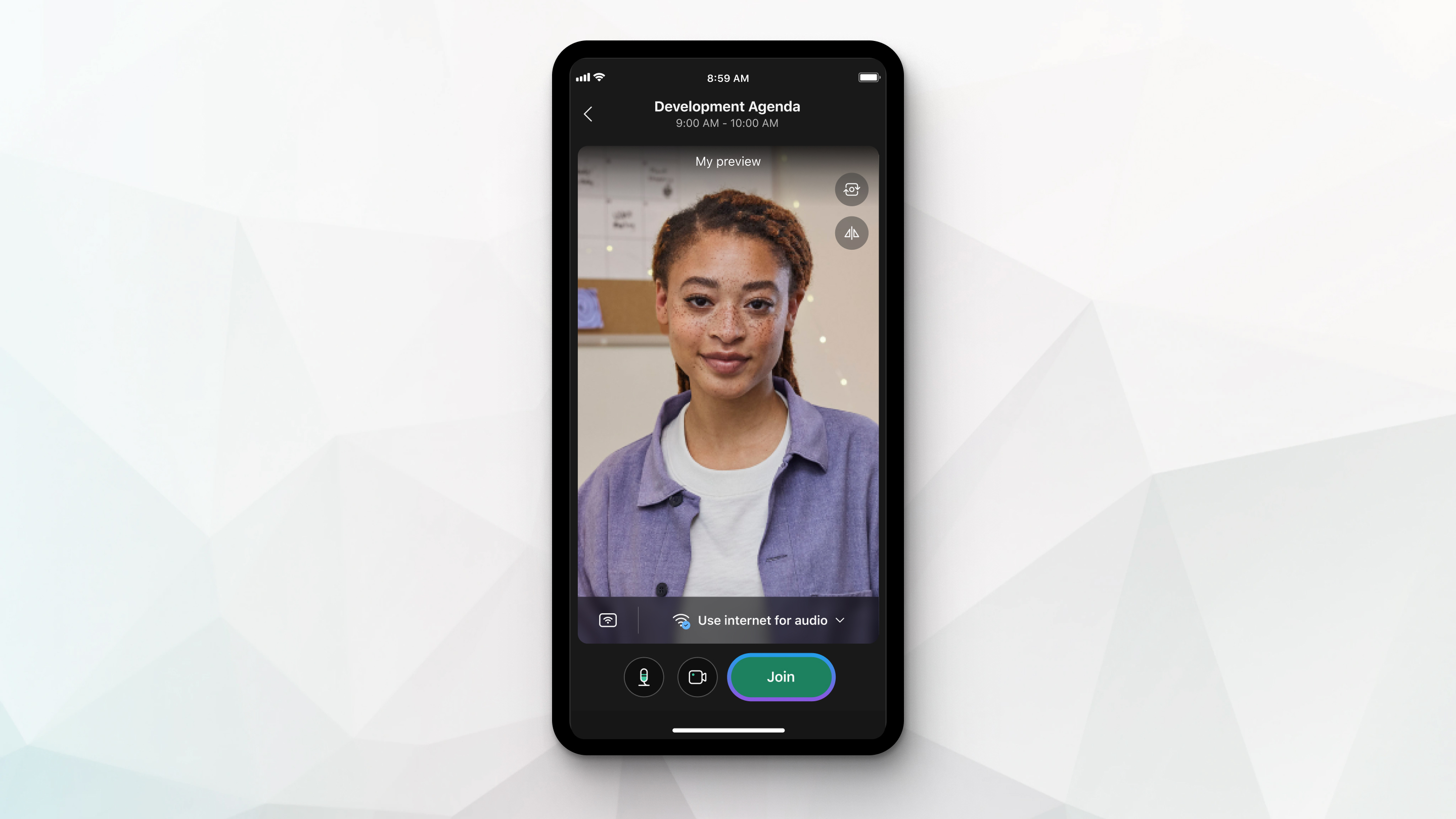 |
| 1 |
انقر فوق استخدام نظام الفيديو 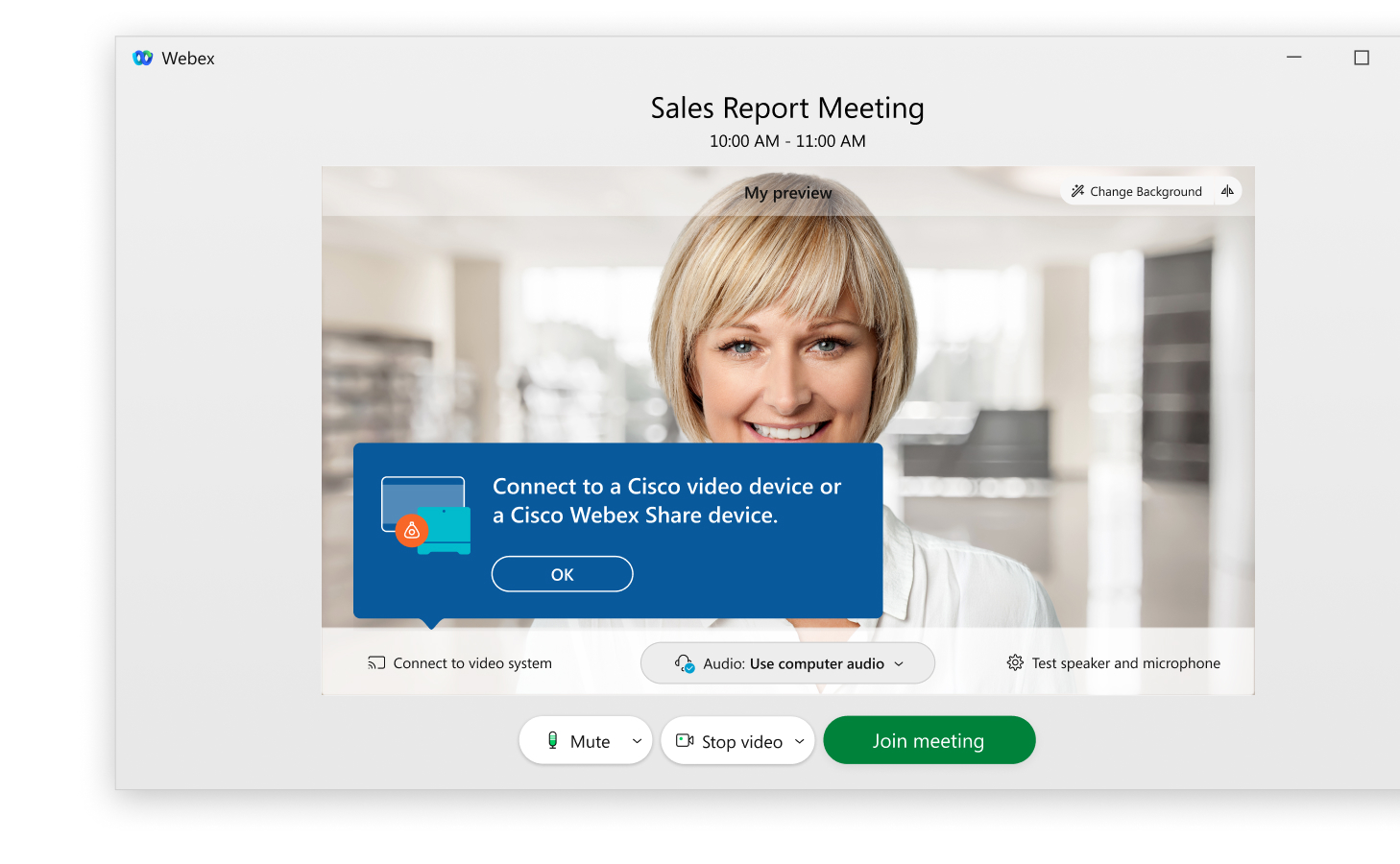 |
| 2 |
إذا اكتشف التطبيق أنظمة الفيديو القريبة، فسترى قائمة بهذه الأجهزة. حدد نظام الفيديو الذي تريد استخدامه من القائمة. 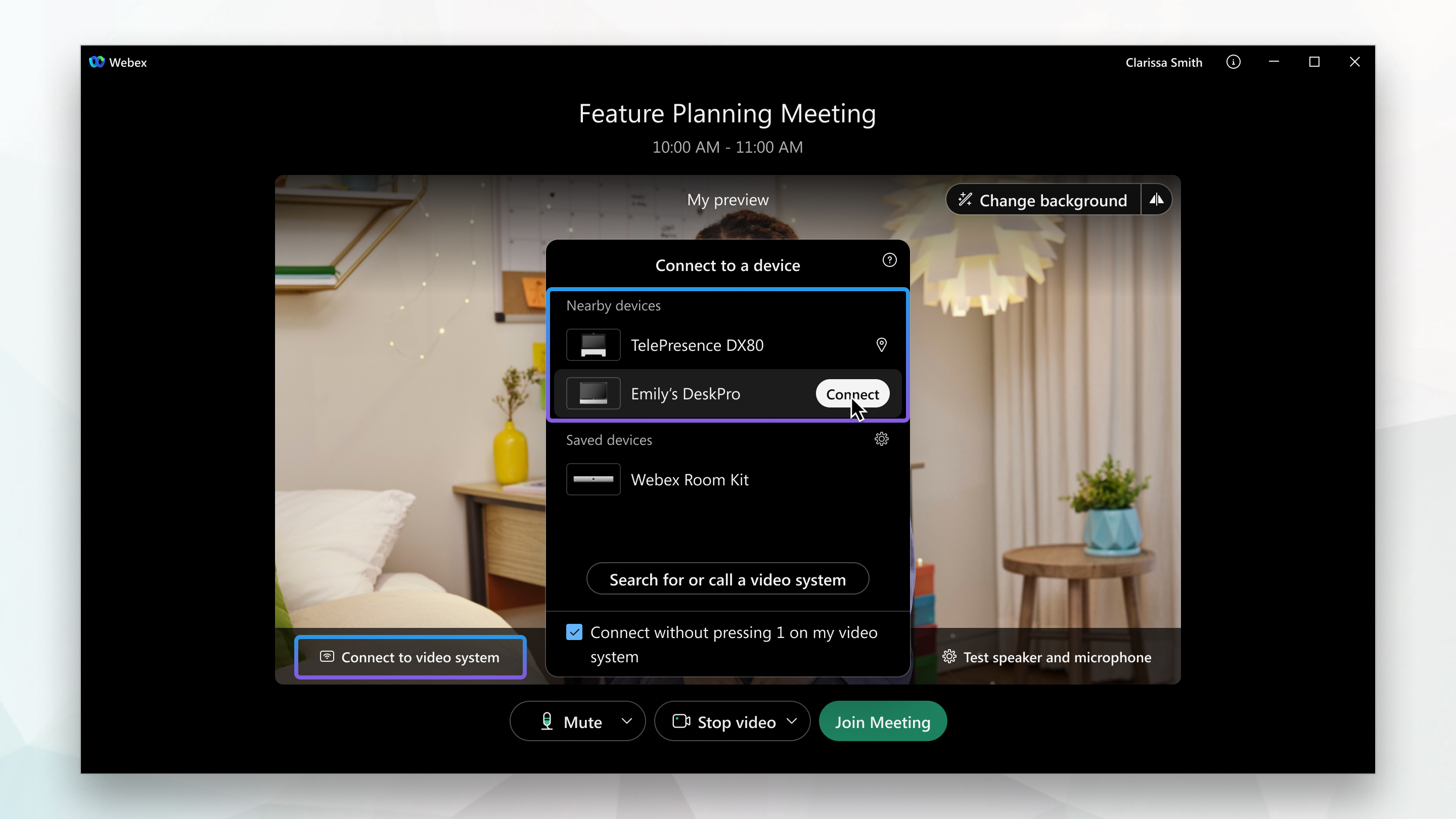 |
| 3 |
إذا لم يتم اكتشاف نظام الفيديو الخاص بك، اطلب من التطبيق الاتصال بجهازك. أدخل عنوان نظام الفيديو ثم حدد الجهاز عندما يظهر في القائمة. 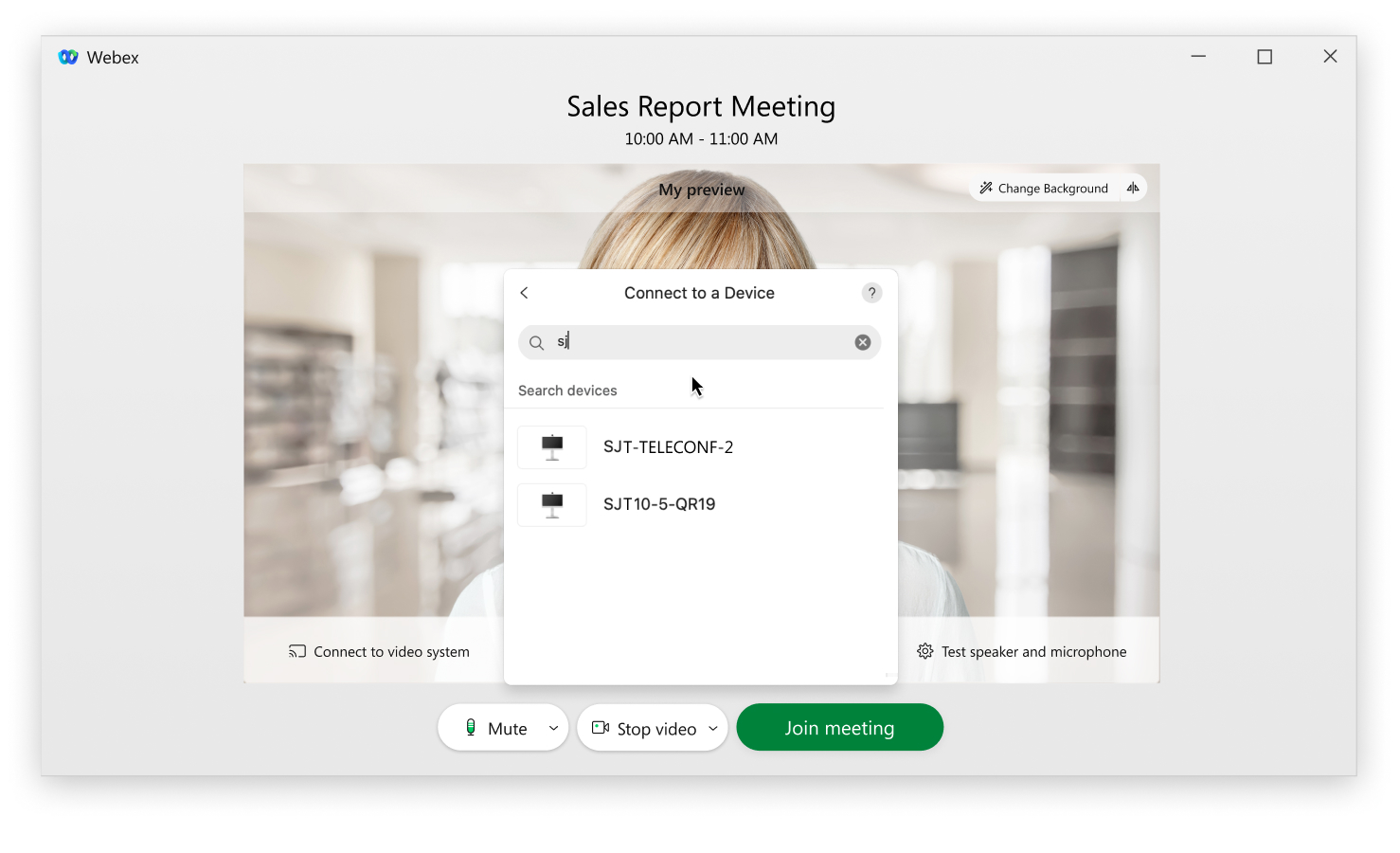 |
 للانضمام إلى الاجتماع من جهاز متوافق. يبحث التطبيق عن أنظمة الفيديو القريبة.
سيتصل التطبيق تلقائيًا بنظام الفيديو الخاص بك أو سيتصل بجهازك عند تحديد الانضمام إلى الاجتماع.
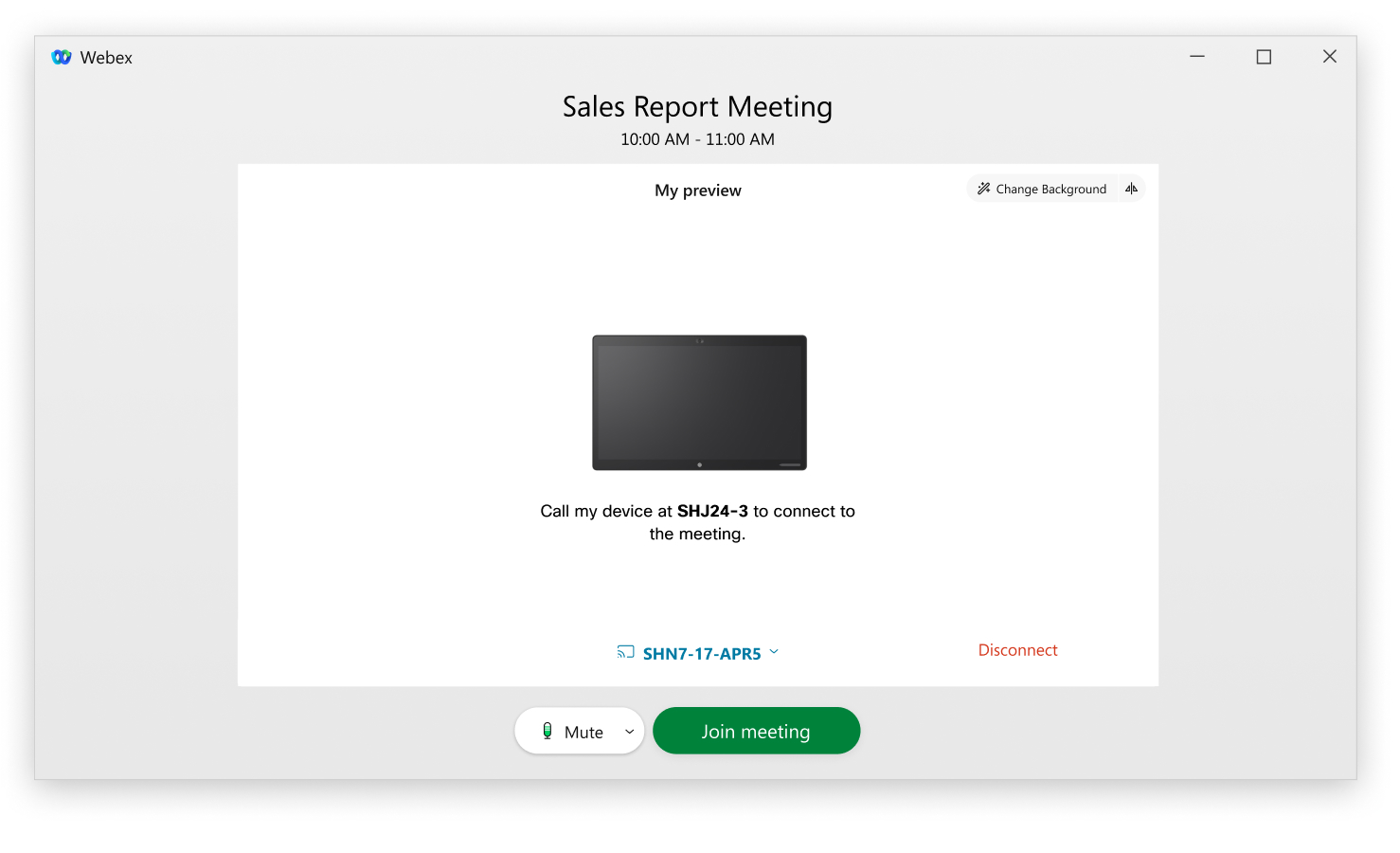
قم بالاتصال بـ Webex للصوت والفيديو
يمكنك الاتصال بالصوت والفيديو عند بدء اجتماع أو حدث أو الانضمام إليه حتى يتمكن الحاضرون الآخرون من سماعك ورؤيتك.
توفر الأحداث (الكلاسيكية) المرونة لتوصيل الصوت بطرق متعددة. لمعرفة المزيد، راجع النصائح والحيل لاستخدام الصوت مع Cisco Webex


