- Ana Sayfa
- /
- Makale

Geri bildiriminiz için teşekkürler.

 Bu makalede
 Geri Bildirim?
Bir Cisco Webex etkinliğine e-posta davetinizden, Webex sitenizden veya mobil cihazınızdan katılabilirsiniz. Hala katılamıyorsanız, karşılaştığınız sorunları gidermeyi deneyebilirsiniz.
Bir Etkinliğe Katılın
Bir etkinliğe katılmanın birden fazla yolu vardır. Bir etkinliğe katılmakta zorluk yaşıyorsanız, karşılaştığınız sorunları giderebilirsiniz. Daha fazla bilgi için bkz. Sorun Cisco Webexgiderme.
Başlamadan önce
| 1 |
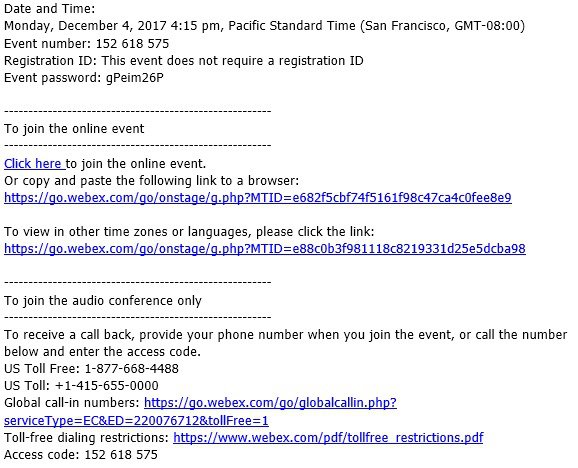
E-posta davetinizdeki katılım bağlantısını seçin.
|
| 2 |
Etkinlik Bilgileri sayfasında adınızı, e-posta adresinizi ve etkinlik parolanızı girin. Şimdi Katıl'ı seçin. |
|
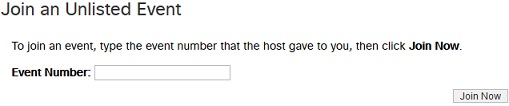
Etkinliğin barındırıldığı Webex sitesinin Ana sayfasından metin kutusuna 9 basamaklı etkinlik numarasını girin, e-posta davetinde sağlanan şifreyi girin ve Şimdi Katıl'ı seçin.
Etkinlik henüz başlamadıysa, Şimdi Katıl düğmesi soluk olarak görünür. 9 basamaklı etkinlik numarasını e-posta davetiyenizde bulabilirsiniz. |
Başlamadan önce
| 1 |
To plantıya katıl ma zamanı geldiğinde e-posta davetinizde Katıl'a dokunun.  |
| 2 |
Cisco Webex Meetingsuygulamasını yüklemek ve video konferansa katılmak için İndir'e dokunun. Toplantıya yalnızca telefonla katılmak için ekranınızdaki numaraya dokunun. |
| 3 |
Uygulama yüklendikten sonra Aç 'a dokunun ve Hizmet Şartları ve Gizlilik Bildirimini kabul edin. |
| 4 |
To plantıya Katıl 'a dokunun, e-posta davetinde bulunan toplantı numarasını girin ve Katıl'a dokunun. |
| 5 |
E-posta davetinde bulunan toplantı parolasını girin ve Tamam'a dokunun. Uygulama aç Webex Meetings ıldığında, video önizlemeniz toplantıya katılmadan önce başkalarına nasıl görüneceğinizi görmenizi sağlar.
 |
| 6 |
Toplantınıza katılmadan önce ses ve video ayarlarınızı değiştir in. |
| 7 |
Uyumlu bir video cihazından toplantıya katılmak için Cihaza bağlan 'ı tıklatın. |
| 8 |
Katıl'a dokunun. 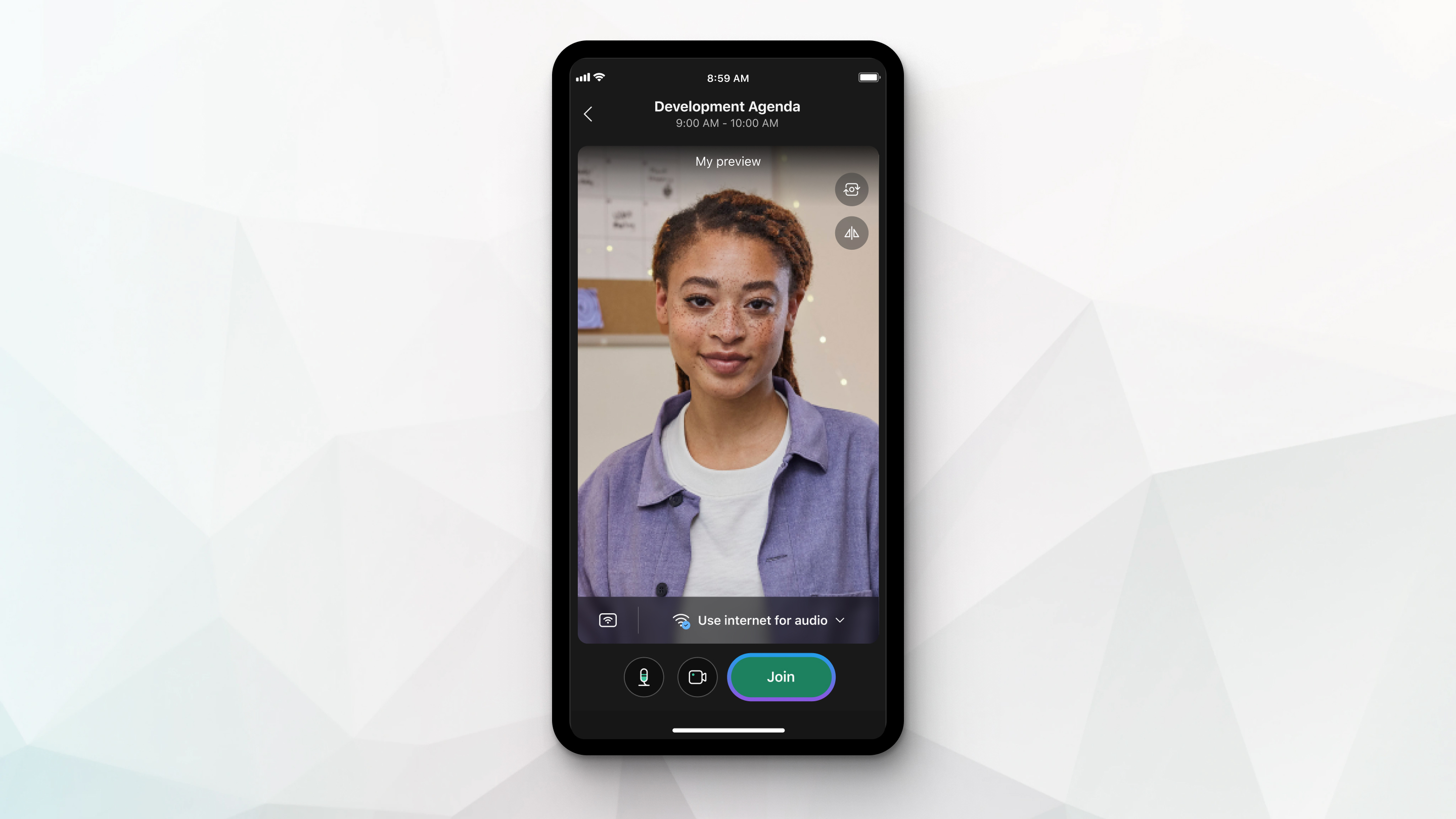 |
| 1 |
Video sistemini kullan seçeneğine tıklayın 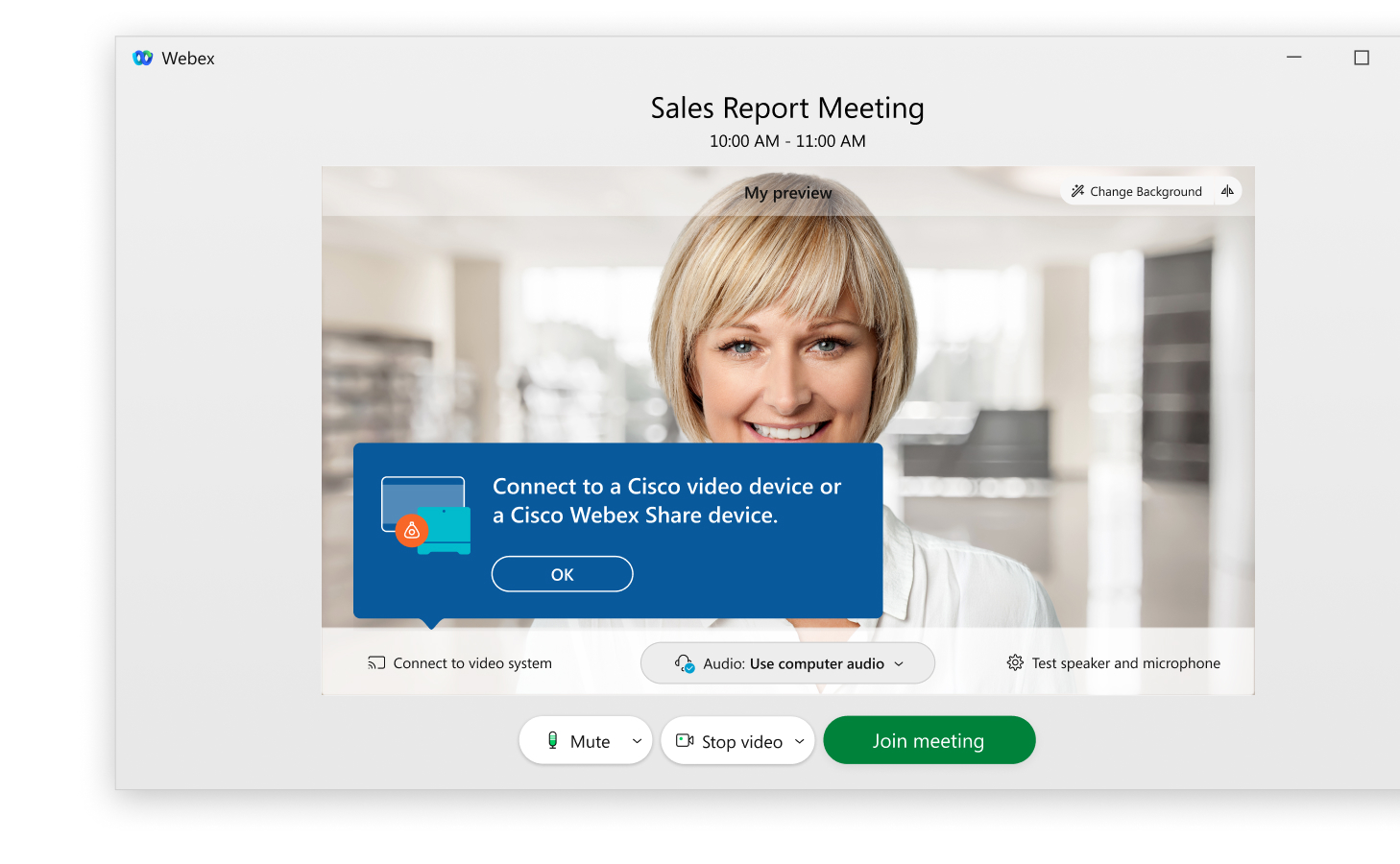 |
| 2 |
Uygulama yakındaki video sistemlerini algılarsa, bu cihazların bir listesini görürsünüz. Listeden kullanmak istediğiniz video sistemini seçin. 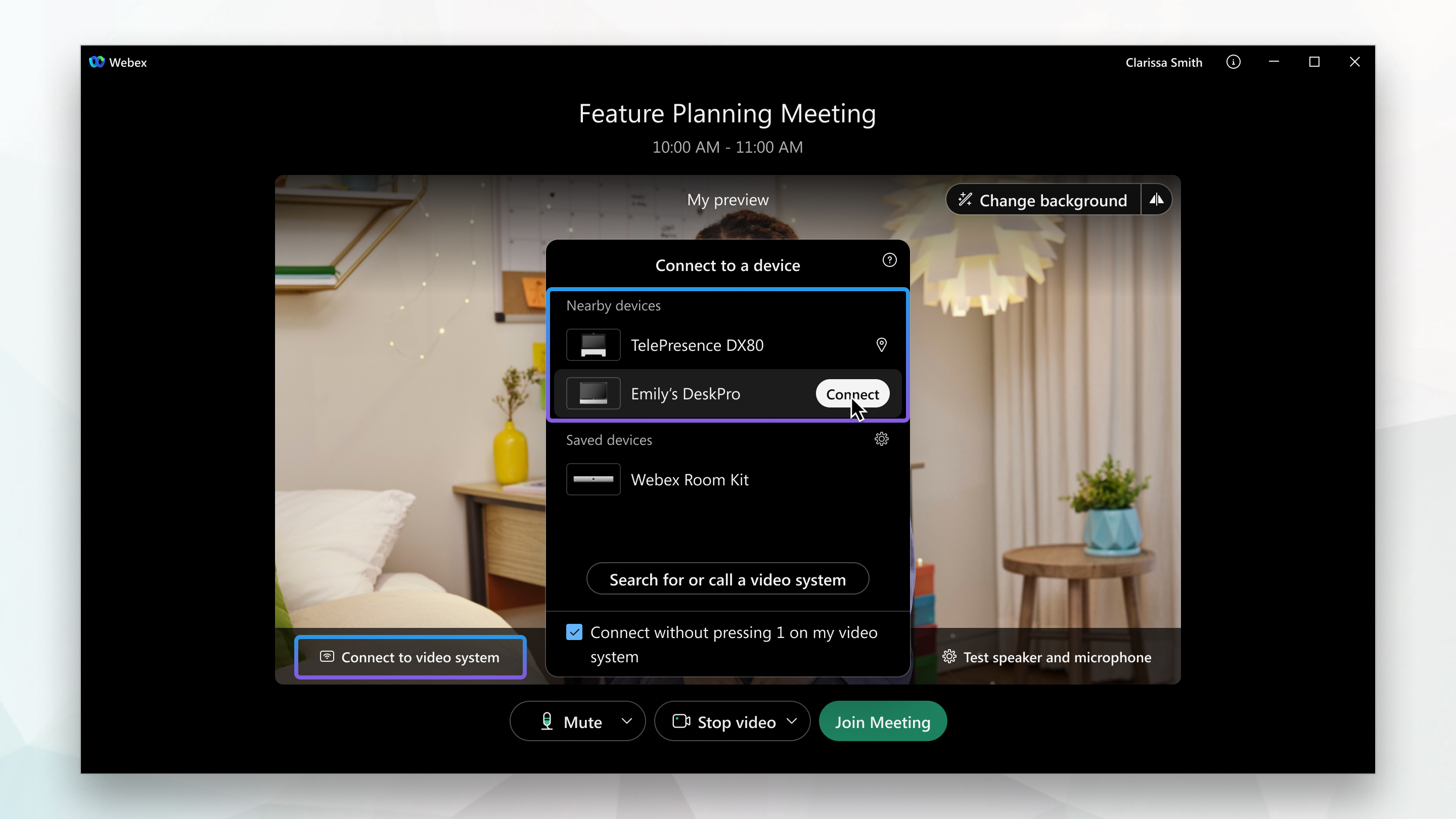 |
| 3 |
Video sisteminiz algılanmazsa, uygulamanın cihazınızı aramasını sağlayın. Video sisteminin adresini girin ve listede göründüğünde cihazı seçin. 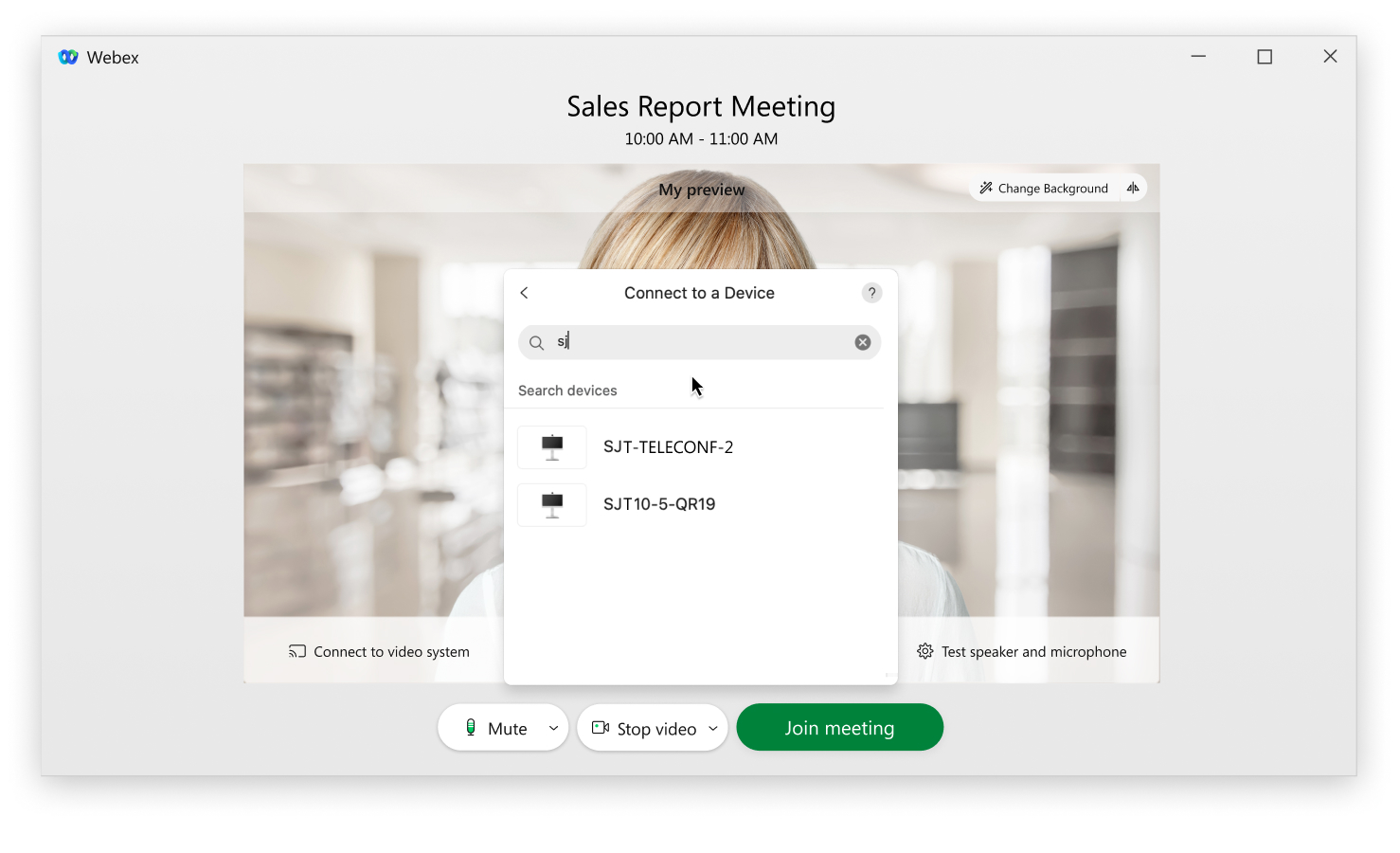 |
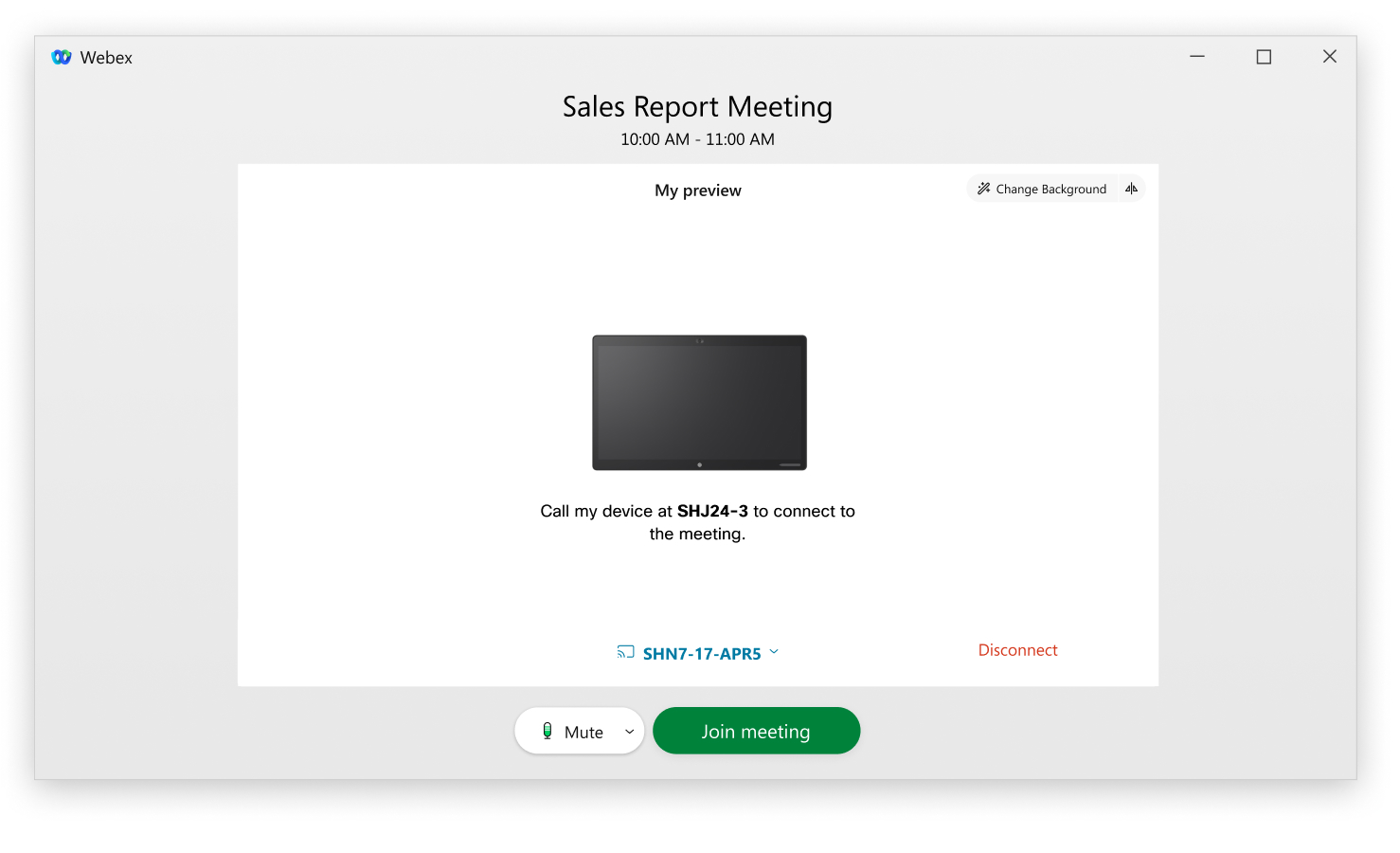
 toplantıya uyumlu bir cihazdan katılmak için. Uygulama yakındaki video sistemlerini arar.
Uygulama, video sisteminize otomatik olarak bağlanacak veya Toplantıya katıl'ı seçtiğinizde cihazınızı arayacaktır..
Webex Ses ve Video'ya Bağlanın
Bir toplantıya veya etkinliğe başladığınızda veya katıldığınızda ses ve videonuza bağlanabilirsiniz, böylece diğer katılımcılar sizi duyabilir ve görebilir.
Etkinlikler (klasik), sesi birden çok şekilde bağlama esnekliği sağlar. Daha fazla bilgi edinmek için, Sesi İle Kullanmaya İlişkin İpuçları ve Püf Noktaları bölümüne bakın Cisco Webex


