- Hjem
- /
- Artikel

Tak for din feedback.

 I denne artikel
 Har du feedback?
Du kan deltage i en Cisco Webex begivenhed fra din e-mail-invitation, dit Webex-websted eller fra din mobilenhed. Hvis du stadig ikke kan deltage, kan du prøve at foretage fejlfinding af de problemer, du står over for.
Deltag i en begivenhed
Der er flere måder at deltage i en begivenhed på. Hvis du har problemer med at deltage i en begivenhed, kan du foretage fejlfinding af de problemer, du står over for. Du kan finde flere oplysninger under Fej Cisco Webexlfinding.
Før du begynder
| 1 |
Vælg linket til deltagelse i din e-mail-invitation.
|
| 2 |
På siden B egivenhedsopl ysninger skal du indtaste dit navn, din e-mailadresse og din adgangskode til hændelsen. Vælg Deltag nu. |
|
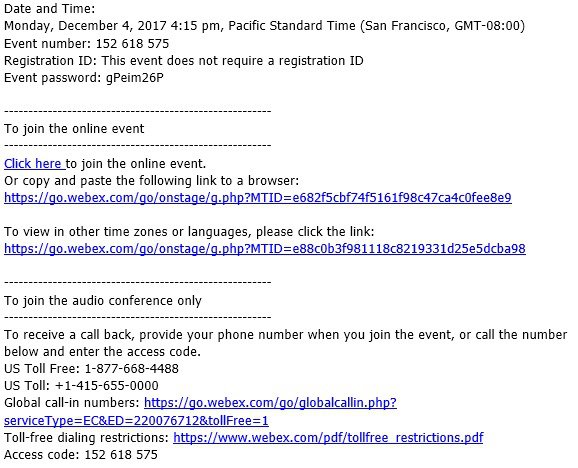
Fra startsiden på det Webex-websted, hvor begivenheden er hostet, skal du indtaste det 9-cifrede begivenhedsnummer i tekstfeltet, indtaste adgangskoden, der er angivet i e-mail-invitationen, og vælg Del tag nu.
Hvis begivenheden endnu ikke er startet, vises knappen Deltag nu som nedtonet. Du kan finde det 9-cifrede begivenhedsnummer i din e-mail-invitation. |
Før du begynder
| 1 |
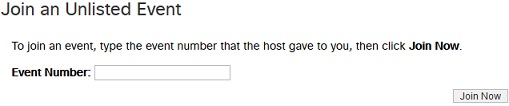
Try k på Del tag i din e-mail-invitation, når det er tid til at deltage i mødet.  |
| 2 |
Tryk på Download for at installere Cisco- Webex Meetings appen og deltage i videokonferencen. Hvis du kun vil deltage i mødet via telefon, skal du trykke på nummeret på skærmen. |
| 3 |
Tryk på Å bn, når appen er installeret, og accepter servicevilkårene og erklæringen om beskyttelse af personlige oplysninger. |
| 4 |
Try k på Deltag i møde, indtast mødenummeret — det står i e-mail-invitationen — og tryk på Deltag. |
| 5 |
Indtast mødeadgangskoden — den findes i e-mail-invitationen — og tryk på OK. Når Webex Meetings appen åbnes, giver din videoforhåndsvisning dig mulighed for at se, hvordan du ser ud for andre, før du deltager i mødet.
 |
| 6 |
Skift dine lyd- og videoindstillinger, før du deltager i mødet. |
| 7 |
Klik på Opret forbindelse til en enhed for at deltage i mødet fra en kompatibel videoenhed. |
| 8 |
Tryk på Del tag. 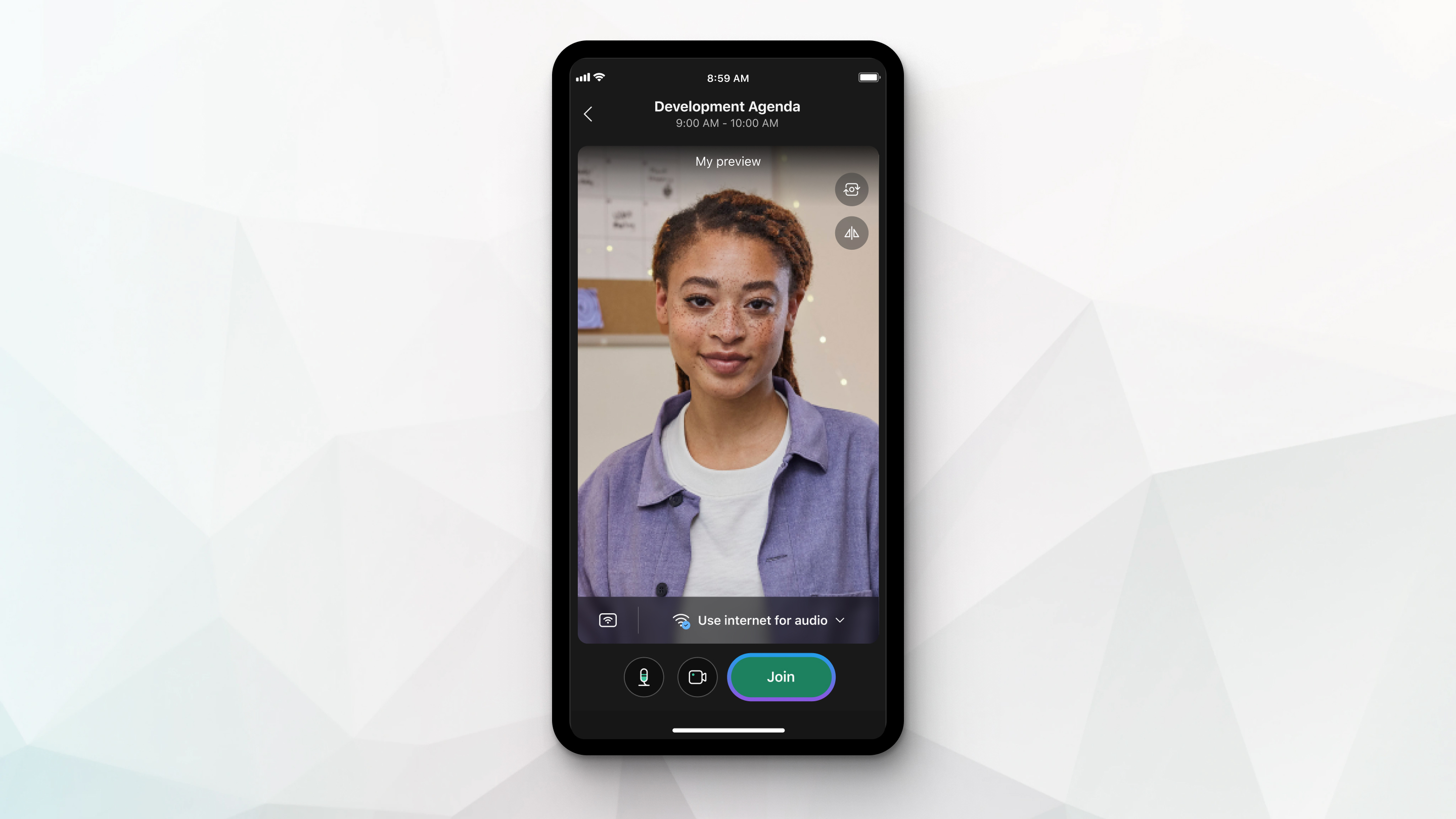 |
| 1 |
Klik på Brug videosystem 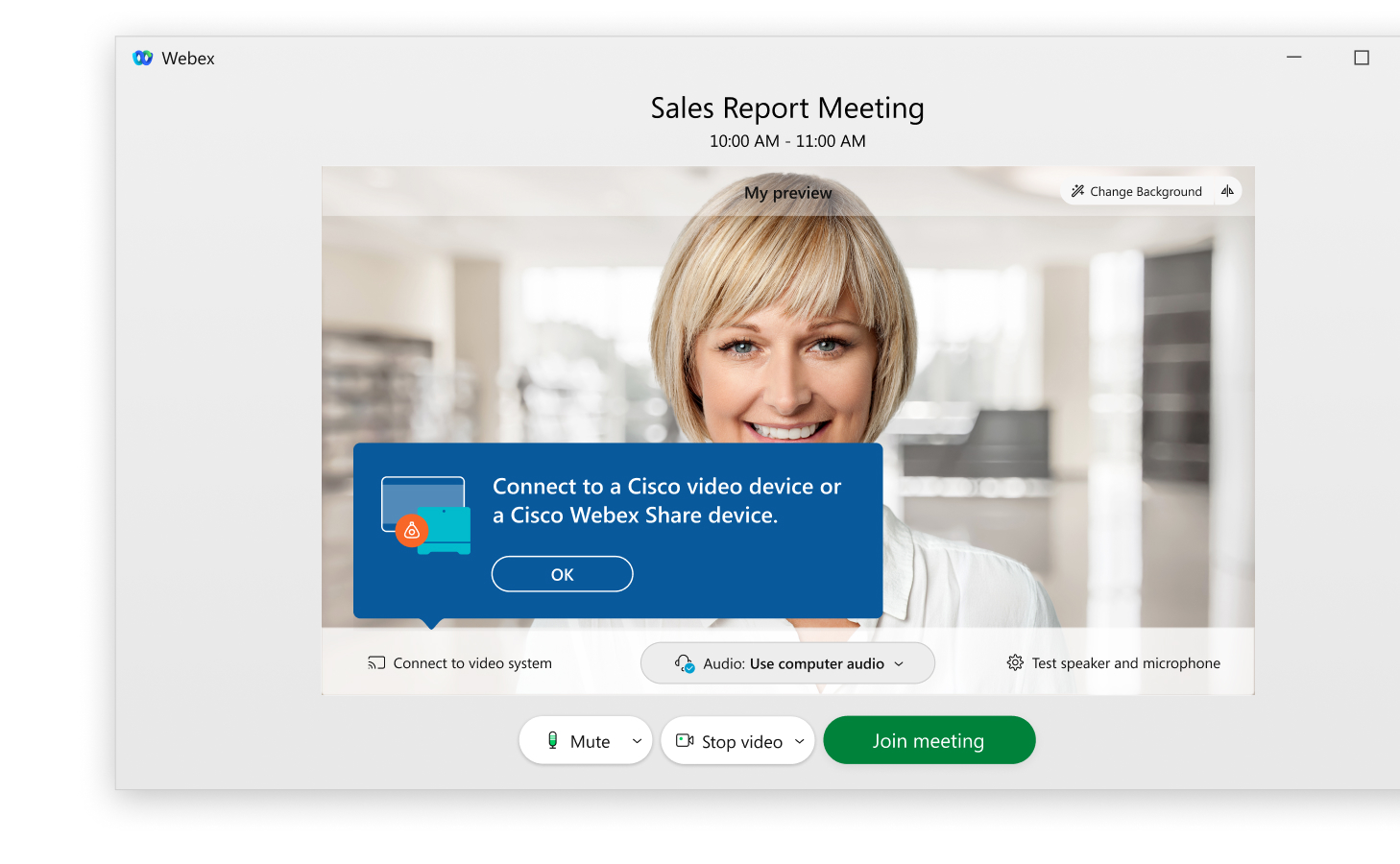 |
| 2 |
Hvis appen registrerer videosystemer i nærheden, vil du se en liste over disse enheder. Vælg det videosystem, du vil bruge, fra listen. 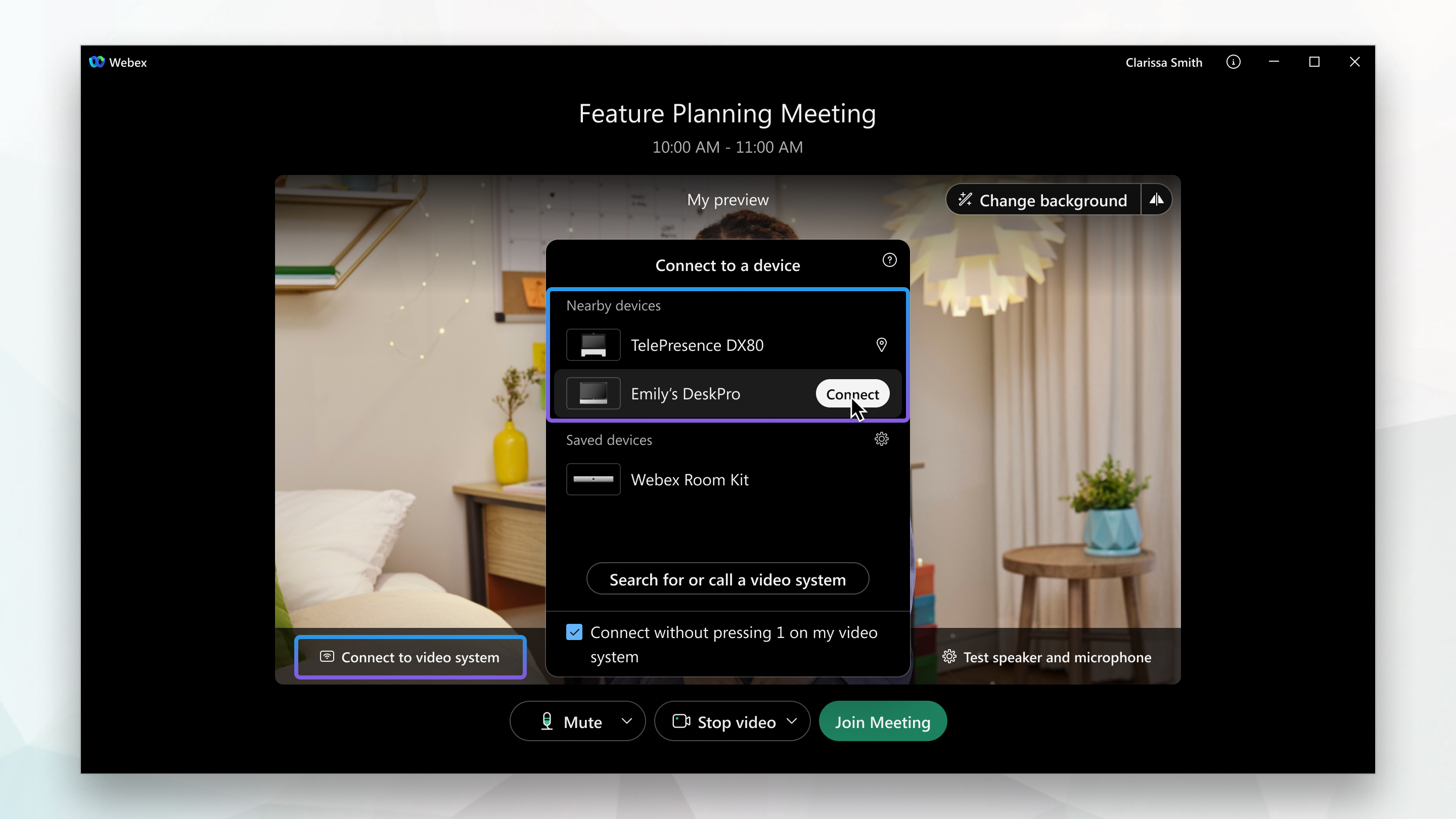 |
| 3 |
Hvis dit videosystem ikke registreres, skal appen ringe til din enhed. Indtast adressen på videosystemet, og vælg derefter enheden, når den vises på listen. 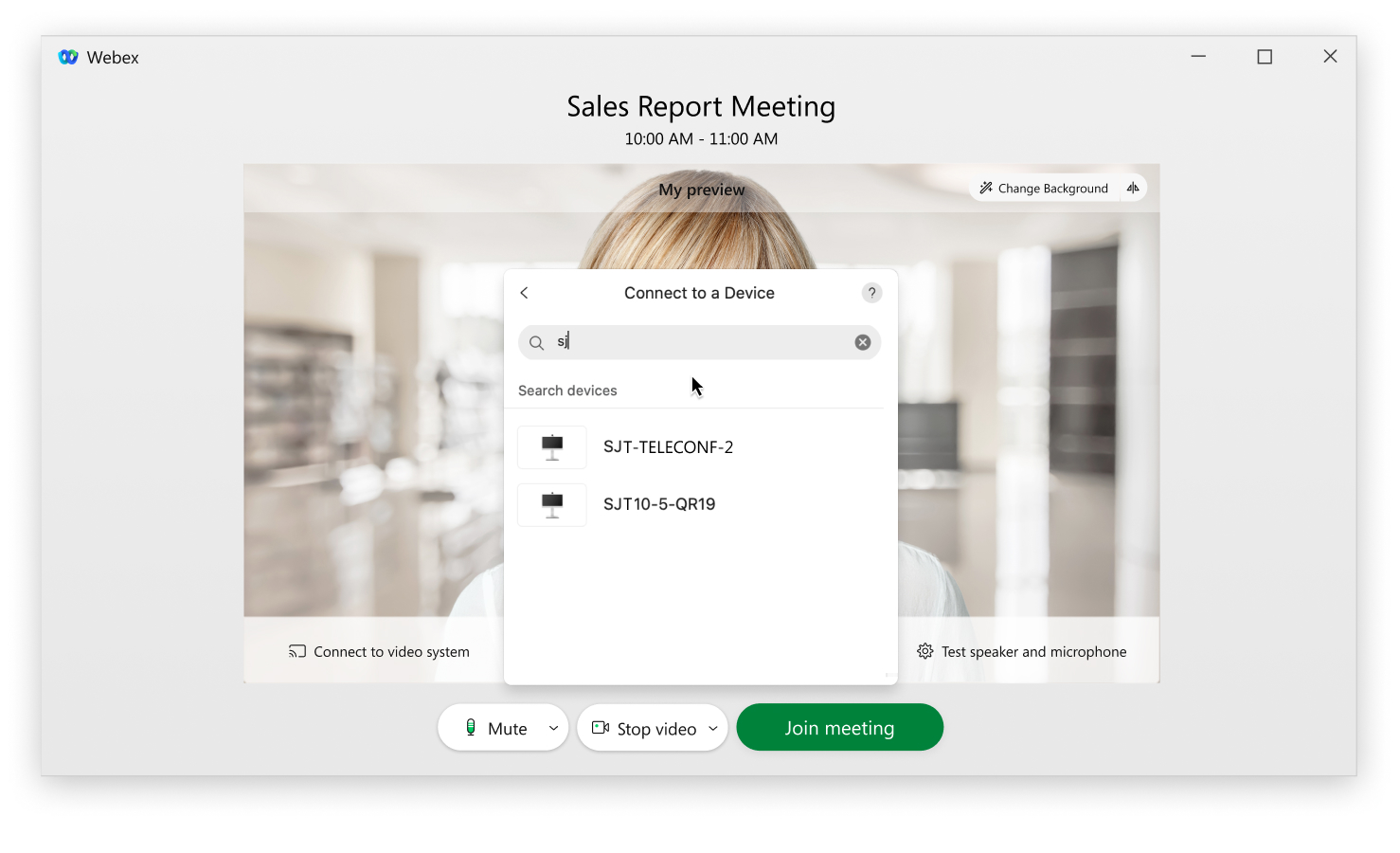 |
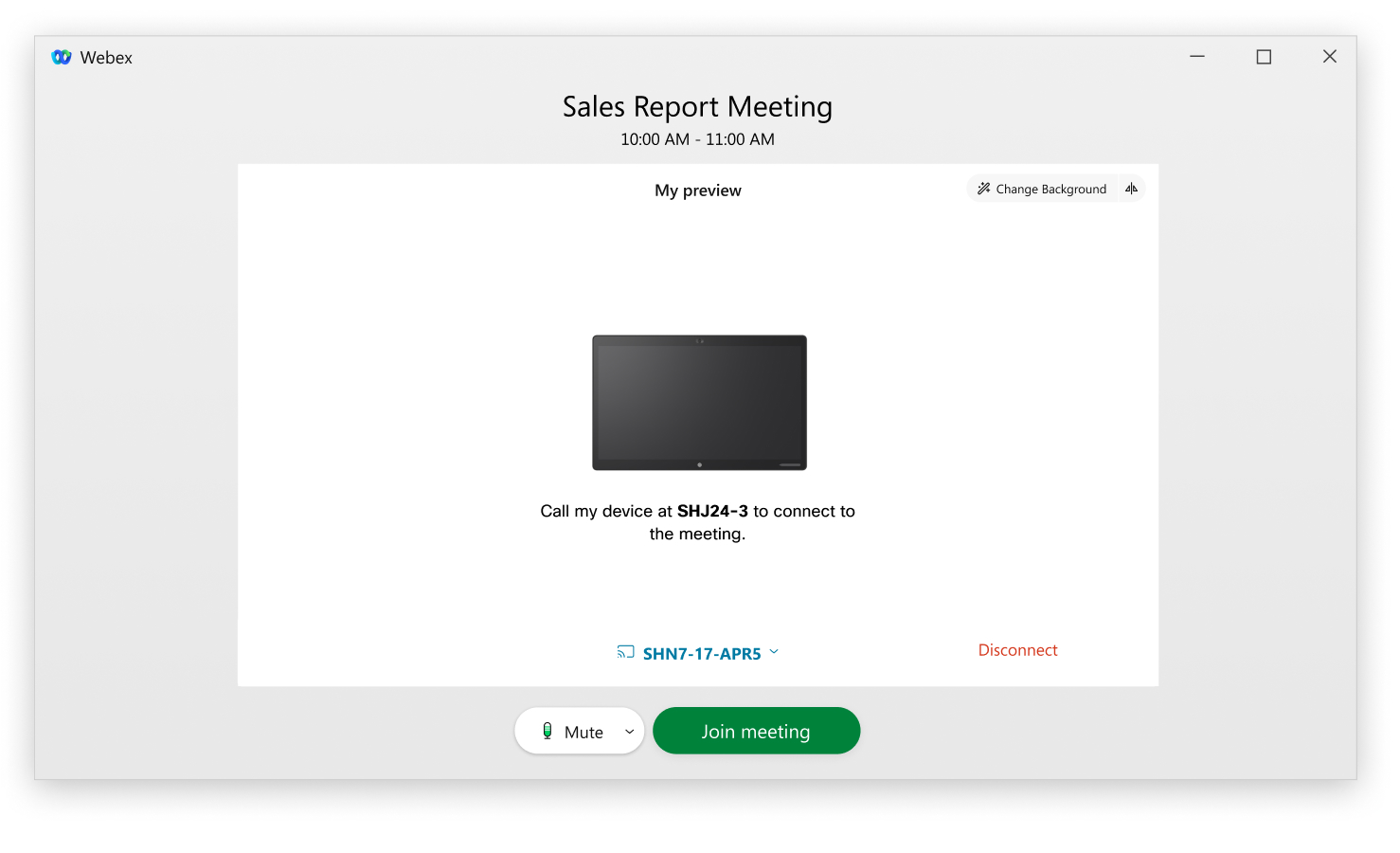
 for at deltage i mødet fra en kompatibel enhed. Appen leder efter nærliggende videosystemer.
Appen opretter enten automatisk forbindelse til dit videosystem, eller den ringer til din enhed, når du vælger Del tag i møde.
Opret forbindelse til Webex lyd og video
Du kan oprette forbindelse til din lyd og video, når du starter eller deltager i et møde eller en begivenhed, så andre deltagere kan høre og se dig.
Begivenheder (klassisk) giver fleksibiliteten til at forbinde lyd på flere måder. For at finde ud af mere, se Tips og tricks til brug af lyd med Cisco Webex


