
Gracias por sus comentarios.
 ¿Comentarios?
Conecta la experiencia de reuniones y seminarios web a través de las aplicaciones y dispositivos Webex, y desbloquea el potencial de colaboración continua antes y después de una reunión, con experiencias ricas en tiempo real. Para obtener una descripción general, vea Bienvenido a la plataforma de Webex Suite reuniones.
Si es un usuario de Webex for Government que se ejecuta en una plataforma de Webex Suite reuniones, consulte Acerca de la plataforma de Webex Suite reuniones para Webex for Government.
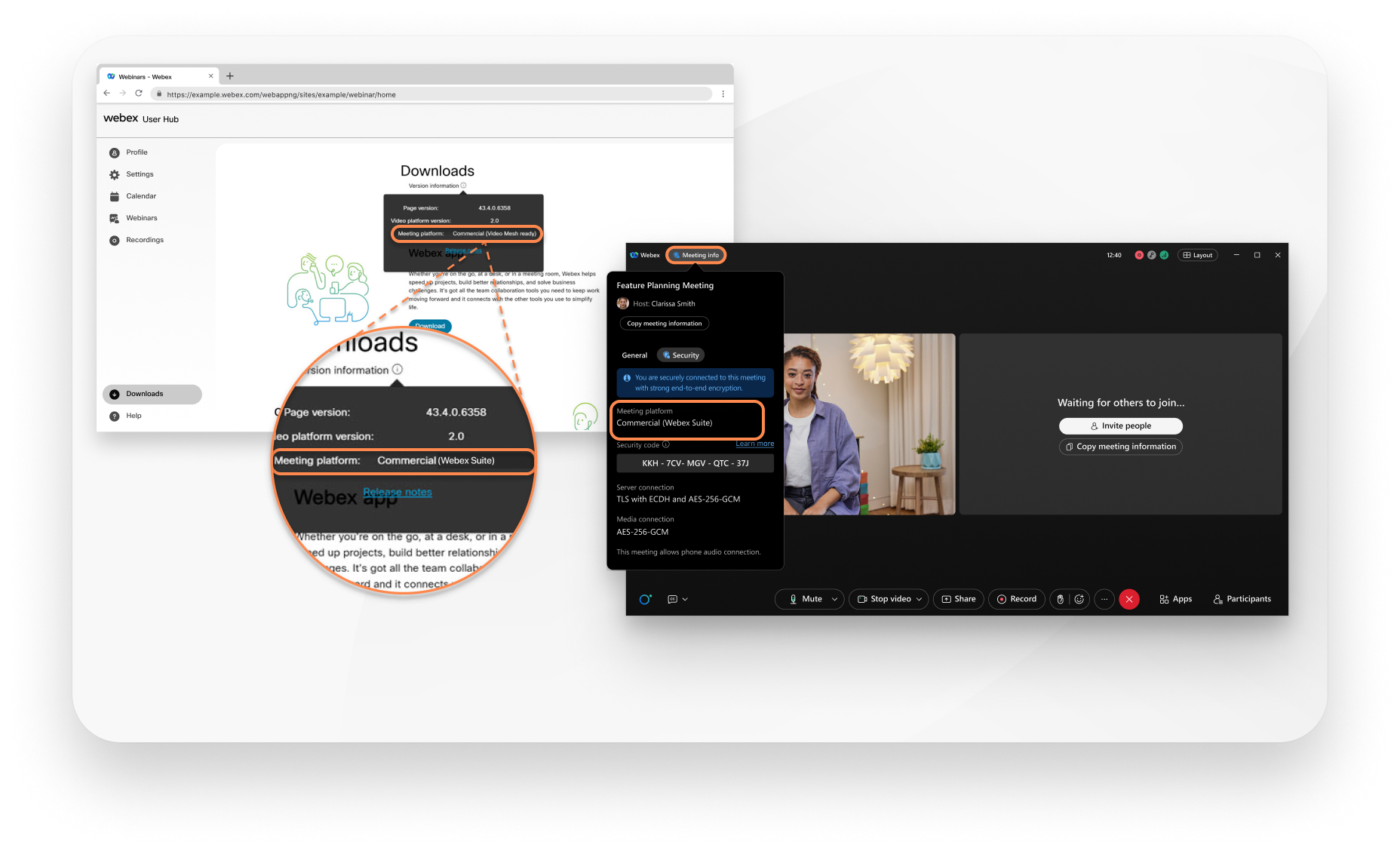
Así es como puede verificar si sus reuniones y seminarios web ya se están ejecutando en la plataforma de Webex Suite reuniones.
| 1 |
Realice una de las siguientes acciones:
|
| 2 |
Si dice Plataforma de reuniones (o seminario web): Comercial (Webex Suite), sus reuniones de Webex (o seminarios web) utilizan la Webex Suite plataforma de reuniones. Si no ve una plataforma de reuniones o seminarios web, sus reuniones de Webex aún no se están ejecutando en la plataforma de Webex Suite reuniones. O bien, si su plataforma de reuniones o seminarios web dice Webex para el gobierno, consulte Acerca de la plataforma de Webex Suite reuniones para Webex for Government.
|
Estos cambios clave se aplican a Webex Meetings y Webex Webinars en la plataforma de Webex Suite reuniones
Para obtener una descripción general, consulte Cambios clave en la interfaz de usuario.
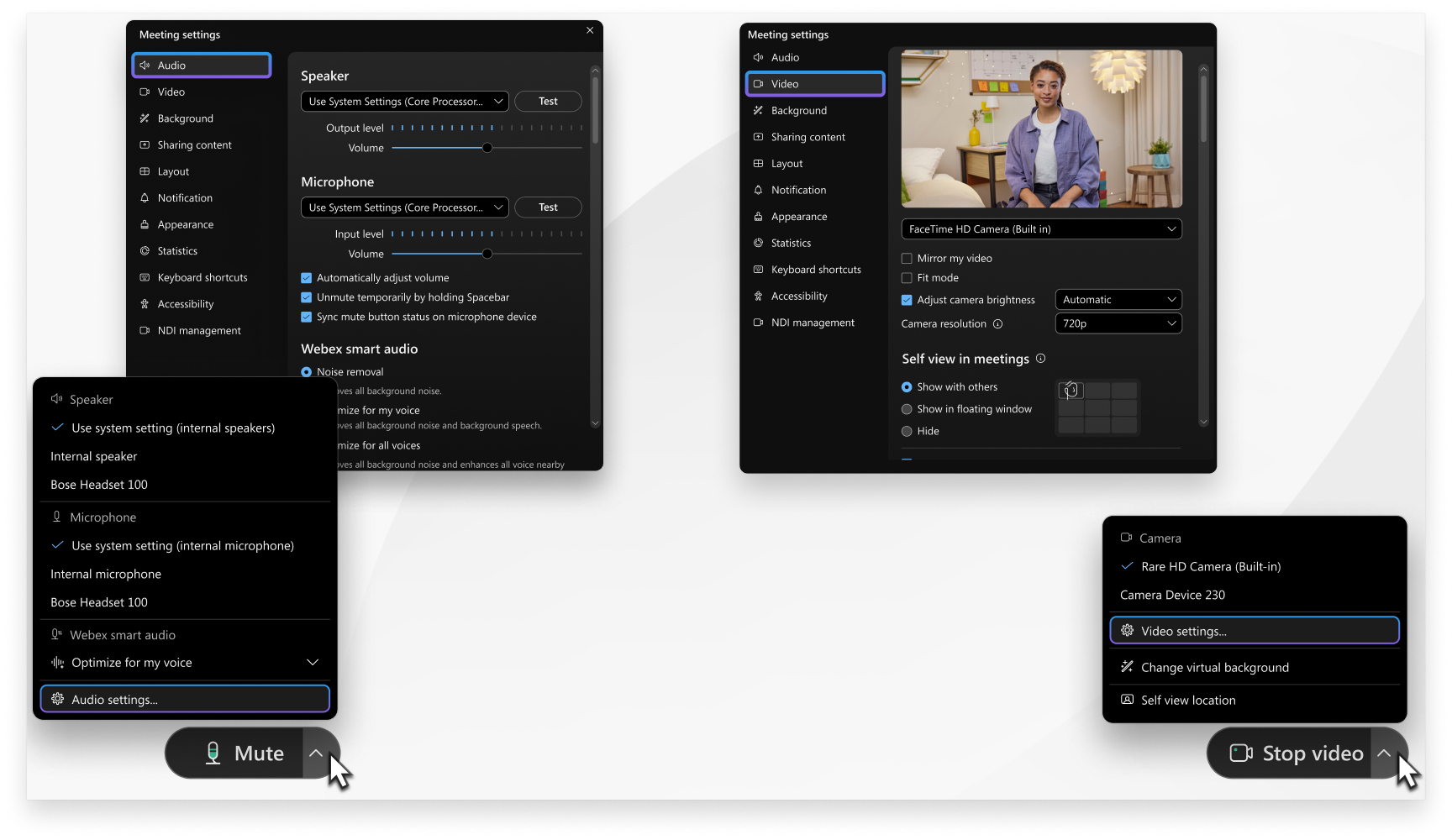
Las funciones que antes estaban disponibles en la barra de menú ahora son más contextuales y están distribuidas en toda la reunión. En los controles de la reunión, busque en Opciones de audio  , Opciones de vídeo
  , Compartir contenido
  , y más opciones
  para encontrar algunas de las acciones clave.
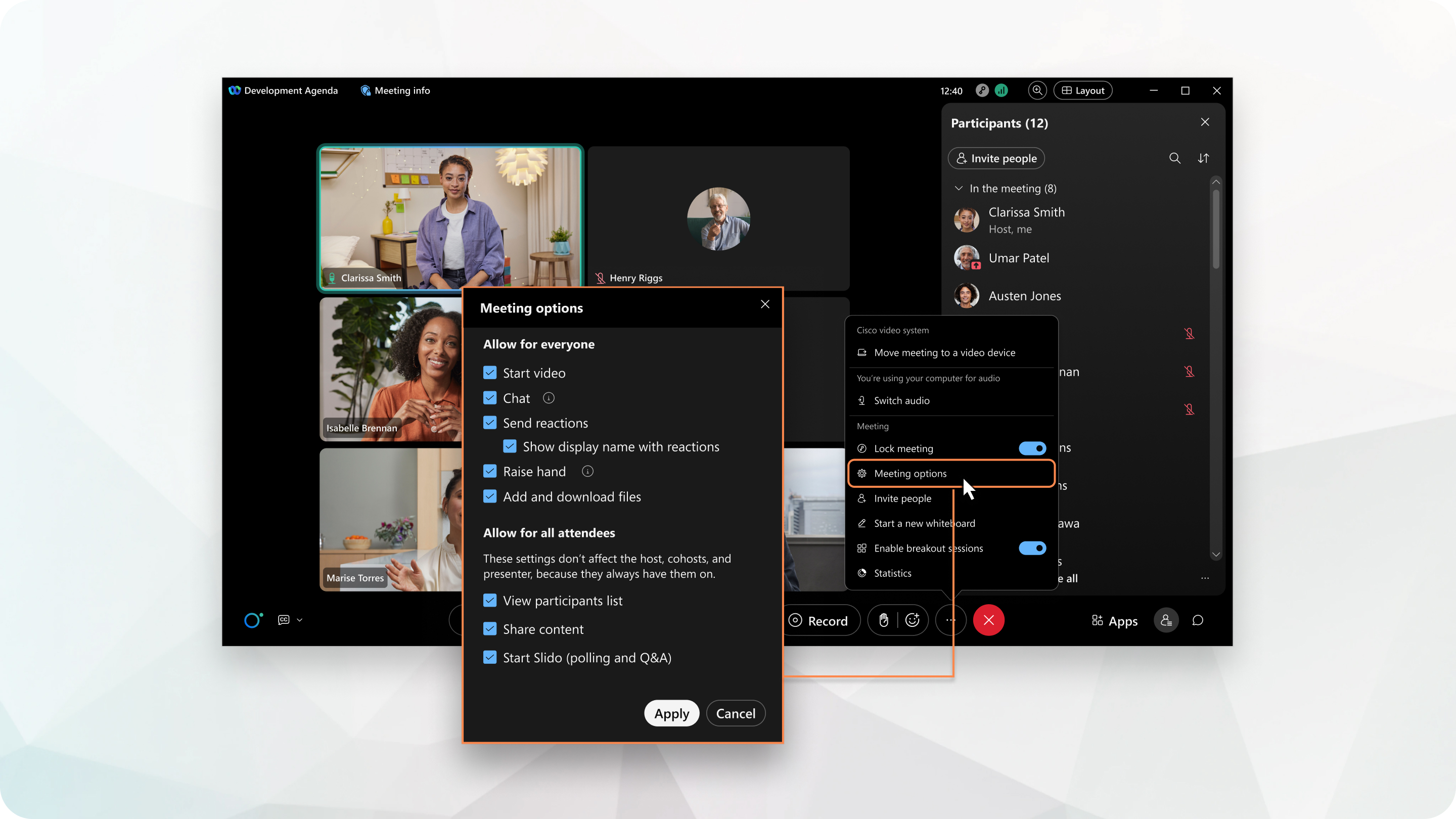
Las siguientes imágenes le muestran dónde encontrar las características de la nueva experiencia. Si está buscando una configuración específica, lea la tabla a continuación, que asigna las rutas de menú antiguas a los nuevos controles. También puede utilizar la navegación del teclado y los atajos para ahorrar tiempo y reducir el número de clics del ratón.
Muéstreme los nuevos controles
Hemos optimizado la ubicación de las opciones más populares en la barra de menú. Ahora puede acceder a las opciones desde los menús Compartir, Ver, Audio y Video, Participante y Reunión directamente desde los controles de la reunión.
Por ejemplo, acceda a Configuración de audio desde el menú desplegable Opciones de audio en. Acceda a la configuración de video desde el menú desplegable Opciones de video en.
Ir a Más opciones en los controles de la reunión para acceder a las opciones de
reunión y habilitar sesiones de reuniones.
Referencia de la barra de menú
| Ruta antigua de la barra de menú | Dónde encontrarlo ahora | Notas |
|---|---|---|
|
|
En los controles de la reunión, haga clic en Silenciar |
|
|
|
En los controles de la reunión, haga clic en Dessilenciar |
|
|
|
Haga clic en Abrir panel de participantes |
|
|
|
Haga clic en Abrir panel de participantes |
|
|
|
Haga clic en Abrir panel de participantes |
|
|
|
Haga clic en Abrir panel de participantes |
|
|
|
Abra la configuración desde su foto de perfil y haga clic en . En Sonidos de acciones de reunión, elija la acción y el sonido que desea escuchar. |
|
|
|
En los controles de la reunión, haga clic en Más opciones |
|
En los controles de la reunión, haga clic en Más opciones |
| |
En los controles de la reunión, haga clic en Más opciones | Para todos, en el menú de opciones de reunión. Los privilegios individuales no son compatibles. | |
|
|
Haga clic en Abrir panel de participantes |
|
|
Haga clic en Abrir panel de participantes | ||
|
|
Haga clic en Abrir panel de participantes |
|
|
|
En la parte superior de la ventana de la reunión, haga clic en |
|
|
|
En la parte superior de la ventana de la reunión, haga clic en |
|
En los controles de la reunión, haga clic en | ||
El mensaje de bienvenida no está disponible actualmente | ||
En los controles de la reunión, haga clic en Más opciones | ||
|
Abra la configuración desde su foto de perfil y haga clic en Reuniones | ||
|
|
En los controles de la reunión, haga clic en Más opciones |
|
|
|
En los controles de la reunión, haga clic en Compartir contenido |
|
|
|
En los controles de la reunión, haga clic en Compartir contenido |
|
|
|
En los controles de la reunión, haga clic en Compartir contenido |
|
|
|
Compartir Equipo remoto no está disponible |
|
|
En los controles de la reunión, haga clic en Compartir contenido | Asegúrese de establecer la configuración de Compartir contenido en Compartir todas las ventanas desde una aplicación. De lo contrario, no puede compartir su ventana de reunión de Webex App y todas las ventanas flotantes relacionadas. | |
|
|
Las páginas de avance automático no están disponibles | |
En el menú de navegación de la aplicación, haga clic en Ayuda | ||
|
En el menú de navegación de la aplicación, haga clic en Ayuda | ||
|
Abra la configuración desde su foto de perfil y haga clic en Accesibilidad | ||
|
En los controles de la reunión, haga clic en Más opciones | ||
|
En el encabezado de la aplicación, haga clic en su foto de perfil y haga clic en | ||
|
En el encabezado de la aplicación, haga clic en su foto de perfil y haga clic en | ||
|
En los controles de la reunión, haga clic en Compartir contenido | ||
En los controles de la reunión, haga clic en | ||
En los controles de la reunión, haga clic en Mostrar chat | ||
|
En los controles de la reunión, haga clic en | ||
Haga clic en Más paneles | ||
Grabe la reunión o descargue una transcripción sin grabar la reunión | ||
En los controles de la reunión, haga clic en Dejar reunión o finalizar reunión para todos |





Participantes no verificados
Ahora, tanto en el vestíbulo como en el panel de Participantes, ve No verificado junto al nombre de los participantes que no han iniciado sesión en Webex. Esta mejora le permite identificar fácilmente a los participantes cuya identificación no pudo ser verificada por la aplicación.
Si su organización prefiere, su administrador de Webex puede desactivar las etiquetas No verificadas para que no muestren debajo los nombres de los participantes de la reunión en el panel Participantes y videos.
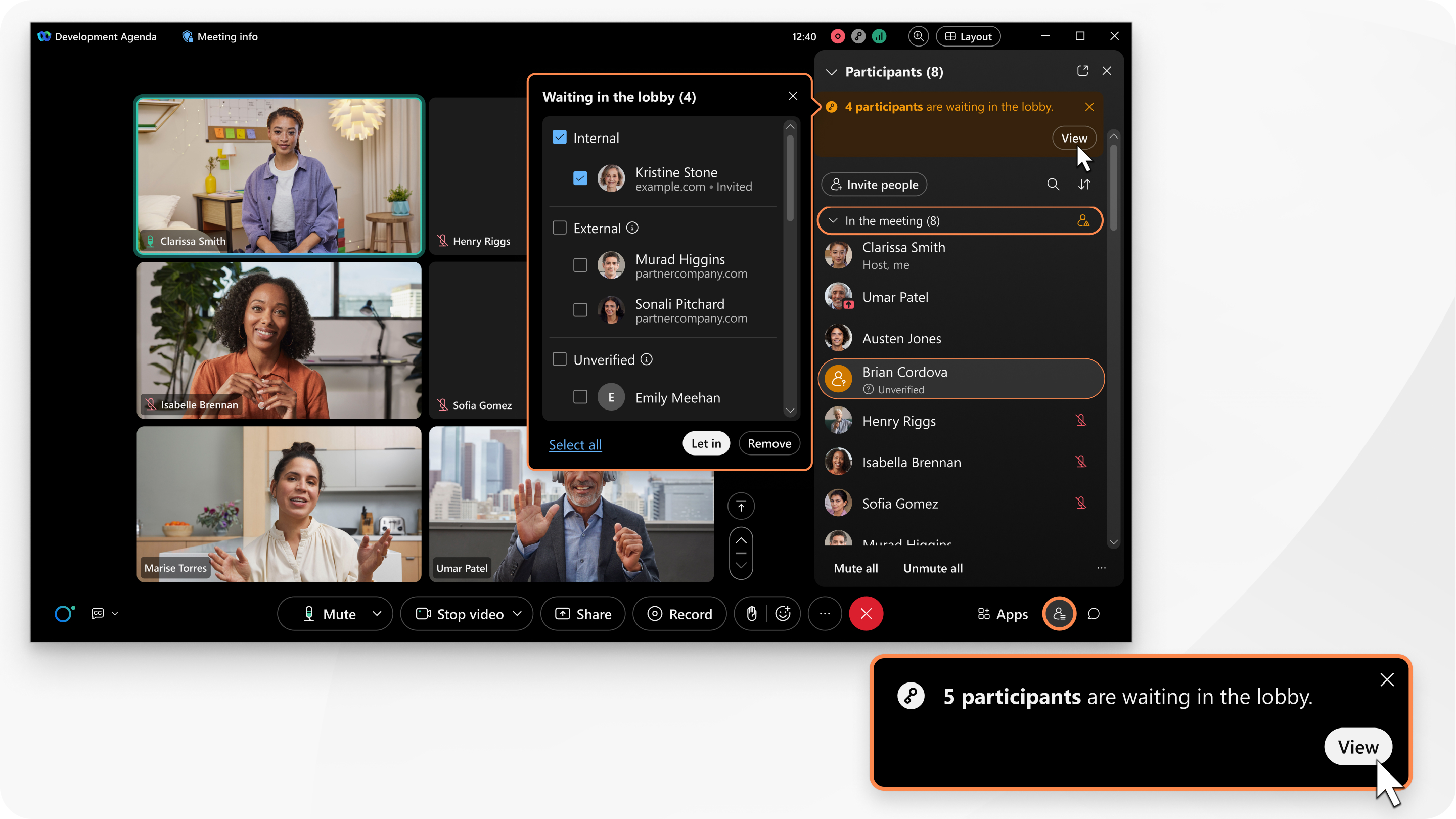
Para obtener más información, consulte Conozca a quién deja entrar en su reunión de Webex.
Indicadores de audio y video
Cuando los participantes encienden su video, son fácilmente visibles en los videos de los participantes. Entonces, los indicadores de video en la lista de participantes no son tan útiles y los hemos eliminado en la plataforma de Webex Suite reuniones.
Cuando alguien no está silenciado, no verá  junto al nombre de la persona en la plataforma de Webex Suite reuniones. Sin embargo; cuando alguien está silenciado, verá
  al lado de su nombre. Y, si un participante no está conectado al audio en la reunión, verá
  junto a su nombre en la lista de participantes en la plataforma de la Webex Suite reunión.
En la plataforma de Webex Suite reuniones, la lista de participantes no incluye indicadores, como , para mostrar la forma en que los participantes están conectados al audio.
Tarjetas de contacto en reuniones
Durante una reunión, puede pasar el cursor sobre la foto de perfil de alguien en la lista de participantes para ver su tarjeta de contacto.
En la reunión y no en las secciones de reuniones
Para las reuniones programadas, la lista de participantes tiene secciones llamadas En la reunión y no en la reunión. Estas secciones le permiten ver fácilmente qué participantes ya se han unido a la reunión y qué personas están invitadas pero aún no se han unido.
La sección No en la reunión no muestra lo siguiente:
- Personas invitadas a la reunión que no tienen una cuenta de Webex.
- Personas que fueron invitadas de dentro de la reunión pero que aún no se han unido.
Participantes que se unen desde múltiples dispositivos
La lista de participantes muestra un usuario que ha iniciado sesión una vez, incluso si se une desde varios dispositivos. Esto permite una administración más fácil del usuario al consolidar sus múltiples instancias de unión en un solo participante.
Opciones de lista de participantes
Hemos hecho que las opciones de la lista de participantes sean más detectables. Si está buscando una opción específica, lea la siguiente tabla, que asigna las antiguas opciones del menú contextual a los nuevos controles.
|
Opción antigua en la lista de participantes |
¿Dónde está ahora? |
Para más información |
|---|---|---|
|
|
En el panel Participantes, haga clic con el botón derecho en el nombre del participante (o desvíe sobre su nombre y haga clic en Más opciones |
Consulte Hacer de alguien un presentador |
|
|
En el panel Participantes, haga clic con el botón derecho en el nombre del participante (o desvíe sobre su nombre y haga clic en Más opciones | |
|
|
En el panel Participantes, haga clic con el botón derecho en el nombre del participante (o desvíe sobre su nombre y haga clic en Más opciones | |
|
|
No disponible | |
|
|
No disponible | |
|
Pase el control de teclado y ratón |
No disponible | |
|
Permitir anotar |
Cuando comparte contenido durante una reunión, en la parte superior de la pantalla, seleccione Más opciones para compartir | |
|
Asignar privilegios |
En los controles de la reunión, haga clic en Más opciones |
Consulte Establecer opciones de reunión como anfitrión o coanfitrión |
|
Silenciar |
En el panel Participantes, ponga el cursor sobre el nombre del participante y haga clic en Silenciar |
Ver Silenciar o dejar de silenciar a otras personas en una reunión |
|
Dessilenciar |
En el panel Participantes, haga clic en Dessilenciar |
Ver Silenciar o dejar de silenciar a otras personas en una reunión |
|
Silenciar todo |
En el panel Participantes, haga clic en Silenciar todo. |
Ver Silenciar o dejar de silenciar a otras personas en una reunión |
|
Dejar de silenciar todo |
En el panel Participantes, haga clic en Dessilenciar todo. |
Ver Silenciar o dejar de silenciar a otras personas en una reunión |
|
Mano inferior |
En el panel Participantes, haga clic en Mano inferior | |
|
Baje todas las manos |
En el panel Participantes, haga clic con el botón derecho en el nombre de cualquier participante (o desplácelo sobre el nombre de cualquier participante) y seleccione Más opciones | |
|
Detener video |
En el panel Participantes, haga clic con el botón derecho en el nombre del participante (o desvíe sobre su nombre y haga clic en Más opciones | |
|
Charla |
En el panel Participantes, haga clic con el botón derecho en el nombre del participante (o desvíe sobre su nombre y haga clic en Más opciones |
Consulte Charlar en una reunión o sesión de reuniones |
|
Editar nombre para mostrar |
En el panel Participantes, haga clic con el botón derecho en el nombre del participante (o desvíe sobre su nombre y haga clic en Más opciones |
Consulte Editar nombres para mostrar en reuniones y seminarios web |
|
Mudarse al lobby |
En el panel Participantes, haga clic con el botón derecho en el nombre del participante (o desvíe sobre su nombre y haga clic en Más opciones |
Consulte Mover a los participantes al vestíbulo durante una reunión |
|
Pasar al escenario |
Arrastre el video en miniatura del participante al escenario o, en el video en miniatura del participante, haga clic en Más opciones | |
|
ExPULSAR |
En el panel Participantes, haga clic con el botón derecho en el nombre del participante (o desvíe sobre su nombre y haga clic en Más opciones |
Consulte Sacar a alguien de una reunión |
|
Ver mi People Insights perfil |
En cualquier lugar de la aplicación, despunte el cursor sobre la foto de perfil de alguien y haga clic en Ver perfil de información de personas |


Mi ventana de reunión
No tenemos una opción específica de Compartir mi ventana de reunión.
Hay dos maneras de hacerlo ahora, y ambas están disponibles en la opción Compartir contenido en los controles de reuniones:
- Seleccione Webex y ventana de reunión.
Asegúrese de establecer la configuración de Compartir contenido en Compartir todas las ventanas desde una aplicación. De lo contrario, no puede compartir su ventana de reunión de Webex App y todas las ventanas flotantes relacionadas.
- Compartir pantalla (y cambiar a la ventana de la reunión mientras comparte)
Mientras comparte su pantalla, excluimos deliberadamente las ventanas de Webex App por razones de privacidad. Si quiere mostrarlos, lea Incluir Webex App cuando comparta su pantalla.
Compartir contenido multimedia
En los controles de la reunión, haga clic en Compartir contenido , comparta su pantalla o aplicación y seleccione Optimizar para movimiento y video.
Compartir un archivo en una reunión
Cargue o abra un archivo para compartir. Los presentadores pueden turnarse para controlar el contenido. Todos en la reunión pueden navegar a través de otras páginas del contenido para ponerse al día o leer por su cuenta.
Asegúrese de revisar la lista de tipos de archivos admitidos.
El uso compartido de archivos no se admite en reuniones cifradas de extremo a extremo.
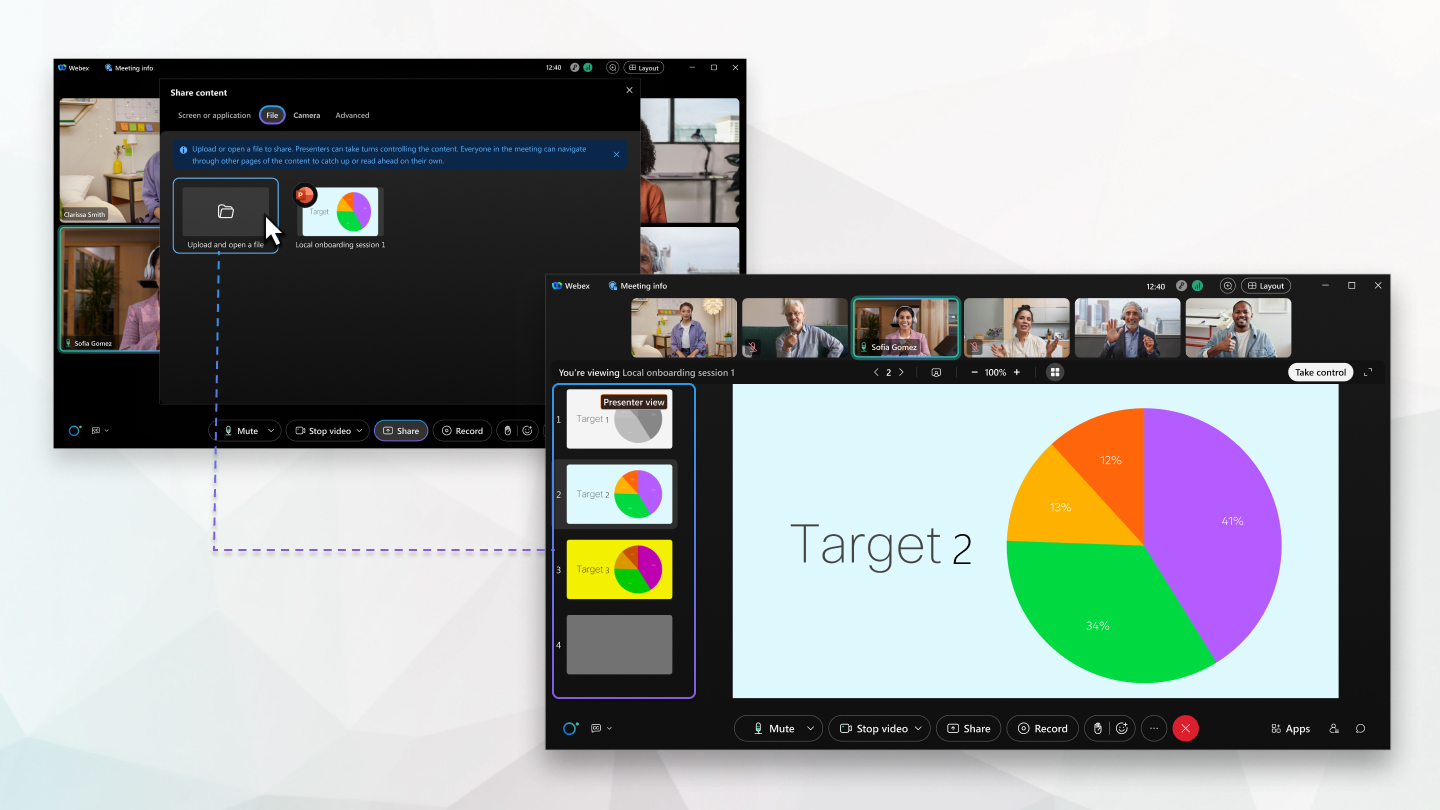
Más información sobre compartir contenido
Cuando comparte su pantalla, puede dar control de escritorio remoto a otros participantes, o ellos pueden solicitar el control, lo que proporciona mucha más flexibilidad a los usuarios.
Para ahorrar espacio en pantalla cuando se maximiza el contenido compartido, mostramos todos los videos de los participantes en un panel flotante estrecho.
En el panel flotante, la opción Mostrar orador activo y vista de vídeo en miniatura no está disponible en la plataforma de Webex Suite reuniones. Utilice la opción Vista de cuadrícula para resaltar el orador activo y el resto de los participantes.
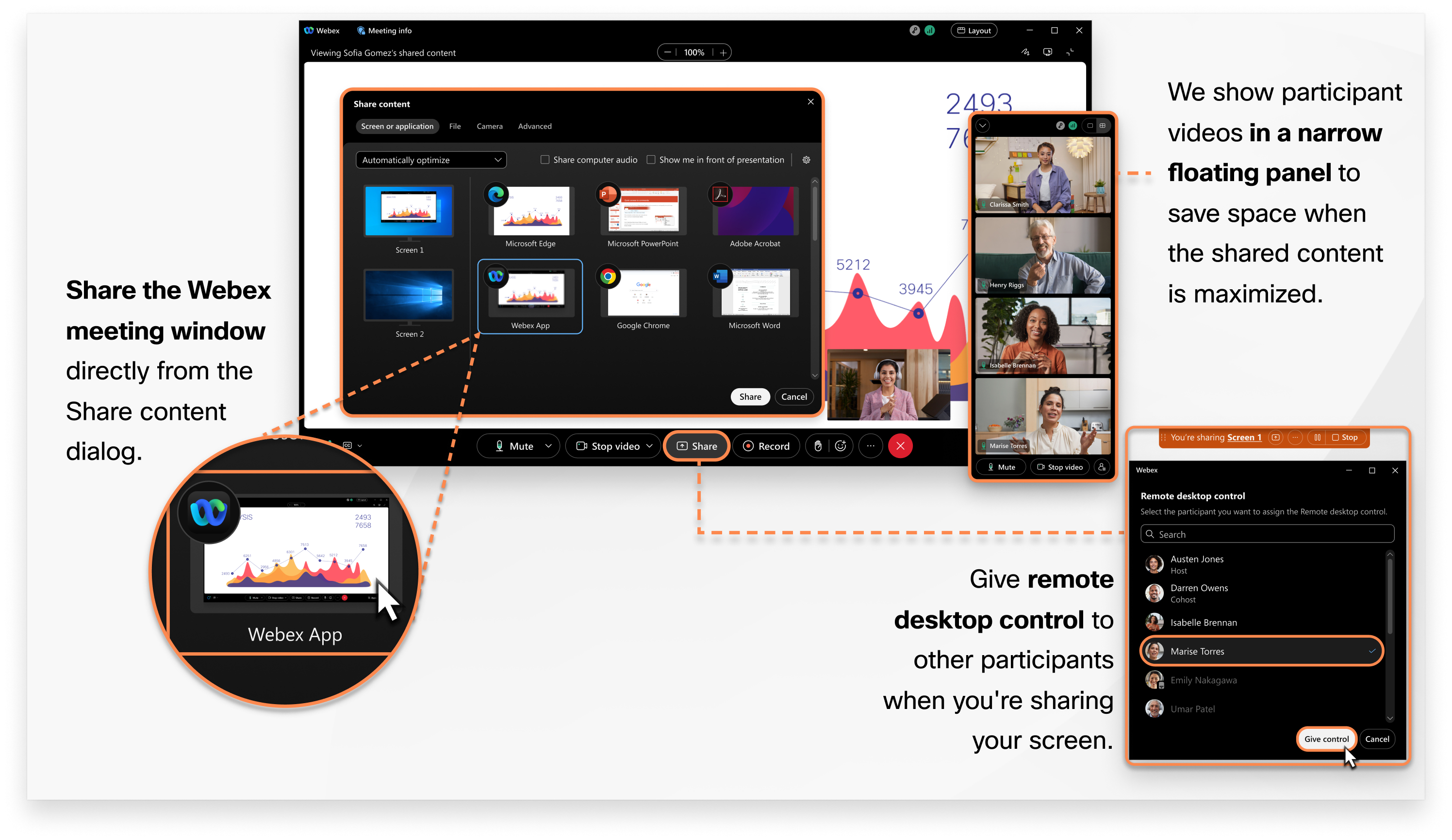
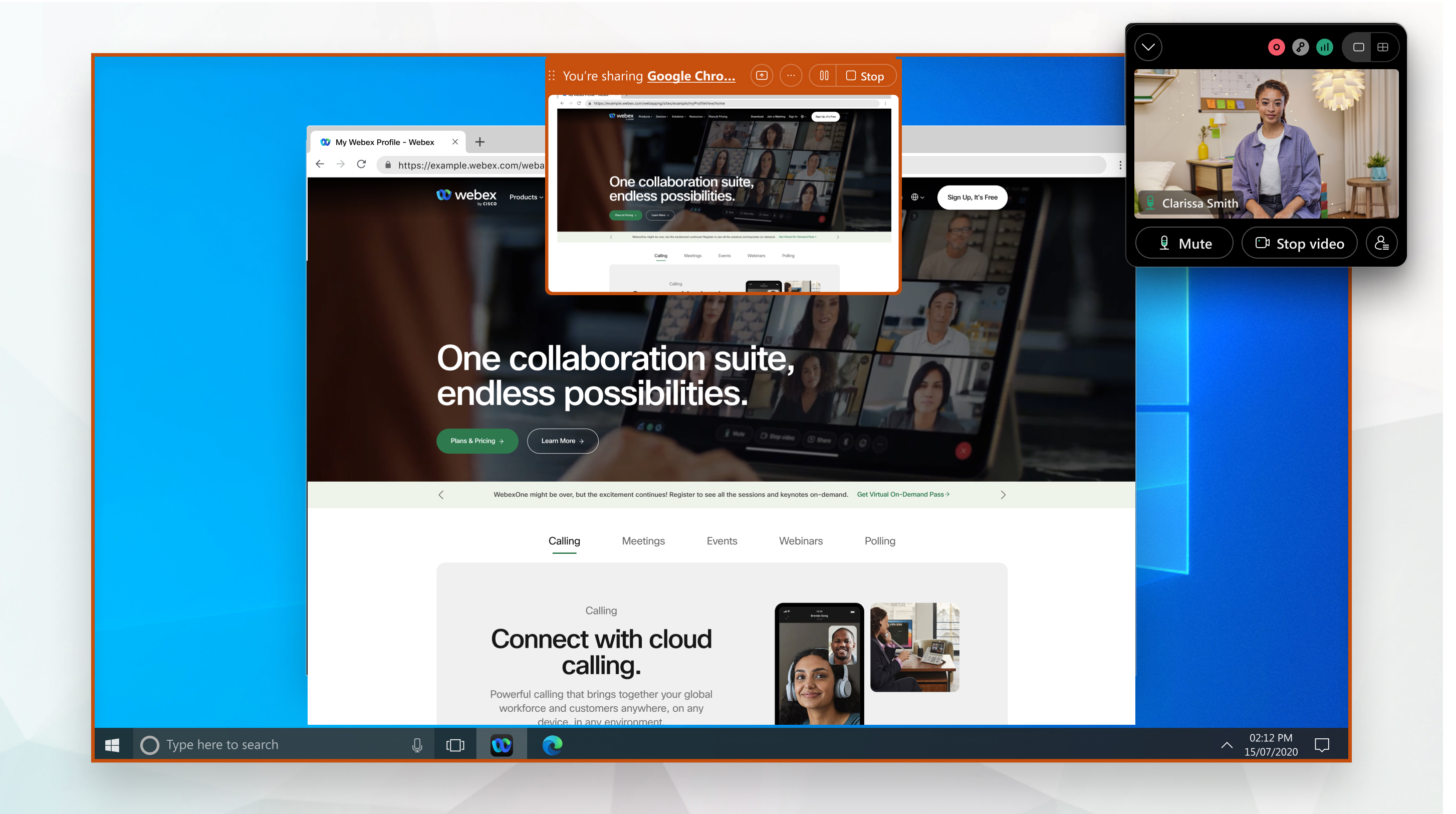
Ahora puede compartir un área específica de su pantalla solamente. Los participantes solo ven la parte de la pantalla que seleccione, no toda su pantalla.

Hemos simplificado las acciones disponibles durante el uso compartido, manteniendo las acciones relacionadas con el uso compartido en la barra de control en la parte superior de la pantalla. Otras acciones clave que se utilizan con mayor frecuencia, como silenciar o dessilenciar audio, aparecen en la ventana flotante.
Si lo prefiere, oculte la ventana flotante. Haga clic en Más opciones para compartir  y desmarque Mostrar video y controles en una ventana flotante.
La mayoría de la gente se une a una reunión sin silencio. Entonces, en la nueva plataforma de reuniones, cuando alguien no está silenciado, no verá junto al nombre de la persona. Sin embargo; cuando alguien está silenciado, verá al lado de su nombre. Esto hace que sea mucho más fácil escanear la lista de participantes para ver a las personas que han silenciado su audio.
Los paneles funcionan de manera diferente cuando está en la nueva plataforma.
En lugar de abrir varios paneles y usar un valioso espacio de pantalla, ahora abre un panel a la vez y los otros colapsan. Si prefiere verlos juntos, saca varios paneles.
El panel de participantes no solo le muestra a los participantes que están en la reunión, sino también a las personas que están invitadas pero que aún no están en la reunión. El panel de participantes también está ahora más centrado en el usuario, por lo que un usuario aparece una sola vez, incluso cuando se une desde varios dispositivos.
Las opciones de reunión se simplifican y los elementos de menú relacionados se eliminan del menú contextual del panel de participantes.
Panel Visor multimedia
El panel Visor multimedia no está disponible en la plataforma de Webex Suite reuniones. En su lugar, comparta multimedia compartiendo su pantalla o una aplicación y seleccionando Optimizar para movimiento y video y Compartir audio de computadora.
Si utilizó el panel del Visor Multimedia para subtítulos o interpretación en vivo, muestre subtítulos o interpretación simultánea, lo que permite a los asistentes escuchar la presentación en su idioma preferido.
Si utilizó el panel del Visor Multimedia para la agenda de su reunión, agregue su agenda al chat de la reunión.
Panel de notas
El panel Notas no está disponible en la plataforma de Webex Suite reuniones. En su lugar, obtenga una copia escrita del audio de la reunión: obtenga una transcripción posterior a la reunión grabando su reunión o descargue una transcripción de la reunión sin grabar la reunión.
Obtenga más de su reunión con el chat y los archivos de la reunión
Organice una reunión productiva compartiendo la agenda de la reunión, notas y un resumen en el chat. Incluso si se une tarde a la reunión, puede ponerse al día fácilmente viendo el chat de la reunión desde el comienzo de la reunión. Involucrarse y expresarse mediante el uso de markdown, reacciones o GIFs.
Su organización puede elegir si el chat se guarda automáticamente o se borra después de la reunión. Si el chat está guardado, vuelva a visitarlo y comparta el chat después de que termine la reunión. Actualmente, el chat en la reunión no se puede descargar. Para guardar una copia del chat de la reunión fuera de la aplicación, seleccione todo el chat durante la reunión y luego cópielo y péguelo en un documento.
Agregue archivos a la reunión para que todos los participantes puedan ver fácilmente todos los archivos de la reunión en un solo lugar. Todo el mundo puede descargar los archivos que comparte. Incluso si alguien se une tarde a la reunión, puede acceder a los archivos. Los anfitriones y coanfitriones pueden desactivar la capacidad de agregar archivos para todos, en cualquier etapa de la reunión.

Para obtener más información, consulte Chatear en una reunión o sesión de grupo y Especificar con quién pueden conversar los participantes en una reunión.
Mensajes de acceso después de que termine la reunión
Una vez que termina una reunión, la conversación de la reunión se cierra, pero guardamos los mensajes con el contenido de la reunión. Vuelva a visitar el chat o compártalo con otros. Puede hacer referencia a notas de reuniones, preguntas y elementos de acción para el seguimiento.
Si lo prefiere, su organización puede optar por no guardar los mensajes con el contenido de la reunión.
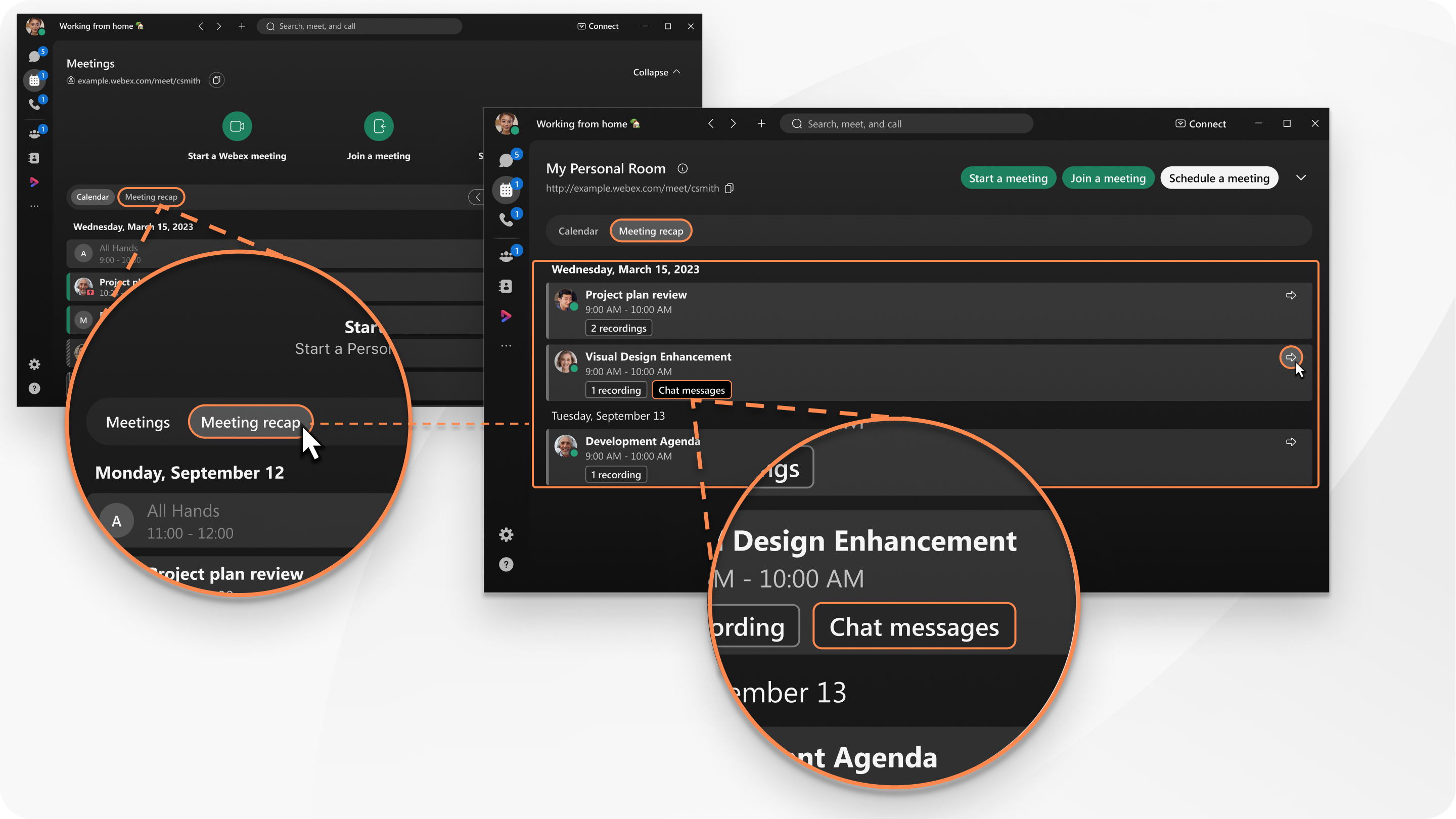
Para obtener más información, consulte Mensajes de acceso después de la reunión.
Envíe un mensaje a la reunión
Si está invitado a una reunión pero no se ha unido a ella, aún puede conversar con todos en la reunión. Por ejemplo, si llega tarde a una reunión, informe a los participantes que ya se unieron que pronto estará allí.
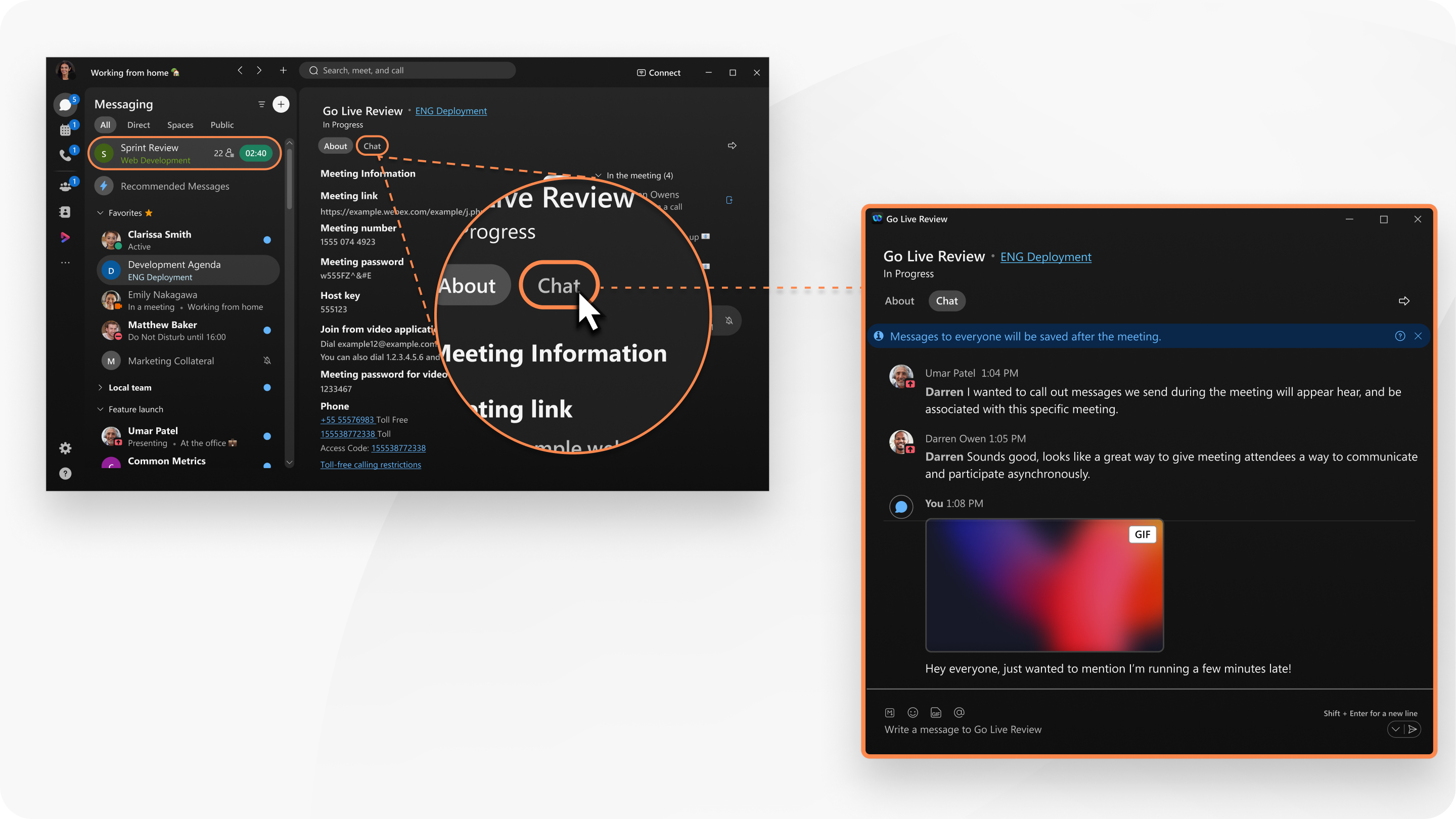
Para obtener más información, consulte Enviar un mensaje a los participantes de la reunión sin unirse a la reunión.
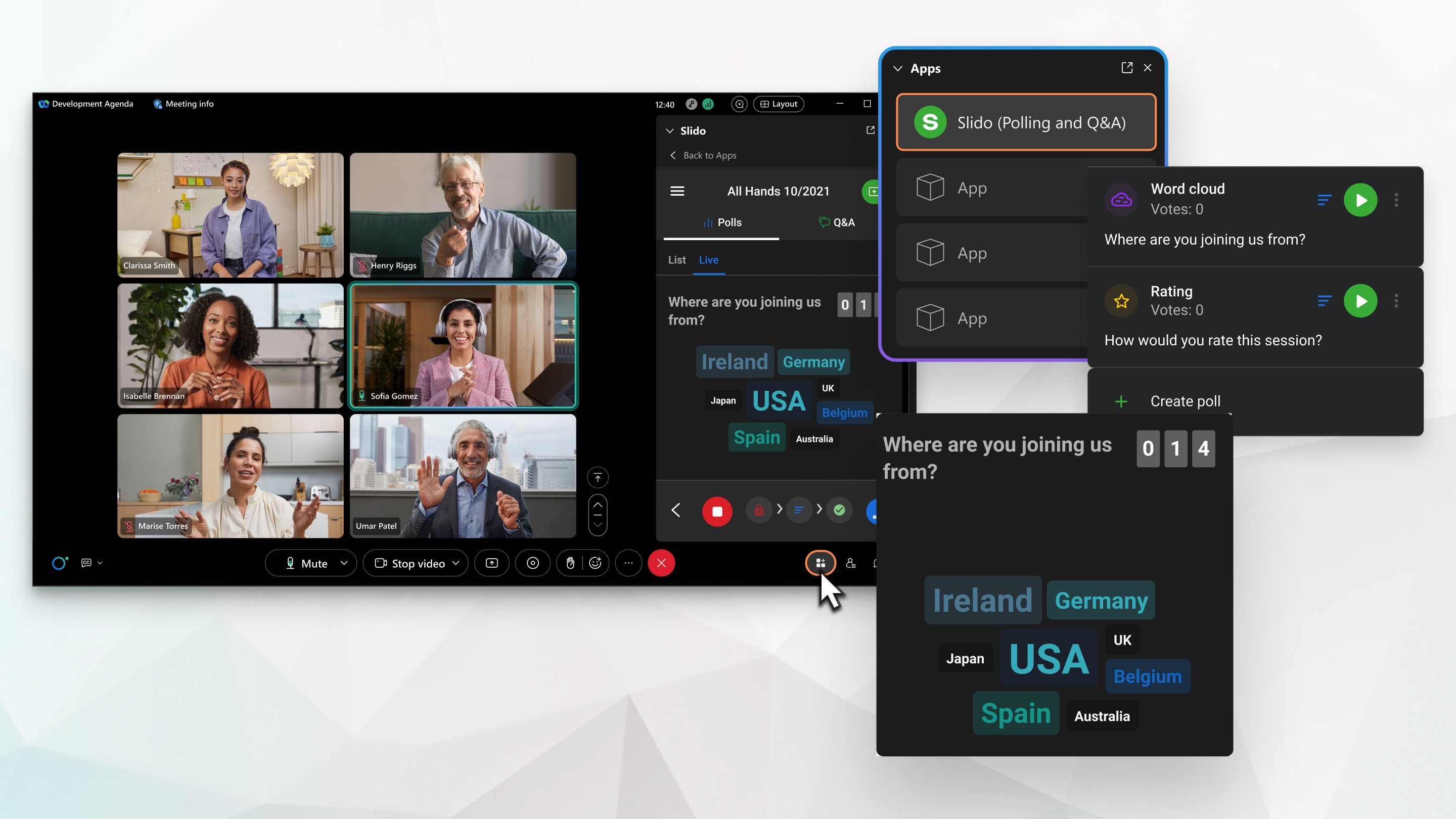
Ahora le proporcionamos encuestas y sesiones de Q & A través de Slido.
Para abrir Slido, en los controles de la reunión, haga clic en .
Para obtener más información, consulte Encuestas en Slido y Preguntas y respuestas en Slido.
La lista de participantes muestra un usuario que ha iniciado sesión una vez, incluso si se une desde varios dispositivos. Esto permite una administración más fácil del usuario al consolidar sus múltiples instancias de unión en un solo participante.
Mover una reunión de una computadora de escritorio o dispositivo móvil a otra
Mueva sin problemas una reunión de una computadora de escritorio o dispositivo móvil a otro sin interrumpir o desconectarse de la reunión. Por ejemplo, si viaja al trabajo y se une a una reunión en su dispositivo móvil, mueva la reunión a su computadora portátil cuando llegue a la oficina.
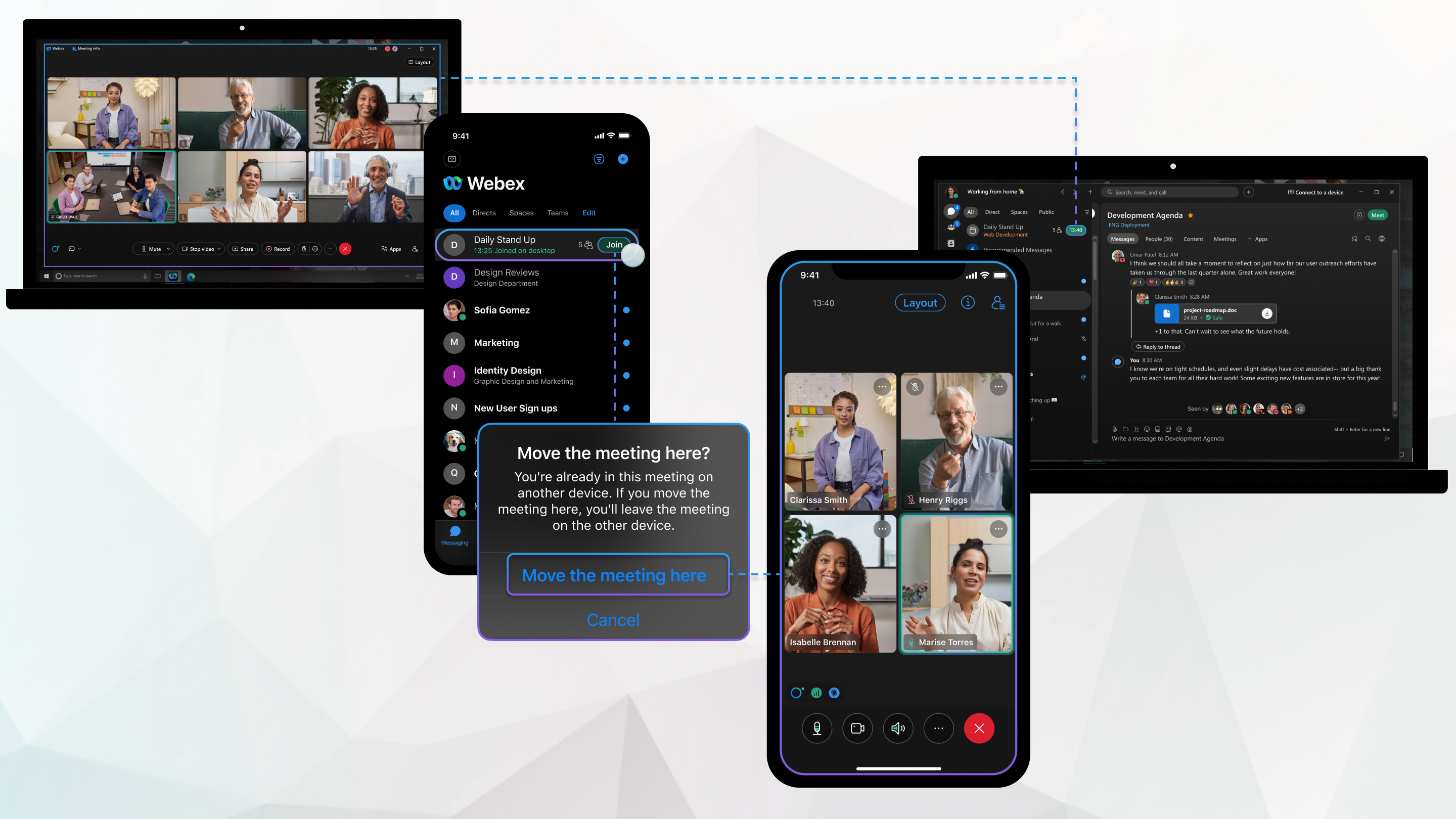
Para obtener más información, consulte Mover una reunión a otro dispositivo móvil o de escritorio.
Si utiliza Webex para el gobierno, aquí hay una descripción general de cómo unirse a una reunión organizada en la plataforma de Webex Suite reuniones.
Aplicación Webex 43.10, 43.11 y 43.12
Siga estos pasos la primera vez que se una a una reunión.
- Haga clic en el enlace Unirse en la invitación por correo electrónico o en la aplicación Webex.
- En su navegador, en la ventana emergente Abrir Webex que aparece, marque Permitir siempre que site_name .webex.com abra vínculos de este tipo en la aplicación asociada y haga clic en Abrir Webex.
- En la aplicación Webex, en la ventana emergente que aparece, marque No volver a mostrar este mensaje.
- Haga clic en Unirse en el navegador.
- En la aplicación web Webex que se abre en su navegador, escriba su nombre para mostrar y su dirección de correo electrónico y haga clic en Siguiente.
Marque Recordarme para guardar la información para reuniones posteriores.
- Elija su configuración de audio y video antes de unirse a la reunión y, a continuación, haga clic en Unirse cuando esté listo para unirse a la reunión.
La próxima vez que se una a una reunión, solo tendrá que hacer los pasos 1 y 6.
Aplicación Webex 44.1
Siga estos pasos la primera vez que se una a una reunión.
- Haga clic en el enlace Unirse en la invitación por correo electrónico o en la aplicación Webex.
- En su navegador, en la ventana emergente Abrir Webex que aparece, marque Permitir siempre que site_name.webex.com abra vínculos de este tipo en la aplicación asociada y haga clic en Abrir Webex.
- En la aplicación web Webex que se abre en su navegador, elija su configuración de audio y video antes de unirse a la reunión y, a continuación, haga clic en Unirse cuando esté listo para unirse a la reunión.
No necesita ingresar su nombre para mostrar o dirección de correo electrónico.
La próxima vez que se una a una reunión, solo tendrá que hacer los pasos 1 y 3.
Complemento de Webex VDI
Si tiene usuarios de VDI que se unen a sus reuniones en la plataforma de Webex Suite reuniones, asegúrese de que tengan el complemento VDI de Webex.
Opciones de reunión y privilegios de los asistentes
Cuando programa una reunión en la plataforma de Webex Suite reuniones en la aplicación Webex, solo puede establecer las siguientes opciones de reunión:
- Evite que todos los participantes activen su video
- Desactivar el chat para todos los participantes
- Evitar que todos los participantes, excepto el presentador, agreguen y descarguen archivos
Sin embargo, cuando programa una reunión desde User Hub o su sitio de Webex, puede establecer las opciones de reunión enumeradas anteriormente y los siguientes privilegios de asistente:
- Desactivar el uso compartido de contenido
- Desactivar la lista de participantes
No apoyamos los privilegios individuales de los participantes en la plataforma de Webex Suite reuniones.
Durante una reunión, también puede establecer las opciones de reunión y los privilegios de asistente enumerados anteriormente y establecer otras opciones y privilegios, como desactivar reacciones. Para obtener más información, consulte Webex App | Establecer opciones de reunión y privilegios de los asistentes como anfitrión o coanfitrión.
Solución de archivos temporales (TFS)
No puede unirse a una reunión en la plataforma de Webex Suite reuniones utilizando el cliente de reunión TFS. En su lugar, únase a las reuniones usando el cliente web.
Anuncie la entrada del nombre y el tono de salida
La opción Anunciar nombre no está disponible en la plataforma de Webex Suite reuniones. En su lugar, reproduzca un sonido de notificación cuando un participante se una o salga de una reunión y edite el nombre para mostrar de los participantes que se unen solo por teléfono para que no se muestren como un usuario de llamada.
Alternativamente, los anfitriones pueden programar una reunión con autenticación ANI/CLI, que permite identificar los números de teléfono de los participantes en la reunión con su identidad. Los participantes deben especificar un número de teléfono para la autenticación de llamadas. Para obtener más información, consulte Usar autenticación ANI/CLI para la conexión de audio en reuniones y eventos de Webex.
Llame desde otra aplicación
La opción de llamada para llamar desde otra aplicación no está disponible en la plataforma de Webex Suite reuniones. En su lugar, copie y pegue manualmente el número de teléfono en la aplicación de terceros.
Access AnywhereAutenticación telefónica
En la plataforma de Webex Suite reuniones, la autenticación telefónica no es compatibleAccess Anywhere. En su lugar, utilice la autenticación de contraseña.
Muestre su cámara frontal y trasera al mismo tiempo durante una reunión
En un iPhone, no puede mostrar su cámara frontal y trasera al mismo tiempo durante una reunión en la plataforma de la Webex Suite reunión. En su lugar, únase a la reunión desde dos dispositivos móviles y comparta usando una u otra cámara. Asegúrese de que su preferencia de reunión de mudanza esté configurada en Unirse siempre de nuevo.
Invite a la gente y notifique al anfitrión
Después de iniciar una reunión instantánea, es fácil invitar a la gente a unirse a la reunión, directamente desde la ventana de la reunión.
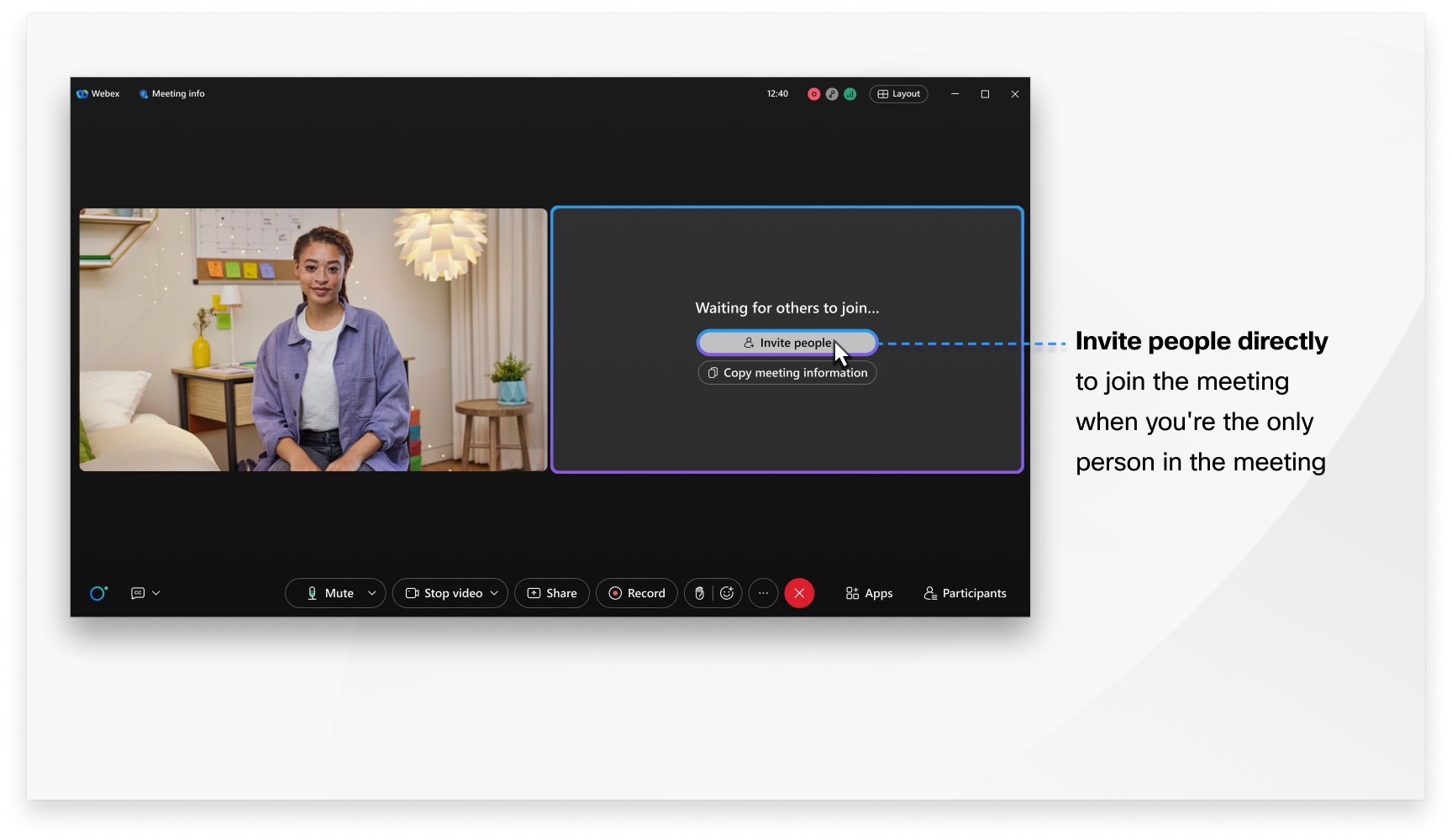
Si se encuentra esperando en el vestíbulo, haga clic en Notificar al anfitrión de la reunión para que el anfitrión de la reunión sepa que está listo para unirse. El anfitrión recibe un correo electrónico con un enlace para iniciar la reunión.
Webex Assistantaspectos destacados del manual
No apoyamos la creación manual de aspectos destacados en la plataforma de Webex Suite reuniones. En su lugar, cree resaltados usando comandos de voz.
Cuando realiza varias tareas durante una reunión
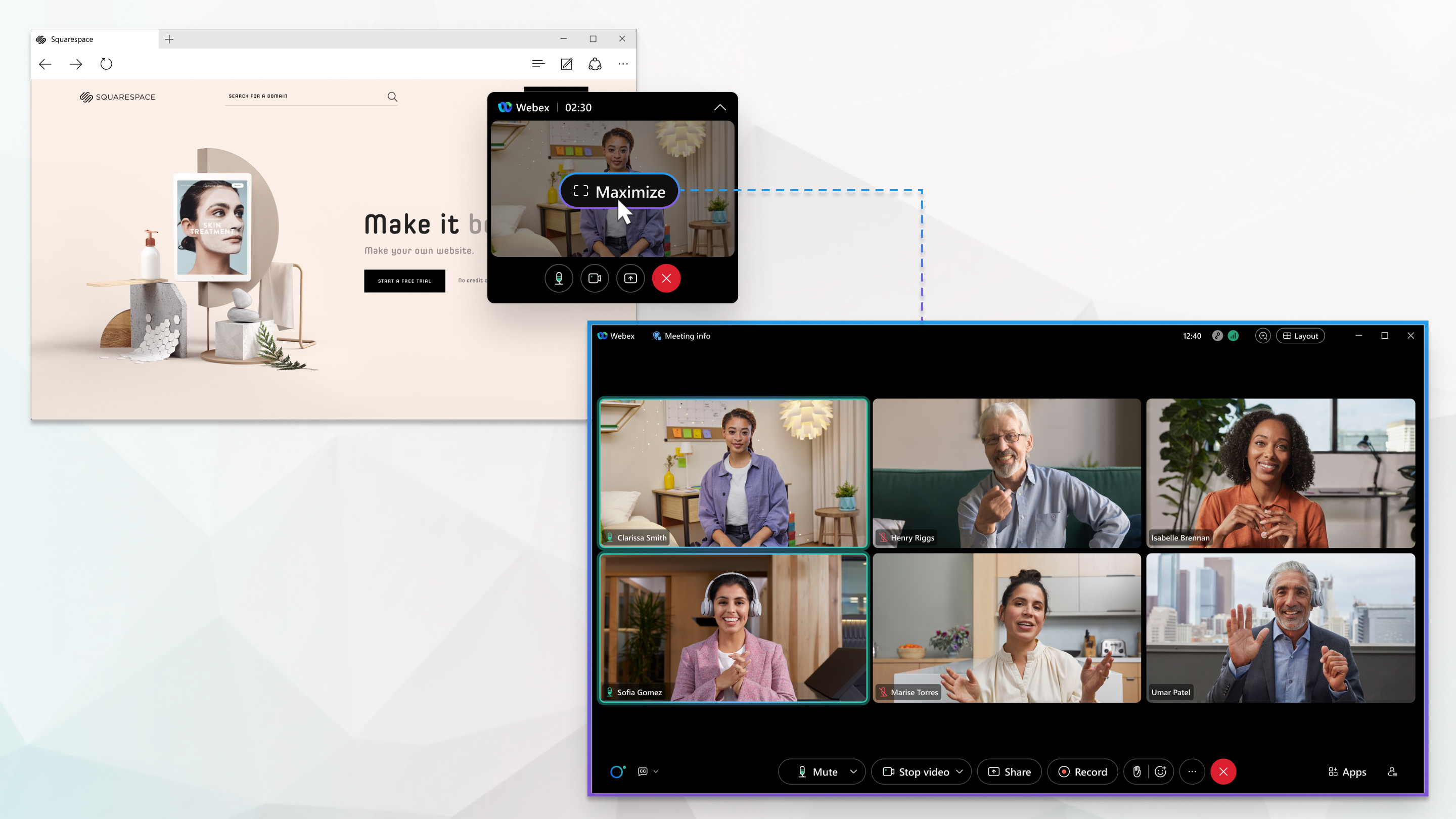
Cuando la ventana está minimizada o cubierta por otras aplicaciones, aparece una mini ventana flotante encima de las otras aplicaciones que ha abierto. Esto le permite estar atento a lo que está sucediendo en la reunión. Para volver fácilmente a la reunión, haga clic en cualquier lugar de la mini ventana flotante.
Diseño y zoom
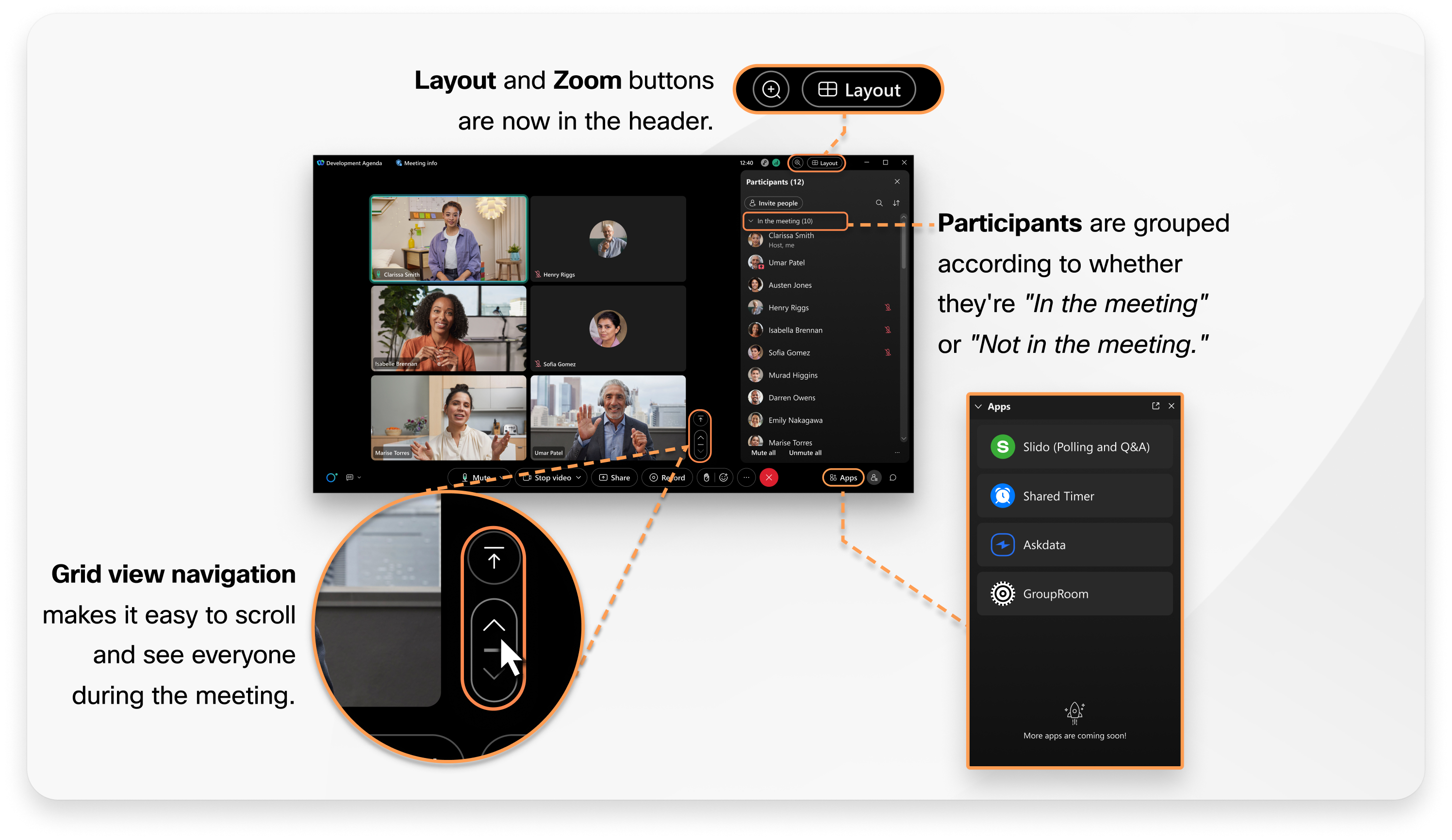
Hemos hecho varios cambios para mejorar su experiencia y mejorar el flujo de trabajo durante una reunión. Los botones Diseño y Zoom están convenientemente ubicados para que pueda cambiar a otros diseños o mostrar más participantes.
En el diseño de vista de cuadrícula, utilice los controles de navegación para ir rápidamente de una página a otra, o para volver a la primera página de los participantes.
Sincronizar el escenario
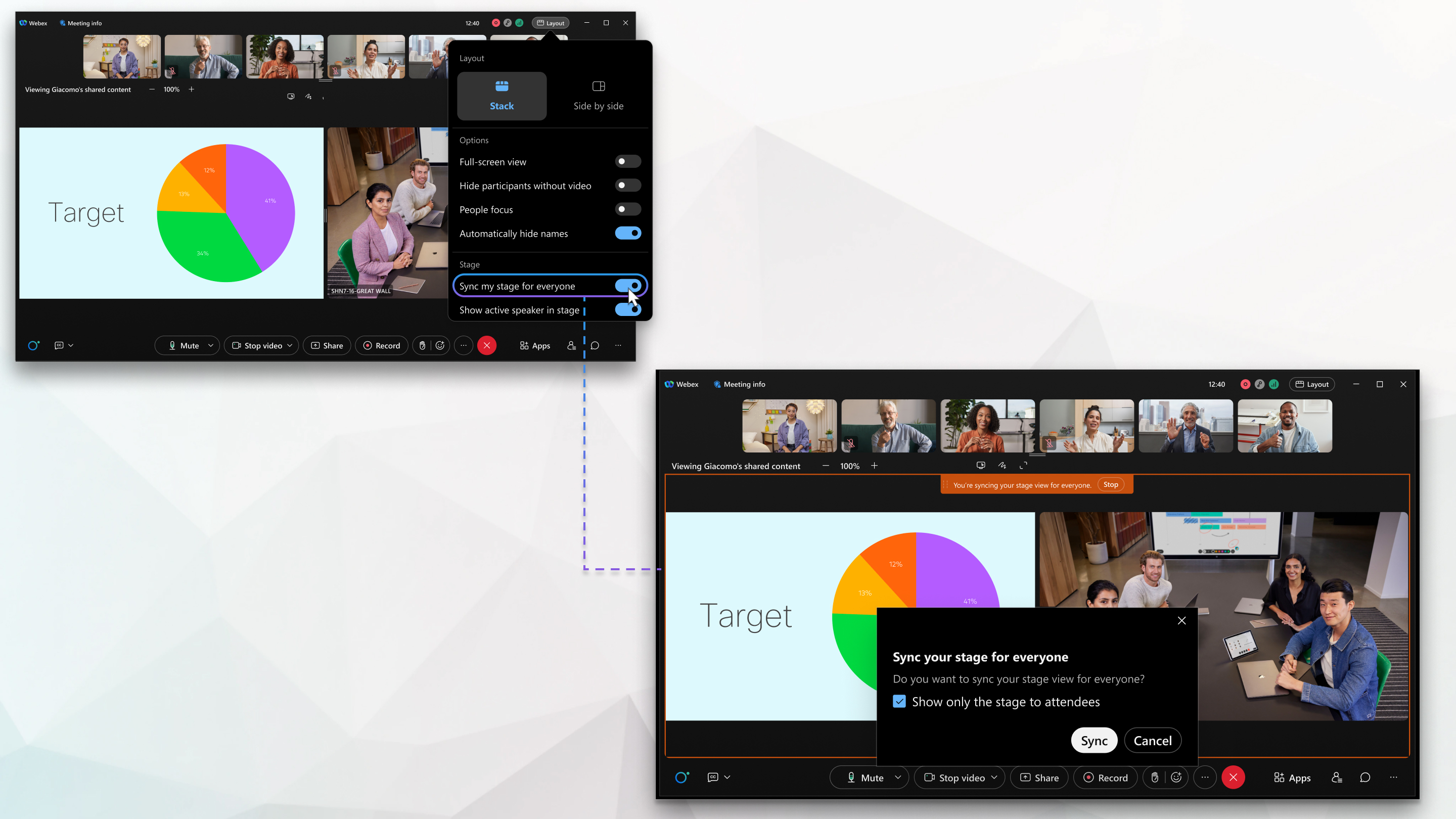
Hemos simplificado la sincronización del escenario. Una vez que el anfitrión sincroniza el escenario, los asistentes no pueden personalizar el escenario y ajustar la proporción del escenario. Los asistentes ahora siempre verán la vista que el anfitrión pretendía que vieran.
Servicio de teleconferencia
El tipo de conexión de audio, Otro servicio de teleconferencia, no es compatible.
Después de programar una reunión, envíe el número de teleconferencia y las instrucciones a los invitados por correo electrónico o mensaje de texto. La grabación de la reunión no tendrá audio.
Reuniones solo de audio
Las conferencias personales y las reuniones de solo audio no son compatibles.
Para comenzar una reunión solo de audio, comience una reunión programada por teléfono.
Unirse antes que el anfitrión
La opción de evitar que los asistentes se conecten al audio antes de la hora de inicio de la reunión ya no funciona. Todas las reuniones tienen audio, incluidas las reuniones que permiten que los asistentes se unan antes de que comience la reunión.
Access AnywhereAutenticación
Access AnywhereNo se admite la autenticación telefónica.
Utilice la autenticación de contraseña paraAccess Anywhere.
Duración máxima de una reunión
Las reuniones tienen un límite de tiempo de 24 horas.
Videollamada a dispositivos de video
Unirse a una reunión mediante la llamada de retorno a una dirección de vídeo SIP (por ejemplo, < room_video_address > @example .com) no está disponible.
Como alternativa, Webex App puede detectar y unirse a reuniones utilizando dispositivos de video Cisco basados en RoomOS cercanos después de emparejarlos con ellos. Para obtener más información, consulte Webex App | Conectarse a un dispositivo desde la aplicación de escritorio y la aplicación móvil.
Hay controles de dispositivo más ricos disponibles en un panel dedicado en la aplicación Webex. Utilice el panel de controles del dispositivo para silenciar o dessilenciar el audio, detener o iniciar video, ajustar el volumen en el dispositivo y controlar si desea mostrar el video del participante tanto en la aplicación como en el dispositivo. Para obtener más información, consulte Webex App | Panel de controles del dispositivo.
Si no tiene acceso a un dispositivo de video Cisco, para unirse a la reunión, ingrese la dirección de video de la reunión (por ejemplo, 987654321@company.webex.com) en la interfaz de usuario del dispositivo y llame a la reunión.
Ayuda instantánea
La función de ayuda instantánea durante la reunión ya no está disponible. Comuníquese con el soporte de Webex para cualquier problema o pregunta que haya encontrado durante una reunión.
Apple CarPlay
En la plataforma de Webex Suite reuniones, no puede escuchar grabaciones de reuniones desde el panel de CarPlay. En su lugar, escuche las grabaciones en la versión de escritorio o móvil de la aplicación Webex.
Únase a los seminarios web en dispositivos móviles
Los usuarios móviles necesitan una Webex Meetingsaplicación para iOS o una Webex Meetingsaplicación para Android para unirse a seminarios web y unirse a reuniones que no están alojadas en la plataforma de Webex Suite reuniones. Estos no se pueden unir desde la aplicación móvil Webex App.
Interpretación simultánea
La interpretación simultánea solo se admite en reuniones programadas que utilizan un enlace de reunión único.
Soporte para auriculares
La aplicación Webex solo admite controles integrados de auriculares con modelos de auriculares certificados. Utilice auriculares certificados para la aplicación Webex para obtener funciones completas de control de auriculares y experimentar la mejor calidad de voz y audio.
Si el modelo de auricular que está usando no está en la lista, es posible que no pueda usar todas las funciones de auriculares disponibles tanto dentro como fuera de sus reuniones.
Transmisión en vivo de NDI
El soporte de la interfaz de dispositivo de red (NDI) está disponible con Webex Relay.
Únase a reuniones con audio de llamada usando un dispositivo conectado a DPC
En la plataforma de Webex Suite reuniones, cuando se une a una reunión con audio de llamada usando un dispositivo conectado a DPC, el dispositivo realiza una llamada URI SIP en lugar de una llamada PSTN. Esto garantiza una mejor experiencia de usuario mediante el uso de códecs de audio y video compatibles con Webex.
Si utiliza dispositivos registrados en las instalaciones, como los registradosCisco Unified Communications Manager, le recomendamos que se asegure de que estos dispositivos puedan realizar llamadas URI SIP a la nube de Webex, por ejemplo, mediante el uso de. Cisco Expressway Cuando se une a una reunión con audio de llamada usando la aplicación Webex, la aplicación realiza una llamada PSTN.
Consulte la pestaña Novedades para determinar qué características tiene, según la versión de su aplicación Webex. La versión de la aplicación Webex determina la disponibilidad de las funciones.
La versión de la página que ve en Descargas en el Centro de usuarios puede diferir de la versión de la aplicación Webex, ya que las versiones pueden lanzarse en diferentes momentos. Sin embargo, se espera que la versión de lanzamiento principal sea la misma una vez que se complete el lanzamiento.
Versión mínima requerida
Asegúrese de instalar la aplicación Webex para unirse y experimentar reuniones y seminarios web en la Webex Suite plataforma de reuniones.
La plataforma de Webex Suite reuniones es compatible con la versión 44.3 o posterior de la aplicación Webex.
Webex Webinarsen la plataforma de Webex Suite reuniones requiere la versión 46.3.2 o posterior de la aplicación Webex en el canal lento, o la versión 46.5 o posterior en el canal más reciente.
Orientación para unirse a seminarios web
- Para garantizar una experiencia perfecta al unirse a seminarios web, es esencial mantener sus clientes y dispositivos Webex actualizados a la última versión.
- Asegúrese de que los dispositivos RoomOS estén ejecutando la versión estable más reciente.
A continuación se presentan los detalles de las versiones desactualizadas que pueden causar problemas.
| Tipo de cliente | Versión obsoleta | Mensaje de error al unirse | Solución |
|---|---|---|---|
| Aplicación de escritorio Webex | Canal lento: Webex App anterior a la versión 46.3.2; Canal más reciente: Webex App anterior a la versión 46.5 | Se requiere actualización. La aplicación Webex debe actualizarse para unirse a este seminario web. | Actualice ahora o únase desde el navegador. |
| Dispositivos RoomOS (por ejemplo: Desk Pro, Board Pro) | Versión de RoomOS anterior a 11.38 o 26.6 | No se puede participar en el seminario web. La incorporación como asistente en el dispositivo aún no es compatible | Actualice el dispositivo RoomOS a RoomOS 11.38, RoomOS 26.6 o posterior. |
Descargue la aplicación Webex para Windows y Mac.
La pestaña Reuniones en Novedades en Webex Suite ahora contiene contenido para la plataforma de Webex Suite reuniones.
La pestaña Coming Soon en Novedades Webex Suite ahora contiene contenido para la plataforma de Webex Suite reuniones.
Creación de nuevos sitios
Cualquier nuevo sitio Webex que cree estará en la plataforma de Webex Suite reuniones (este es ahora el valor predeterminado para todos los nuevos sitios Webex).
Llamadas clave para los administradores
Con la plataforma de Webex Suite reuniones, las características y la funcionalidad están vinculadas a la versión de la aplicación Webex. Para aprovechar las últimas funciones, los usuarios deben estar en la última versión de Webex App. Es posible que la versión de la página que se muestra en Descargas en la página de su sitio de Webex no siempre coincida con la versión de su aplicación Webex, ya que los lanzamientos pueden lanzarse en diferentes momentos. Se espera que la versión de lanzamiento principal sea la misma una vez que se complete el lanzamiento. Como tal, los usuarios pueden experimentar diferencias en las características durante la reunión si sus versiones de Webex App son diferentes. Anteriormente, todos los usuarios se verían obligados a unirse usando la misma versión del Webex Meetings cliente.
Clústeres
Con la plataforma de Webex Suite reuniones, el clúster al que pertenece su sitio de Webex seguirá siendo relevante para:
-
Acceso al dominio de la reunión
-
Proporcionar información sobre reuniones y participantes
-
Facilitar las uniones
-
Programación
-
Tareas posteriores a la reunión
-
Política de administración/configuración del usuario
Estos clústeres mantendrán sus ventanas de implementación y mantenimiento anunciadas, que son independientes de la implementación de Webex App. Como resultado, los clientes con plataforma de Webex Suite reuniones aún pueden verse afectados por el mantenimiento del clúster o los incidentes, lo que podría provocar interrupciones temporales como fallas de API o problemas para iniciar reuniones.
Canal lento
Los administradores pueden controlar la versión de escritorio desde Control Hub. Consulte los controles de actualización de escritorio de la aplicación Webex para obtener más información. Versión de la aplicación (incluida la selección de canales lenta/más reciente), ahora se aplica a todos los sitios de su organización y ya no se puede aplicar a nivel de sitio individual.
Webex Suiteplataforma de reuniones: guía de implementación
La Guía de implementación de la plataforma de Webex Suite reuniones ayuda a los administradores de Webex que utilizan Webex Meetings para prepararse y migrar a la plataforma de Webex Suite reuniones.
Webex Webinar está haciendo la transición a la plataforma de Webex Suite reuniones para mejorar la experiencia del cliente al aprovechar varios beneficios clave.
- Aplicación móvil única: Esto le permite acceder a seminarios web a través de una aplicación, simplificando la experiencia del usuario.
- Plataforma habilitada para IA: la plataforma de Webex Suite reuniones funciona con IA y ofrece características como AI Assistant y resúmenes de seminarios web posteriores para mejorar la participación y la accesibilidad.
- Experiencia de unión más rápida: Puede unirse a seminarios web rápidamente, desde varios dispositivos y ubicaciones minimizando el tiempo y el esfuerzo necesarios para conectarse.
- Accesibilidad: La plataforma es accesible con características como interpretación del lenguaje de señas, subtítulos automatizados y manuales, y la capacidad de silenciar contenido llamativo, entre otros.
Cambios en la experiencia
Aquí hay algunos cambios de experiencia enWebex Webinars.
| Característica | Descripción |
|---|---|
| Capacidad del seminario web |
Los seminarios web pueden escalar hasta 100,000 asistentes, pero aquellos con más de 5,000 asistentes deben programarse y entregarse como un webcast. Los seminarios web establecen la capacidad predeterminada de los asistentes en función de la capacidad con licencia del host. Si la capacidad con licencia es de 5,000 asistentes o menos, la capacidad predeterminada de asistentes coincide con la licencia. Si la capacidad con licencia es de más de 5,000 asistentes, la capacidad predeterminada de asistentes es 5,000.
Al seleccionar 10,000 asistentes o más durante la programación, el evento se entrega automáticamente como un webcast. |
| Programación de webcast |
Todos los seminarios web con más de 5,000 asistentes se entregan a través de webcast de forma predeterminada. Para licencias superiores a 5,000 asistentes, la capacidad predeterminada de asistentes es 5,000. La selección de 10,000 asistentes o más durante la programación cambia automáticamente el evento a la entrega de webcast. Los anfitriones del seminario web ahora deben decidir el tamaño de su seminario web durante la programación. Pueden seleccionar la capacidad máxima de asistentes y programar un seminario web o un webcast. Las transmisiones web proporcionan una experiencia estable con menor consumo de ancho de banda, especialmente cuando se combinan con soluciones eCDN como Kollective o Ramp. Webex Relay permite que los hosts o coanfitriones con los permisos adecuados emitan Stream a NDI solo en Mac, proporcionando audio y video de calidad de transmisión a través de la red local utilizando la tecnología NDI. |
| Panelista |
|
| Funciones de accesibilidad |
Para mejorar la accesibilidad de los seminarios web, hay varias funciones disponibles para garantizar la inclusión y facilidad de uso para todos los participantes:
|
| Características de IA |
|
| Encuestación |
Slido se utiliza exclusivamente para encuestas y preguntas y respuestas en Slido durante reuniones y seminarios web, proporcionando una plataforma interactiva para involucrar a los participantes. Slido también está disponible en sesiones de práctica, lo que permite a los anfitriones preparar y probar las funciones de votación y preguntas y respuestas antes del evento real. |
| Experiencia de unión mejorada |
|
Limitaciones conocidas
La tabla siguiente clasifica las características y sus limitaciones.
| Característica | Limitación |
|---|---|
| Gerente de escena |
|
| Uso compartido de archivos | No se admite el uso compartido de archivos MP4. |
| Chat de webcast | Los asistentes tardíos no pueden ver el historial de chat. |
| IA e interpretación |
|
| Administración de dispositivos y funciones |
|
| Slido |
|
| Características de webcast |
Las siguientes características no están disponibles en la transmisión web:
|


