
Grazie per il feedback.
 Feedback?
Fa convergere l'esperienza delle riunioni e dei webinar tra le applicazioni e i dispositivi Webex e sblocca il potenziale per una collaborazione continua prima e dopo una riunione, con ricche esperienze in tempo reale. Per una panoramica, guardi Benvenuto nella piattaforma per Webex Suite riunioni.
Se è un utente di Webex for Government che utilizza una piattaforma per Webex Suite riunioni, vedere Informazioni sulla piattaforma per Webex Suite riunioni per Webex for Government.
In questo modo può verificare se le sue riunioni e i suoi webinar sono già in corso sulla piattaforma per Webex Suite riunioni.
| 1 |
Effettui una delle seguenti operazioni:
|
| 2 |
Se dice Piattaforma per riunioni (o webinar): commerciale (Webex Suite), le sue riunioni (o webinar) Webex utilizzano la piattaforma per riunioni. Webex Suite Se non vede una piattaforma per riunioni o webinar, le sue riunioni Webex non sono ancora in corso sulla Webex Suite piattaforma riunioni. Oppure, se la sua piattaforma per riunioni o webinar dice Webex for Government, veda Informazioni sulla piattaforma per Webex Suite riunioni per Webex for Government.
|
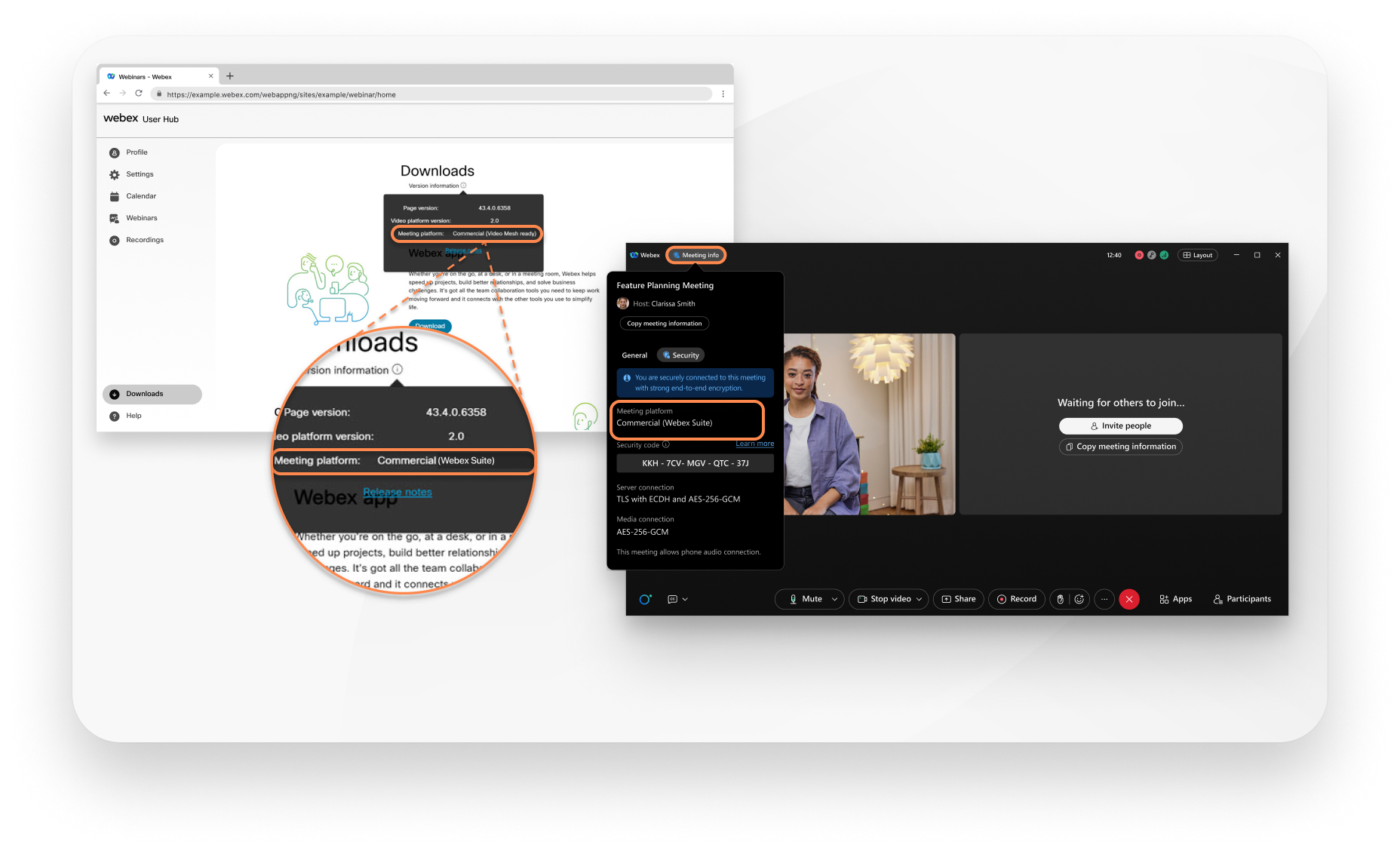
Queste modifiche chiave si applicano alla Webex Meetings e Webex Webinars sulla piattaforma delle Webex Suite riunioni
Per una panoramica, veda le principali modifiche all'interfaccia utente.
Le funzionalità che in precedenza erano disponibili nella barra dei menu sono ora più contestuali e distribuite in tutta la riunione. Nei controlli della riunione, cerchi in Opzioni audio  , Opzioni video
  , Condividere contenuti
  e altre opzioni
  per trovare alcune delle azioni chiave.
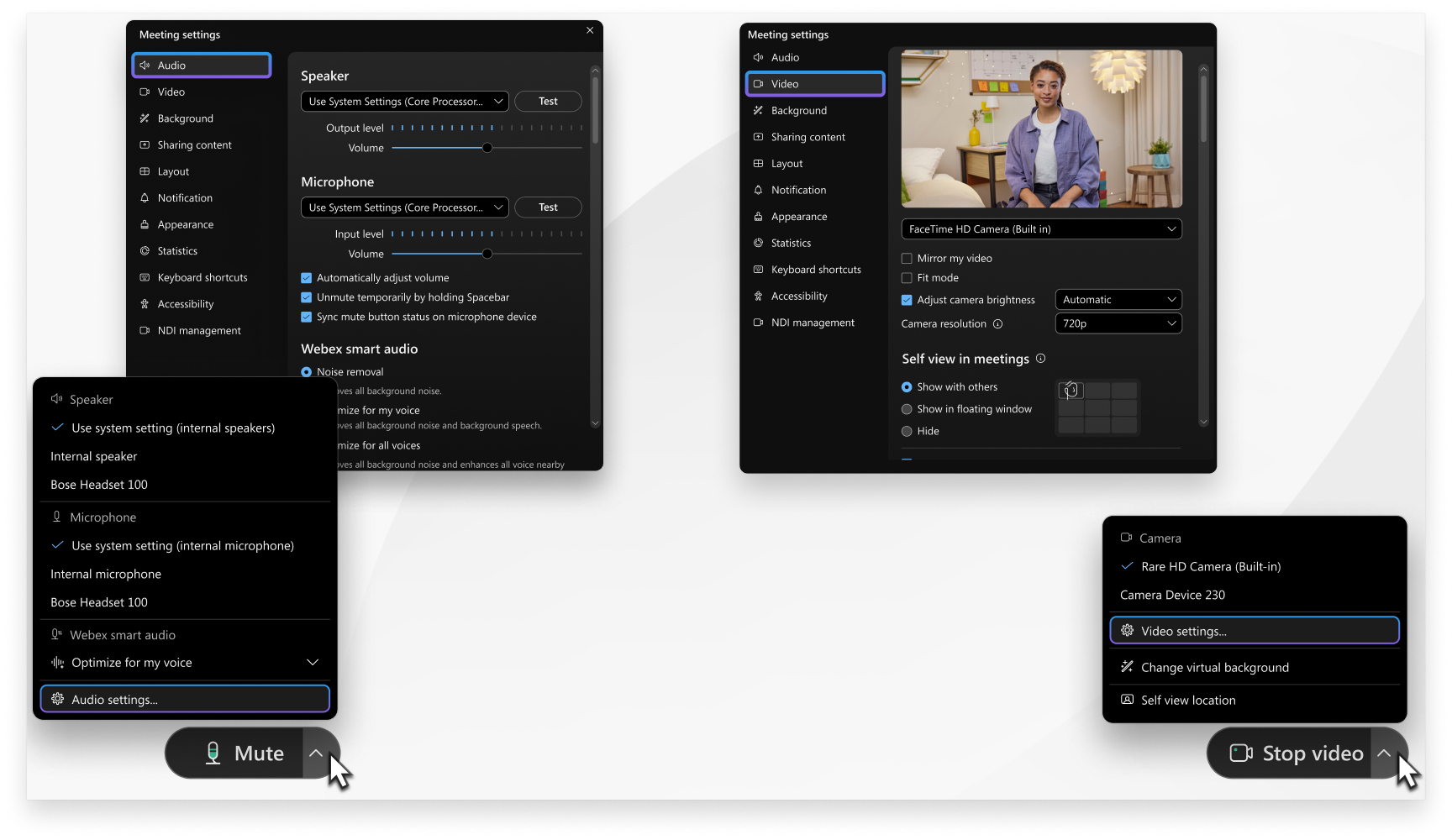
Le immagini seguenti Le mostrano dove trovare le funzionalità della nuova esperienza. Se sta cercando un'impostazione specifica, legga la tabella seguente che associa i vecchi percorsi dei menu ai nuovi controlli. Può anche utilizzare la navigazione da tastiera e le scorciatoie per risparmiare tempo e ridurre il numero di clic del mouse.
Mi mostri i nuovi controlli
Abbiamo ottimizzato la posizione delle opzioni più popolari nella barra dei menu. Ora può accedere alle opzioni dei menu Condividi, Visualizza, Audio e video, Partecipante e Riunione direttamente dai controlli della riunione.
Ad esempio, acceda alle Impostazioni audio dal menu a discesa delle opzioni audio in. Accedi alle Impostazioni video dal menu a discesa delle opzioni video.
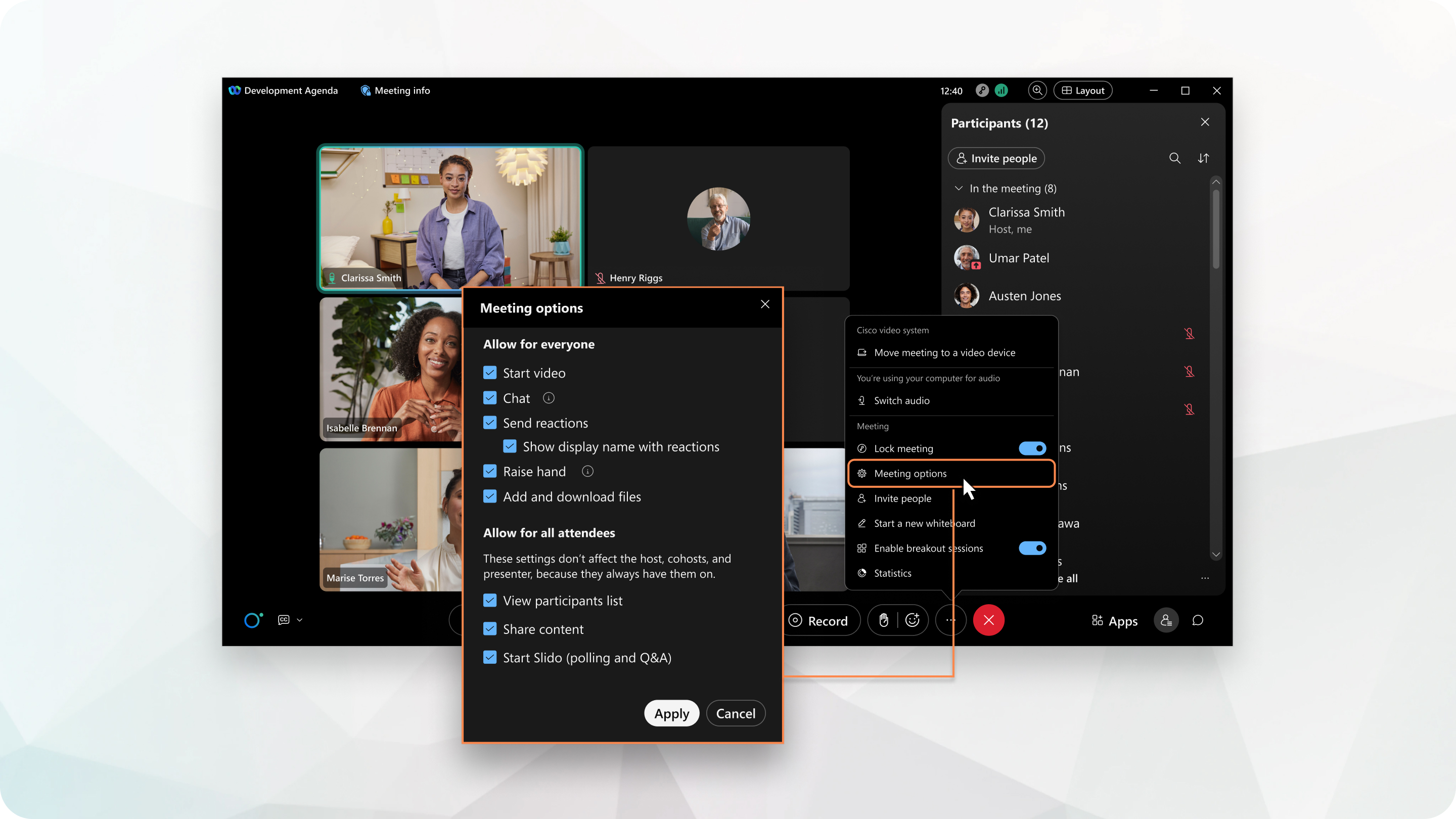
Vai a Altre opzioni nei controlli delle riunioni per accedere alle opzioni delle
riunioni e abilitare le sessioni secondarie.
Riferimento alla barra dei menu
| Vecchio percorso della barra dei menu | Dove trovarlo ora | Appunti |
|---|---|---|
|
|
Nei controlli della riunione, faccia clic su Disattiva audio |
|
|
|
Nei controlli della riunione, faccia clic su Riattiva l'audio |
|
|
|
Fai clic su Apri il pannello dei partecipanti |
|
|
|
Fai clic su Apri il pannello dei partecipanti |
|
|
|
Fai clic su Apri il pannello dei partecipanti |
|
|
|
Fai clic su Apri il pannello dei partecipanti |
|
|
|
Apri le impostazioni dalla sua immagine del profilo e faccia clic su . In Suoni delle azioni della riunione, scelga l'azione e il suono che desidera ascoltare. |
|
|
|
Nei controlli della riunione, faccia clic su Altre opzioni |
|
Nei controlli della riunione, faccia clic su Altre opzioni |
| |
Nei controlli della riunione, faccia clic su Altre opzioni | Per tutti, nel menu delle opzioni per le riunioni. I privilegi individuali non sono supportati. | |
|
|
Fai clic su Apri il pannello dei partecipanti |
|
|
Fai clic su Apri il pannello dei partecipanti | ||
|
|
Fai clic su Apri il pannello dei partecipanti |
|
|
|
Nella parte superiore della finestra della riunione, faccia clic su |
|
|
|
Nella parte superiore della finestra della riunione, faccia clic su |
|
Nei controlli della riunione, faccia clic su | ||
Il messaggio di benvenuto non è attualmente disponibile | ||
Nei controlli della riunione, faccia clic su Altre opzioni | ||
|
Apri le impostazioni dalla sua immagine del profilo e faccia clic su Riunioni | ||
|
|
Nei controlli della riunione, faccia clic su Altre opzioni |
|
|
|
Nei controlli della riunione, faccia clic su Condividi contenuti |
|
|
|
Nei controlli della riunione, faccia clic su Condividi contenuti |
|
|
|
Nei controlli della riunione, faccia clic su Condividi contenuti |
|
|
|
Share Remote Computer non è disponibile |
|
|
Nei controlli della riunione, faccia clic su Condividi contenuti | Si assicuri di impostare l'impostazione Condivisione dei contenuti su Condividi tutte le finestre da un'applicazione. Altrimenti, non può condividere la finestra della riunione dell'app Webex e tutte le relative finestre mobili. | |
|
|
L'avanzamento automatico delle pagine non è disponibile | |
Nel menu di navigazione dell'app, faccia clic su Aiuto | ||
|
Nel menu di navigazione dell'app, faccia clic su Aiuto | ||
|
Apre le impostazioni dalla sua immagine del profilo e faccia clic su Accessibilità | ||
|
Nei controlli della riunione, faccia clic su Altre opzioni | ||
|
Nell'intestazione dell'app, faccia clic sull'immagine del suo profilo e faccia | ||
|
Nell'intestazione dell'app, faccia clic sull'immagine del suo profilo e faccia clic su | ||
|
Nei controlli della riunione, faccia clic su Condividi contenuti | ||
Nei controlli della riunione, faccia clic su | ||
Nei controlli della riunione, faccia clic su Mostra chat | ||
|
Nei controlli della riunione, faccia clic su | ||
Fai clic su Altri pannelli | ||
Registri la riunione o scarichi una trascrizione senza registrare la riunione | ||
Nei controlli della riunione, faccia clic su Abbandona riunione o Termina riunione per tutti |





Partecipanti non verificati
Ora, sia nella lobby che nel pannello Partecipanti, vede Non verificato accanto al nome dei partecipanti che non hanno effettuato l'accesso a Webex. Questo miglioramento Le consente di identificare facilmente i partecipanti la cui identità non può essere verificata dall'app.
Se la sua organizzazione preferisce, il suo amministratore Webex può disattivare le etichette non verificate in modo che non vengano mostrate sotto i nomi dei partecipanti alla riunione nel pannello Partecipanti e nei video.
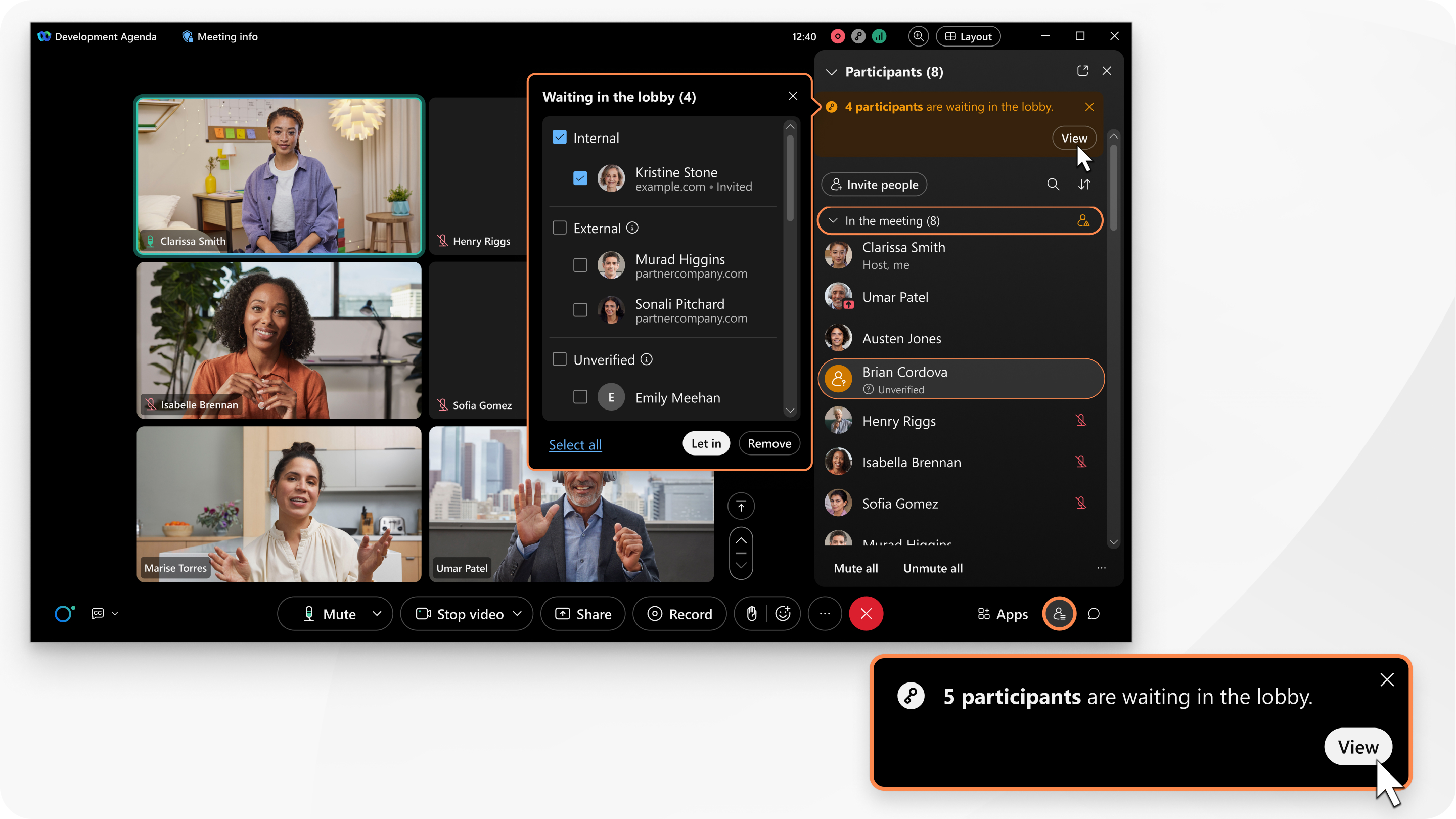
Per ulteriori informazioni, veda Sapere chi sta coinvolgendo nella sua riunione Webex.
Indicatori audio e video
Quando i partecipanti accendono il loro video, sono facilmente visibili nei video dei partecipanti. Quindi, gli indicatori video nell'elenco dei partecipanti non sono così utili e li abbiamo rimossi nella piattaforma della Webex Suite riunione.
Quando qualcuno è riattivato, non vedrà  accanto al nome della persona nella piattaforma per Webex Suite riunioni. Tuttavia; quando qualcuno è disattivato, vede
  accanto al suo nome. E, se un partecipante non è connesso all'audio durante la riunione, lo vede
  accanto al suo nome nell'elenco dei partecipanti nella piattaforma della Webex Suite riunione.
Nella piattaforma per Webex Suite riunioni, l'elenco dei partecipanti non include indicatori, ad esempio , per mostrare il modo in cui i partecipanti sono connessi all'audio.
Schede di contatto nelle riunioni
Durante una riunione, può passare con il mouse sulla foto del profilo di una persona nell'elenco dei partecipanti per vedere la sua scheda di contatto.
Nelle sezioni Riunione e Non nelle sezioni Riunioni
Per le riunioni programmate, l'elenco dei partecipanti contiene sezioni chiamate Nella riunione e Non nella riunione. Queste sezioni Le consentono di vedere facilmente quali partecipanti hanno già partecipato alla riunione e quali persone sono invitate ma devono ancora partecipare.
La sezione Non presente alla riunione non mostra quanto segue:
- Persone invitate alla riunione che non dispongono di un account Webex.
- Persone che sono state invitate dall'interno della riunione ma che non hanno ancora partecipato.
Partecipanti che si iscrivono da più dispositivi
L'elenco dei partecipanti mostra un utente che ha effettuato l'accesso una volta, anche se si unisce da più dispositivi. Ciò consente una gestione più semplice dell'utente consolidando le sue istanze multiple di join in un unico partecipante.
Opzioni per l'elenco dei partecipanti
Abbiamo reso le opzioni nell'elenco dei partecipanti più rilevabili. Se sta cercando un'opzione specifica, legga la tabella seguente, che associa le vecchie opzioni del menu di scelta rapida ai nuovi controlli.
|
Vecchia opzione nell'elenco dei partecipanti |
Dov'è adesso? |
Per ulteriori informazioni |
|---|---|---|
|
|
Nel pannello Partecipanti, fare clic con il pulsante destro del mouse sul nome del partecipante (o passare il mouse sul suo nome) e fare clic su Altre opzioni | |
|
|
Nel pannello Partecipanti, fare clic con il pulsante destro del mouse sul nome del partecipante (o passare il mouse sul suo nome) e fare clic su Altre opzioni | |
|
|
Nel pannello Partecipanti, fare clic con il pulsante destro del mouse sul nome del partecipante (o passare il mouse sul suo nome) e fare clic su Altre opzioni |
Vedere Aggiungere o rimuovere un coorganizzatore da una riunione |
|
|
Non disponibile | |
|
|
Non disponibile | |
|
Controllo della tastiera e del mouse Pass |
Non disponibile | |
|
Permetta di annotare |
Quando condivide contenuti durante una riunione, nella parte superiore dello schermo, selezioni Altre opzioni di condivisione |
Vedere Contrassegnare una schermata condivisa con annotazioni |
|
Assegnare privilegi |
Nei controlli della riunione, faccia clic su Altre opzioni |
Vedi Impostare le opzioni per le riunioni come organizzatore o coorganizzatore |
|
Muto |
Nel pannello Partecipanti, passi il mouse sul nome del partecipante e faccia clic su Disattiva audio |
Vedere Disattivare o riattivare l'audio di altre persone in una riunione |
|
Riattiva l'audio |
Nel pannello Partecipanti, faccia clic su Riattiva l'audio |
Vedere Disattivare o riattivare l'audio di altre persone in una riunione |
|
Disattiva tutto |
Nel pannello Partecipanti, faccia clic su Disattiva tutto. |
Vedere Disattivare o riattivare l'audio di altre persone in una riunione |
|
Riattiva tutto |
Nel pannello Partecipanti, faccia clic su Riattiva tutto. |
Vedere Disattivare o riattivare l'audio di altre persone in una riunione |
|
Mano inferiore |
Nel pannello Partecipanti, faccia clic sulla mano inferiore | |
|
Abbassi tutte le mani |
Nel pannello Partecipanti, fai clic con il pulsante destro del mouse sul nome di un partecipante (o passa il mouse sul nome di un partecipante) e seleziona Altre opzioni | |
|
Interrompa il video |
Nel pannello Partecipanti, fare clic con il pulsante destro del mouse sul nome del partecipante (o passare il mouse sul suo nome) e fare clic su Altre opzioni | |
|
Chiacchierare |
Nel pannello Partecipanti, fare clic con il pulsante destro del mouse sul nome del partecipante (o passare il mouse sul suo nome) e fare clic su Altre opzioni | |
|
Modifica nome visualizzato |
Nel pannello Partecipanti, fare clic con il pulsante destro del mouse sul nome del partecipante (o passare il mouse sul suo nome) e fare clic su Altre opzioni |
Vedere Modificare i nomi visualizzati nelle riunioni e nei webinar |
|
Passa alla lobby |
Nel pannello Partecipanti, fare clic con il pulsante destro del mouse sul nome del partecipante (o passare il mouse sul suo nome) e fare clic su Altre opzioni |
Vedi Spostare i partecipanti nella lobby durante una riunione |
|
Passa al palco |
Trascina il video in miniatura del partecipante sul palco o, nel video in miniatura del partecipante, faccia clic su Altre opzioni | |
|
Espellere |
Nel pannello Partecipanti, fare clic con il pulsante destro del mouse sul nome del partecipante (o passare il mouse sul suo nome) e fare clic su Altre opzioni | |
|
Visualizzi il mio People Insights profilo |
In qualsiasi punto dell'app, passi con il mouse sull'immagine del profilo di qualcuno e faccia clic su Visualizza il profilo di People Insights |


La mia finestra di riunione
Non abbiamo un'opzione specifica Condividi la mia finestra di riunione.
Ci sono due modi per farlo ora, ed entrambi sono disponibili dall'opzione Condividi contenuti nei controlli della riunione:
- Seleziona Webex e la finestra della riunione.
Si assicuri di impostare l'impostazione Condivisione dei contenuti su Condividi tutte le finestre da un'applicazione. Altrimenti, non può condividere la finestra della riunione dell'app Webex e tutte le relative finestre mobili.
- Condivisione dello schermo (e passa alla finestra della riunione durante la condivisione)
Mentre condivide il suo schermo, escludiamo deliberatamente le finestre dell'app Webex per motivi di privacy. Se desidera mostrarli, legga includere l'app Webex quando condivide lo schermo.
Condividere contenuti multimediali
Nei controlli della riunione, faccia clic su Condividi contenuti , condivida lo schermo o l'applicazione e selezioni Ottimizza per movimento e video.
Condividere un file in una riunione
Carichi o apra un file da condividere. I relatori possono controllare a turno il contenuto. Tutti i partecipanti alla riunione possono navigare tra altre pagine dei contenuti per aggiornarsi o leggere in anticipo per conto proprio.
Si assicuri di consultare l'elenco dei tipi di file supportati.
La condivisione di file non è supportata nelle riunioni crittografate end-to-end.
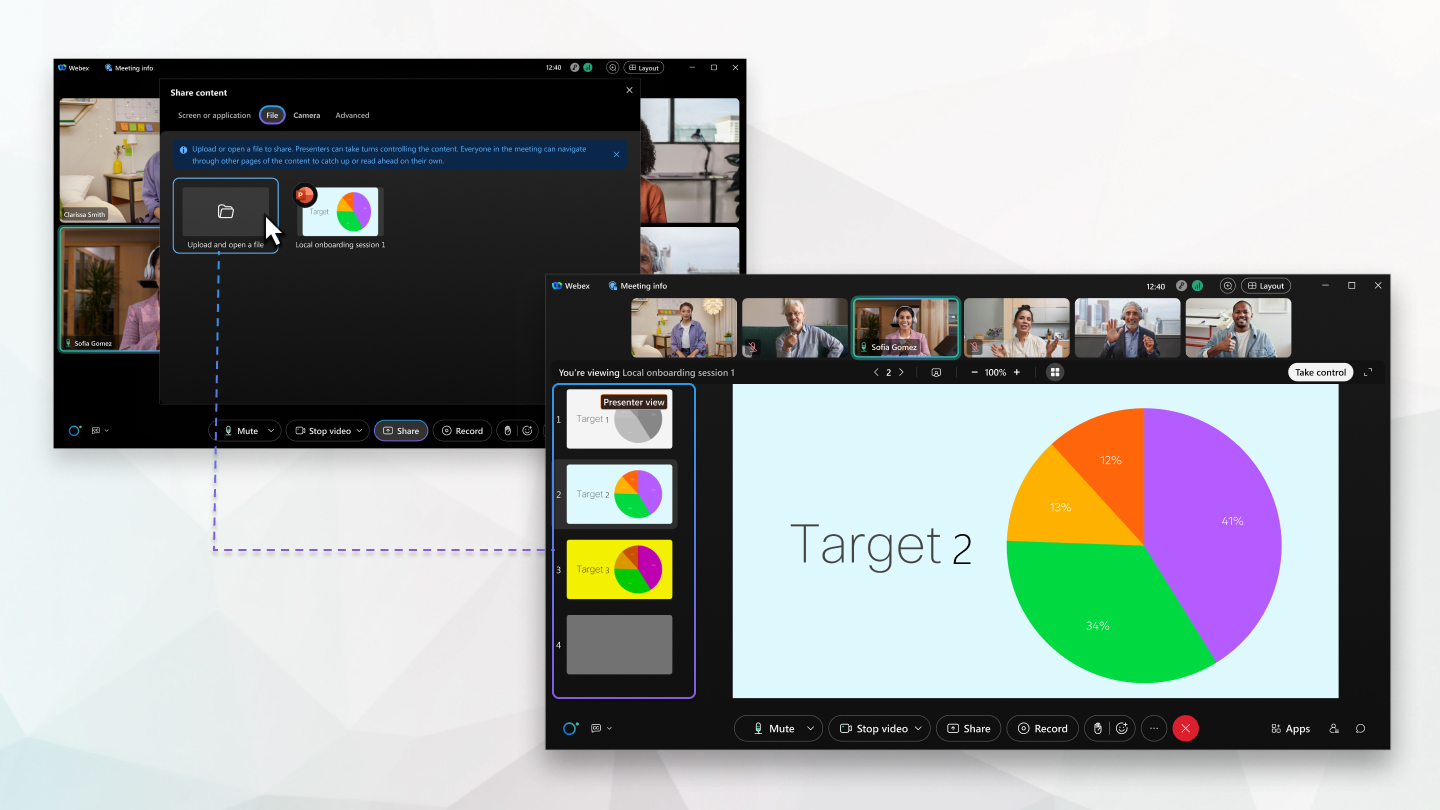
Ulteriori informazioni sulla condivisione di contenuti
Quando condivide il suo schermo, può dare il controllo del desktop remoto ad altri partecipanti oppure possono richiederne il controllo, il che offre molta più flessibilità agli utenti.
Per risparmiare spazio sullo schermo quando il contenuto condiviso è massimizzato, mostriamo tutti i video dei partecipanti in uno stretto pannello mobile.
Nel pannello mobile, l'opzione Mostra altoparlante attivo e visualizzazione in miniatura del video non è disponibile sulla piattaforma per Webex Suite riunioni. Usa l'opzione Visualizzazione griglia per evidenziare l'oratore attivo e il resto dei partecipanti.
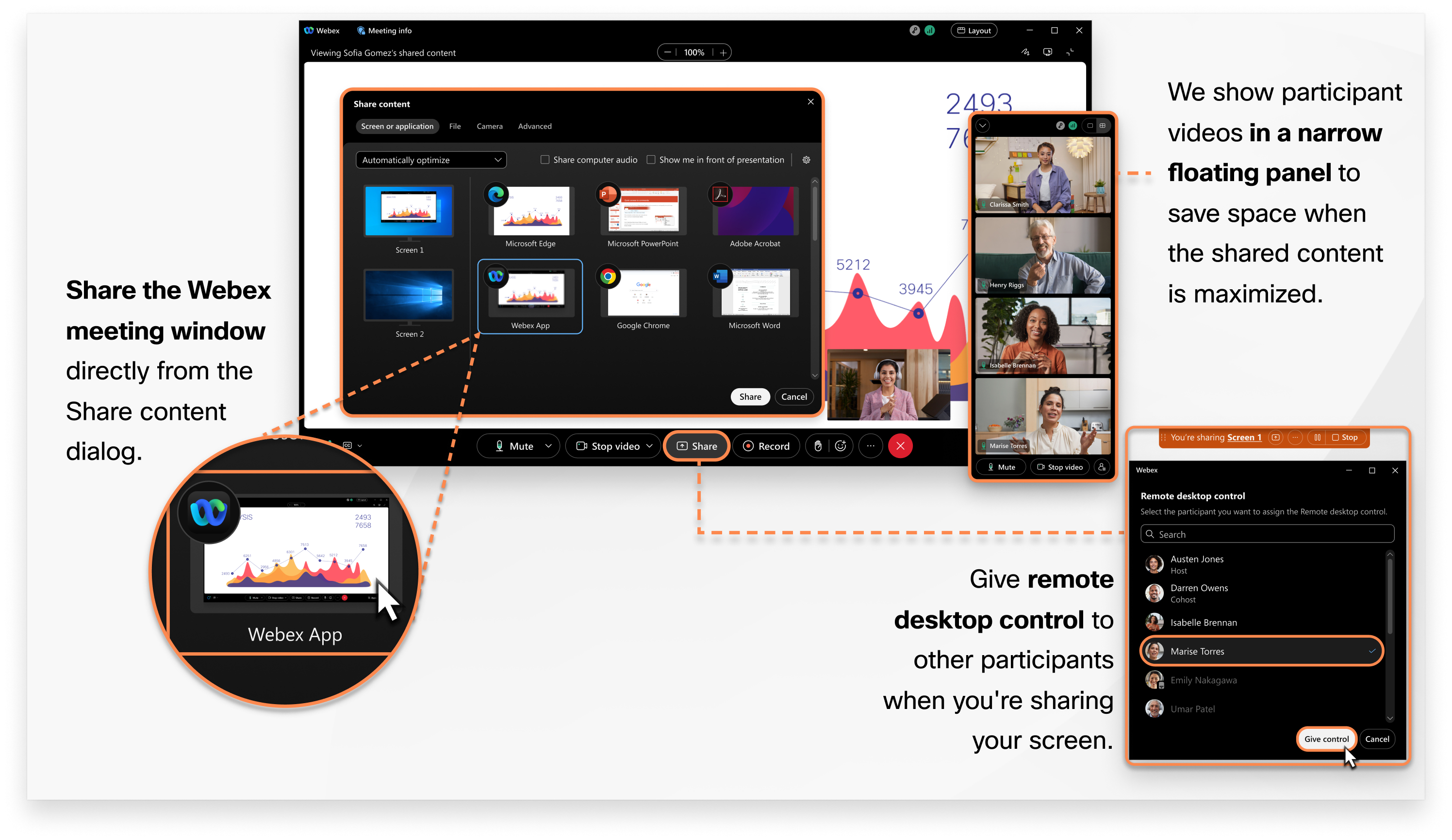
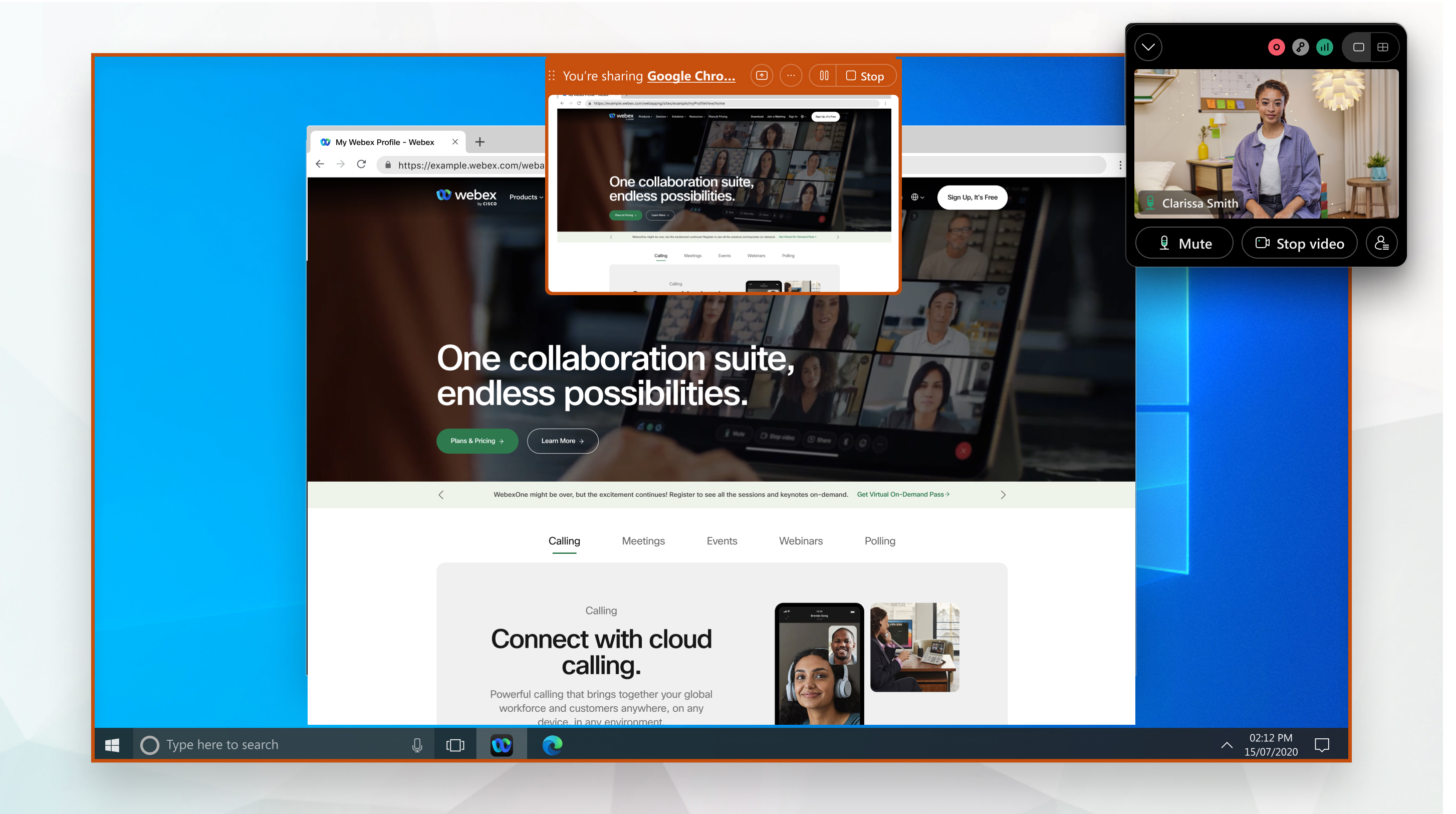
Ora può condividere solo un'area specifica del suo schermo. I partecipanti vedono solo la parte dello schermo da Lei selezionata, non l'intero schermo.

Abbiamo semplificato le azioni disponibili durante la condivisione, mantenendo le azioni relative alla condivisione nella barra di controllo nella parte superiore dello schermo. Le altre azioni chiave più comunemente utilizzate, come disattivare o riattivare l'audio, vengono visualizzate nella finestra mobile.
Se preferisce, nasconda la finestra mobile. Fai clic su Altre opzioni di condivisione  e deseleziona Mostra video e controlli in una finestra mobile.
La maggior parte delle persone partecipa a una riunione senza audio. Quindi, nella nuova piattaforma per riunioni, quando qualcuno è riattivato, non vedrà accanto al nome della persona. Tuttavia; quando qualcuno è disattivato, vedrà accanto al suo nome. Questo rende molto più facile scansionare l'elenco dei partecipanti per vedere le persone che hanno disattivato l'audio.
I pannelli funzionano in modo diverso quando Lei è sulla nuova piattaforma.
Invece di aprire più pannelli e utilizzare spazio prezioso sullo schermo, ora apre un pannello alla volta e gli altri si comprimono. Se preferisce vederli insieme, vengono visualizzati più pannelli.
Il pannello dei partecipanti non solo le mostra i partecipanti che sono alla riunione, ma anche le persone che sono invitate ma non sono ancora presenti alla riunione. Il pannello dei partecipanti ora è anche più incentrato sull'utente, quindi un utente viene elencato una sola volta, anche quando accede da più dispositivi.
Le opzioni per la riunione sono semplificate e le relative voci di menu vengono rimosse dal menu di scelta rapida del pannello dei partecipanti.
Pannello Multimedia Viewer
Il pannello Multimedia Viewer non è disponibile sulla piattaforma per Webex Suite riunioni. Condivida invece contenuti multimediali condividendo il suo schermo o un'applicazione e selezionando Ottimizza per movimento e video e Condividi l'audio del computer.
Se ha utilizzato il pannello Multimedia Viewer per i sottotitoli o l'interpretazione dal vivo, mostrare i sottotitoli codificati o utilizzare l'interpretazione simultanea, che consente ai partecipanti di ascoltare la presentazione nella loro lingua preferita.
Se ha usato il pannello Multimedia Viewer per l'agenda della riunione, aggiunga la sua agenda alla chat durante la riunione.
Pannello Note
Il pannello Note non è disponibile sulla piattaforma Webex Suite per riunioni. Si faccia invece procurare una copia scritta dell'audio della riunione: o ottenga una trascrizione post-riunione registrando la sua riunione o scarichi una trascrizione della riunione senza registrare la riunione.
Ottenga di più dalla sua riunione con chat e file durante la riunione
Organizza una riunione produttiva condividendo l'agenda della riunione, gli appunti e un riepilogo nella chat. Anche se si unisce alla riunione in ritardo, può facilmente recuperare il ritardo vedendo la chat della riunione dall'inizio della riunione. Interagisca ed si esprima utilizzando markdown, reazioni o GIF.
La sua organizzazione può scegliere se la chat viene salvata automaticamente o cancellata dopo la riunione. Se la chat viene salvata, rivisiti e condivida la chat al termine della riunione. Al momento, la chat durante la riunione non può essere scaricata. Per salvare una copia della chat durante la riunione all'esterno dell'app, selezioni tutta la chat durante la riunione, quindi copiala e incollala in un documento.
Aggiungere file alla riunione in modo che tutti i partecipanti possano vedere facilmente tutti i file della riunione in un'unica posizione. Tutti possono scaricare i file che condivide. Anche se qualcuno si unisce alla riunione in ritardo, può accedere ai file. Gli host e i coorganizzatori possono disattivare la possibilità di aggiungere file per tutti, in qualsiasi fase della riunione.

Per ulteriori informazioni, vedere Chattare in una riunione o in una sessione secondaria e Specificare con chi possono chattare i partecipanti a una riunione.
Accedere ai messaggi dopo la fine della riunione
Al termine di una riunione, la conversazione della riunione viene chiusa ma salviamo i messaggi con il contenuto della riunione. Rivisiti la chat o la condivida con altri. Può fare riferimento agli appunti sulle riunioni, alle domande e alle azioni da intraprendere per il follow-up.
Se preferisce, la sua organizzazione può scegliere di non salvare i messaggi con il contenuto della riunione.
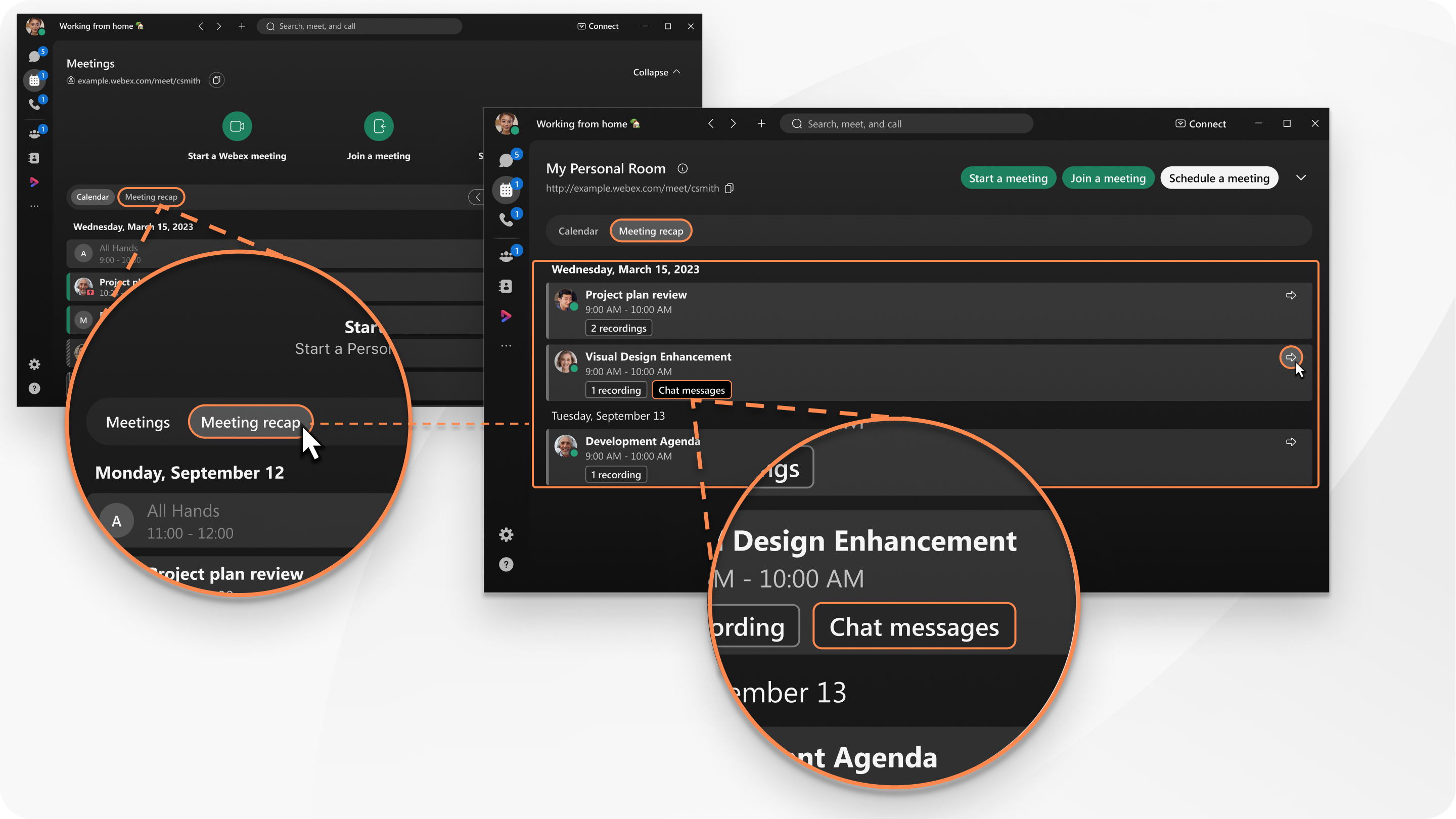
Per ulteriori informazioni, veda Accedere ai messaggi dopo la riunione.
Invii un messaggio alla riunione
Se è invitato a una riunione ma non vi ha partecipato, può comunque chattare con tutti i partecipanti alla riunione. Ad esempio, se è in ritardo a una riunione, informi i partecipanti che hanno già partecipato che Lei arriverà presto.
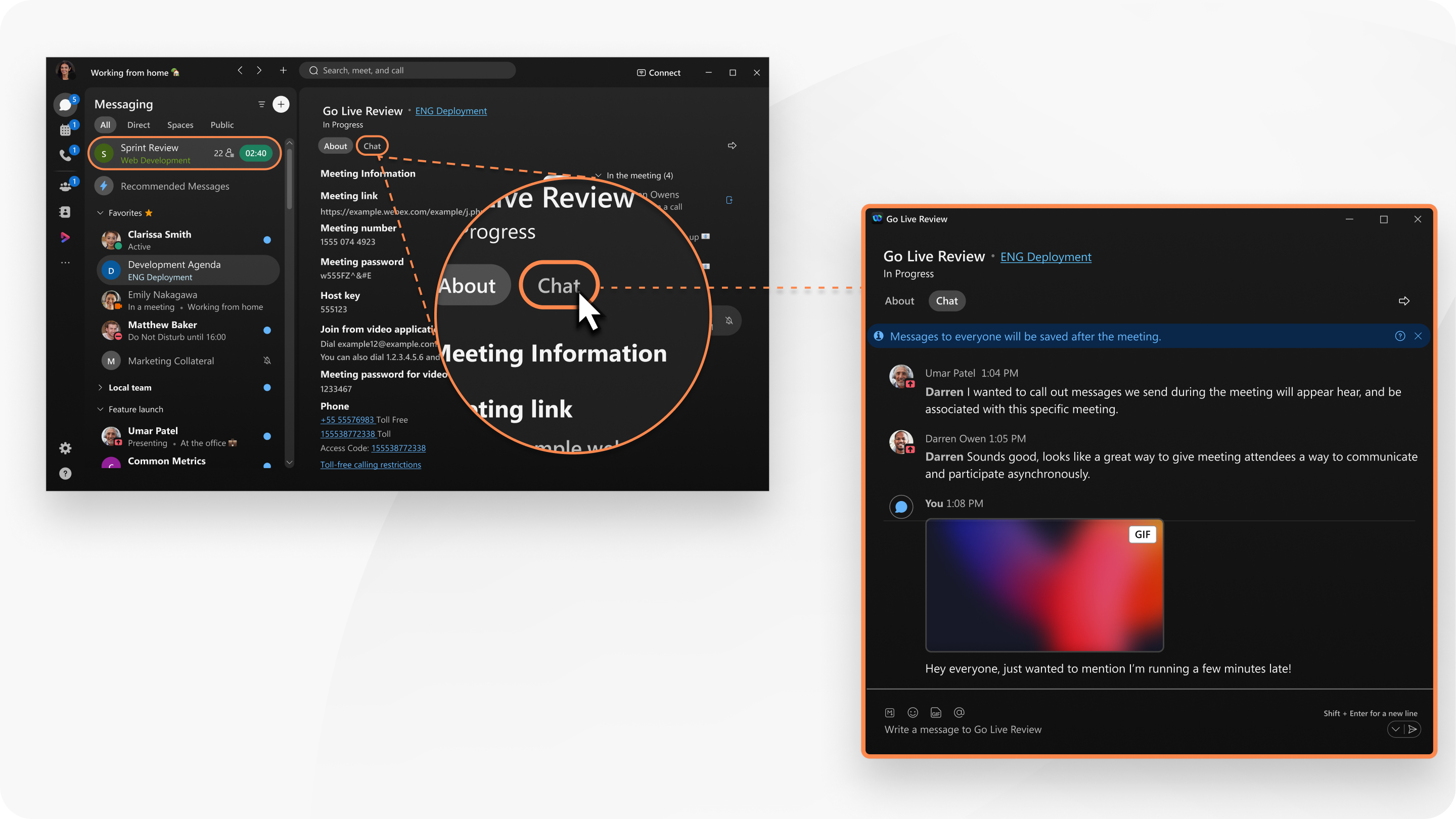
Per ulteriori informazioni, vedere Inviare un messaggio ai partecipanti alla riunione senza partecipare alla riunione.
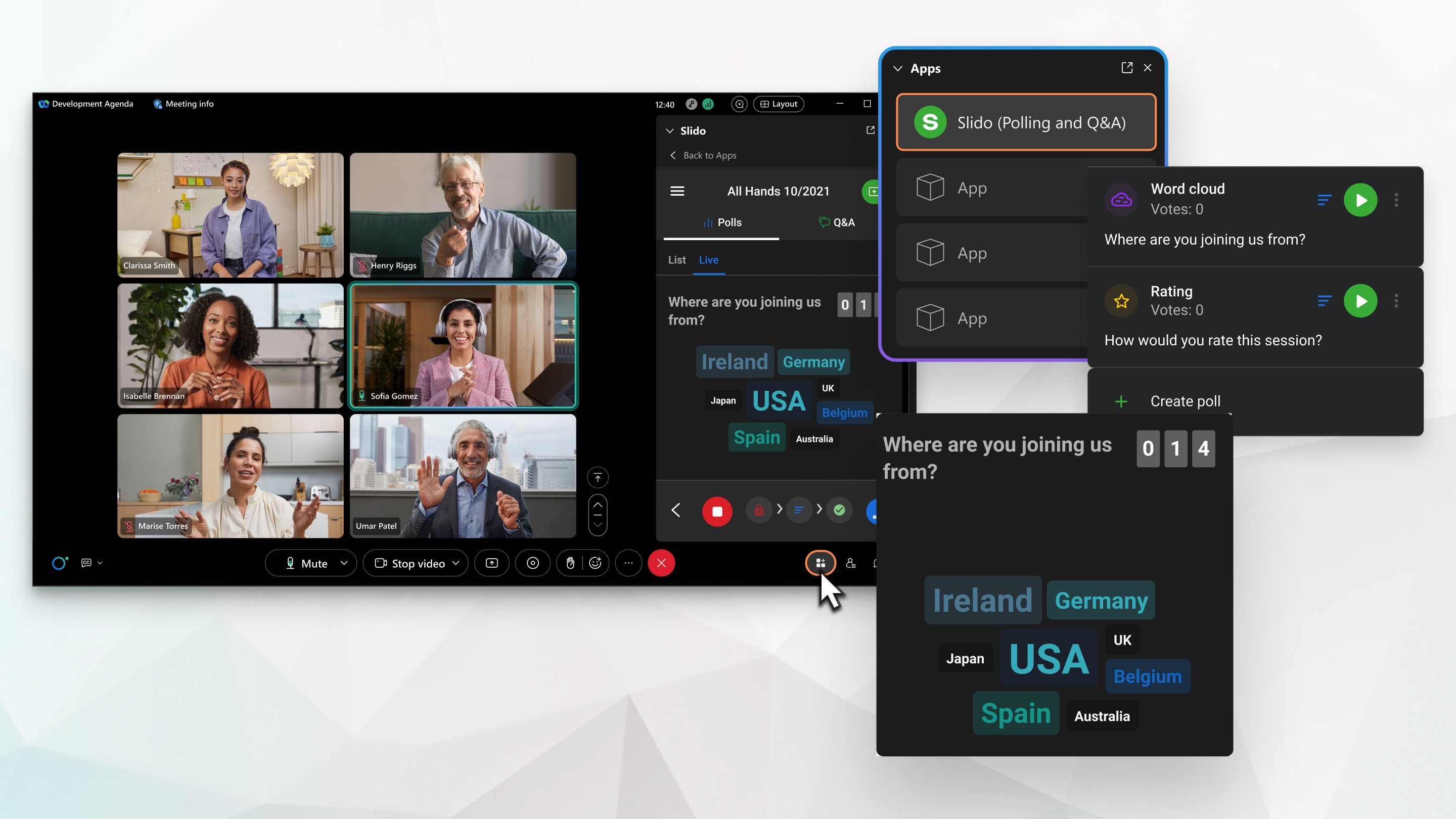
Ora le forniamo sondaggi e domande e risposte tramite Slido.
Per aprire Slido, nei controlli della riunione, faccia clic su .
Per ulteriori informazioni, vedere Sondaggi su Slido e Domande e risposte su Slido.
L'elenco dei partecipanti mostra un utente che ha effettuato l'accesso una volta, anche se si unisce da più dispositivi. Ciò consente una gestione più semplice dell'utente consolidando le sue istanze multiple di join in un unico partecipante.
Spostare una riunione da un dispositivo desktop o mobile a un altro
Sposta facilmente una riunione da un desktop o dispositivo mobile a un altro senza interrompere o disconnettersi dalla riunione. Ad esempio, se si reca al lavoro e partecipa a una riunione sul suo dispositivo mobile, sposta la riunione sul suo laptop quando arriva in ufficio.
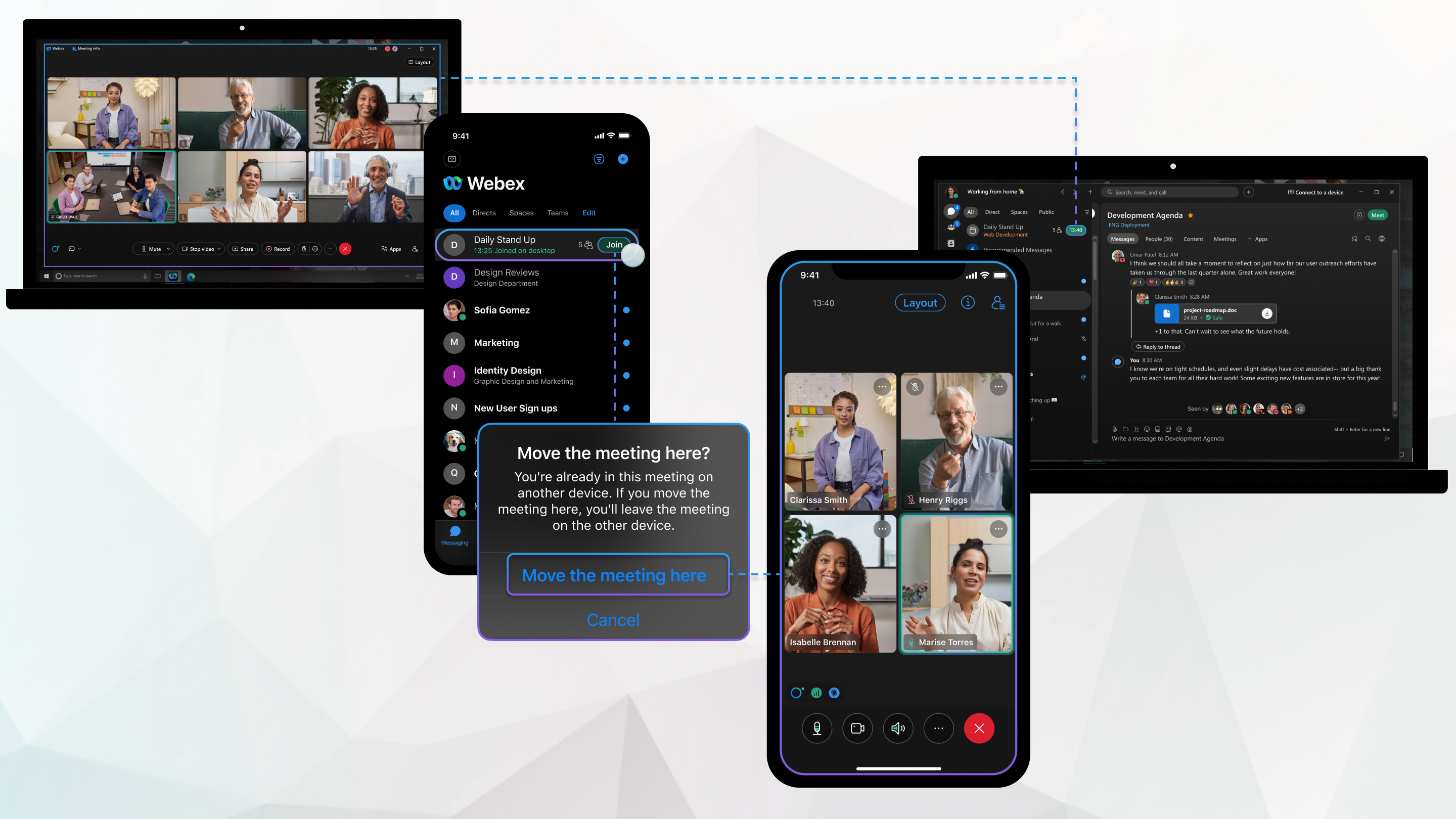
Per ulteriori informazioni, veda Spostare una riunione su un altro desktop o dispositivo mobile.
Se utilizza Webex for Government, ecco una panoramica di come partecipare a una riunione ospitata sulla piattaforma per Webex Suite riunioni.
App Webex 43.10, 43.11 e 43.12
Segua questi passaggi la prima volta che partecipa a una riunione.
- Fare clic sul link Iscriviti nell'invito via e-mail o nell'app Webex.
- Nel suo browser, nel pop-up Open Webex che appare, seleziona Consenti sempre a site_name .webex.com di aprire link di questo tipo nell'app associata e fai clic su Apri Webex.
- Nell'app Webex, nel pop-up che appare, seleziona Non mostrare più questo messaggio.
- Faccia clic su Partecipa nel browser.
- Nell'app web Webex che si apre nel browser, inserisca il nome visualizzato e l'indirizzo email e faccia clic su Avanti.
Seleziona Ricordami per salvare le informazioni per le riunioni successive.
- Scelga le sue impostazioni audio e video prima di partecipare alla riunione, quindi faccia clic su Partecipa quando è pronto per partecipare alla riunione.
La prossima volta che partecipa a una riunione, dovrà solo fare i passaggi 1 e 6.
App Webex 44.1
Segua questi passaggi la prima volta che partecipa a una riunione.
- Fare clic sul link Iscriviti nell'invito via e-mail o nell'app Webex.
- Nel suo browser, nel pop-up Open Webex che appare, seleziona Consenti sempre a site_name.webex.com di aprire link di questo tipo nell'app associata e fai clic su Apri Webex.
- Nell'app web Webex che si apre nel browser, scelga le impostazioni audio e video prima di partecipare alla riunione, quindi faccia clic su Partecipa quando è pronto per partecipare alla riunione.
Non è necessario inserire il nome visualizzato o l'indirizzo email.
La prossima volta che partecipa a una riunione, dovrà solo fare i passaggi 1 e 3.
Plug-in VDI Webex
Se ha utenti VDI che partecipano alle sue riunioni sulla piattaforma per Webex Suite riunioni, si assicuri che abbiano il plug-in VDI Webex.
Opzioni per le riunioni e privilegi per i partecipanti
Quando pianifica una riunione sulla piattaforma per Webex Suite riunioni nell'app Webex, può impostare solo le seguenti opzioni di riunione:
- Impedire a tutti i partecipanti di attivare il proprio video
- Disattivi la chat per tutti i partecipanti
- Impedire a tutti i partecipanti, tranne il relatore, di aggiungere e scaricare file
Tuttavia, quando pianifica una riunione da User Hub o dal suo sito Webex, può impostare le opzioni di riunione sopra elencate e i seguenti privilegi per i partecipanti:
- Disattiva la condivisione dei contenuti
- Disattivi l'elenco dei partecipanti
Non supportiamo i privilegi individuali dei partecipanti sulla piattaforma per Webex Suite riunioni.
Durante una riunione, può anche impostare le opzioni della riunione e i privilegi dei partecipanti sopra elencati e impostare altre opzioni e privilegi, come disattivare le reazioni. Per ulteriori informazioni, vedere Webex App | Impostare le opzioni di riunione e i privilegi dei partecipanti come organizzatore o coorganizzatore.
Soluzione di file temporanei (TFS)
Non può partecipare a una riunione sulla piattaforma per Webex Suite riunioni utilizzando il client per riunioni TFS. Partecipa invece alle riunioni utilizzando il client web.
Annunciare il nome di ingresso e il tono di uscita
L'opzione Annuncia nome non è disponibile sulla piattaforma Webex Suite per riunioni. Riproduca invece un suono di notifica quando un partecipante si unisce o esce da una riunione e modifica il nome visualizzato dei partecipanti che si iscrivono solo telefonicamente in modo che non vengano visualizzati come utente chiamato.
In alternativa, gli organizzatori possono programmare una riunione con l'autenticazione ANI/CLI, che consente di identificare i numeri di telefono dei partecipanti nella riunione con la loro identità. I partecipanti devono specificare un numero di telefono per l'autenticazione delle chiamate. Per ulteriori informazioni, vedere Utilizzare l'autenticazione ANI/CLI per la connessione audio nelle riunioni e negli eventi Webex.
Chiama da un'altra applicazione
L'opzione di chiamata per chiamare da un'altra applicazione non è disponibile sulla piattaforma per Webex Suite riunioni. Invece, copia e incolla manualmente il numero di telefono nell'applicazione di terze parti.
Access Anywhereautenticazione telefonica
Sulla piattaforma per Webex Suite riunioni, l'autenticazione telefonica non è supportata perAccess Anywhere. Usa invece l'autenticazione tramite password.
Mostri la sua fotocamera anteriore e posteriore contemporaneamente durante una riunione
Su un iPhone, non può mostrare la fotocamera anteriore e posteriore contemporaneamente durante una riunione sulla piattaforma per Webex Suite riunioni. Partecipa invece alla riunione da due dispositivi mobili e condividi utilizzando l'una o l'altra fotocamera. Si assicuri che la sua preferenza per spostare la riunione sia impostata su Partecipa sempre di nuovo.
Invitare persone e avvisare l'host
Dopo aver avviato una riunione istantanea, è facile invitare persone a partecipare alla riunione, direttamente dalla finestra della riunione.
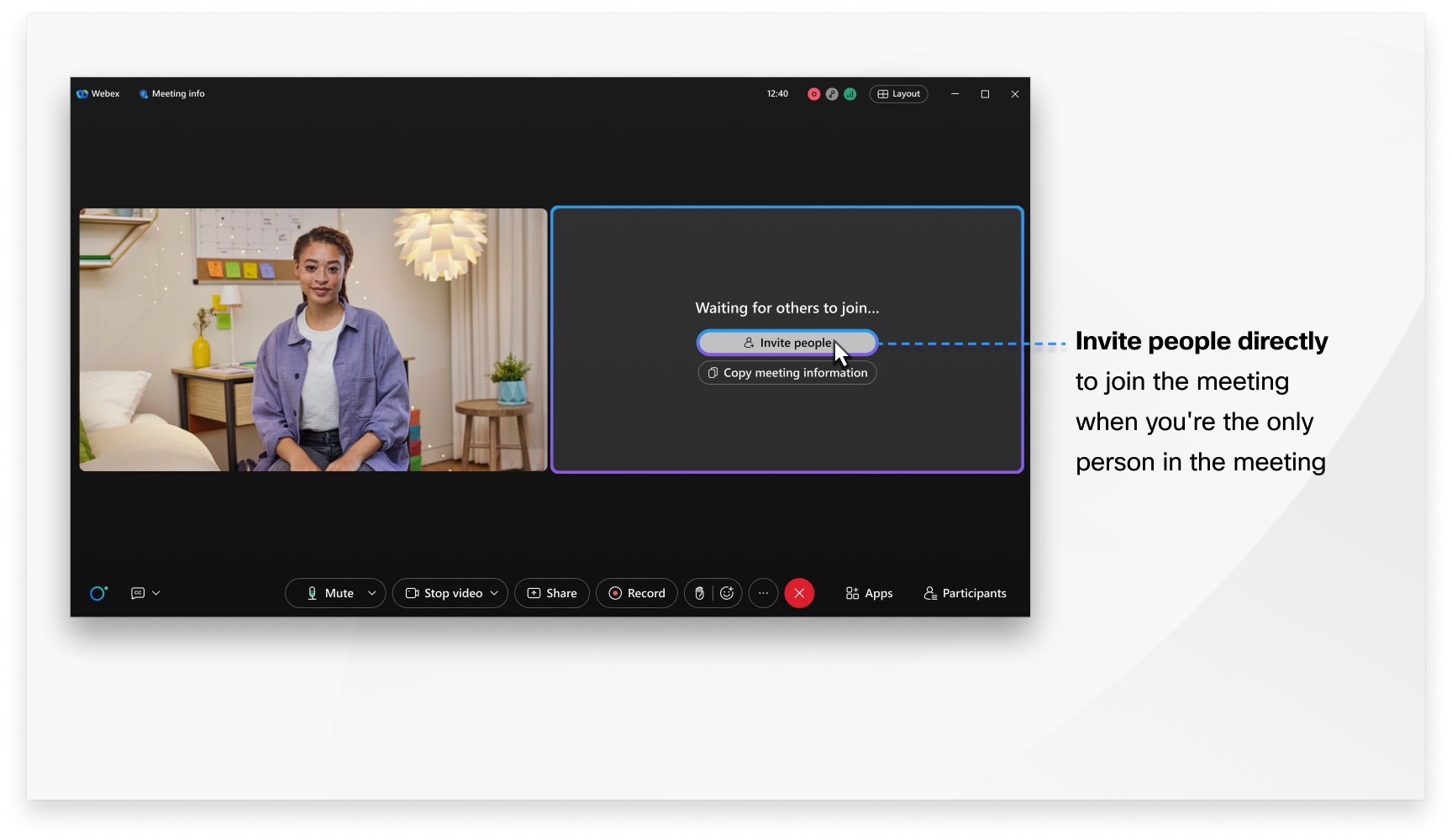
Se si trova ad aspettare nella lobby, faccia clic su Notifica all'organizzatore per far sapere al conduttore della riunione che è pronto per partecipare. L'organizzatore riceve un'email con un link per iniziare la riunione.
Webex Assistantpunti salienti del manuale
Non supportiamo la creazione manuale dei momenti salienti sulla piattaforma per Webex Suite riunioni. Crei invece momenti salienti usando i comandi vocali.
Quando fa multitasking durante una riunione
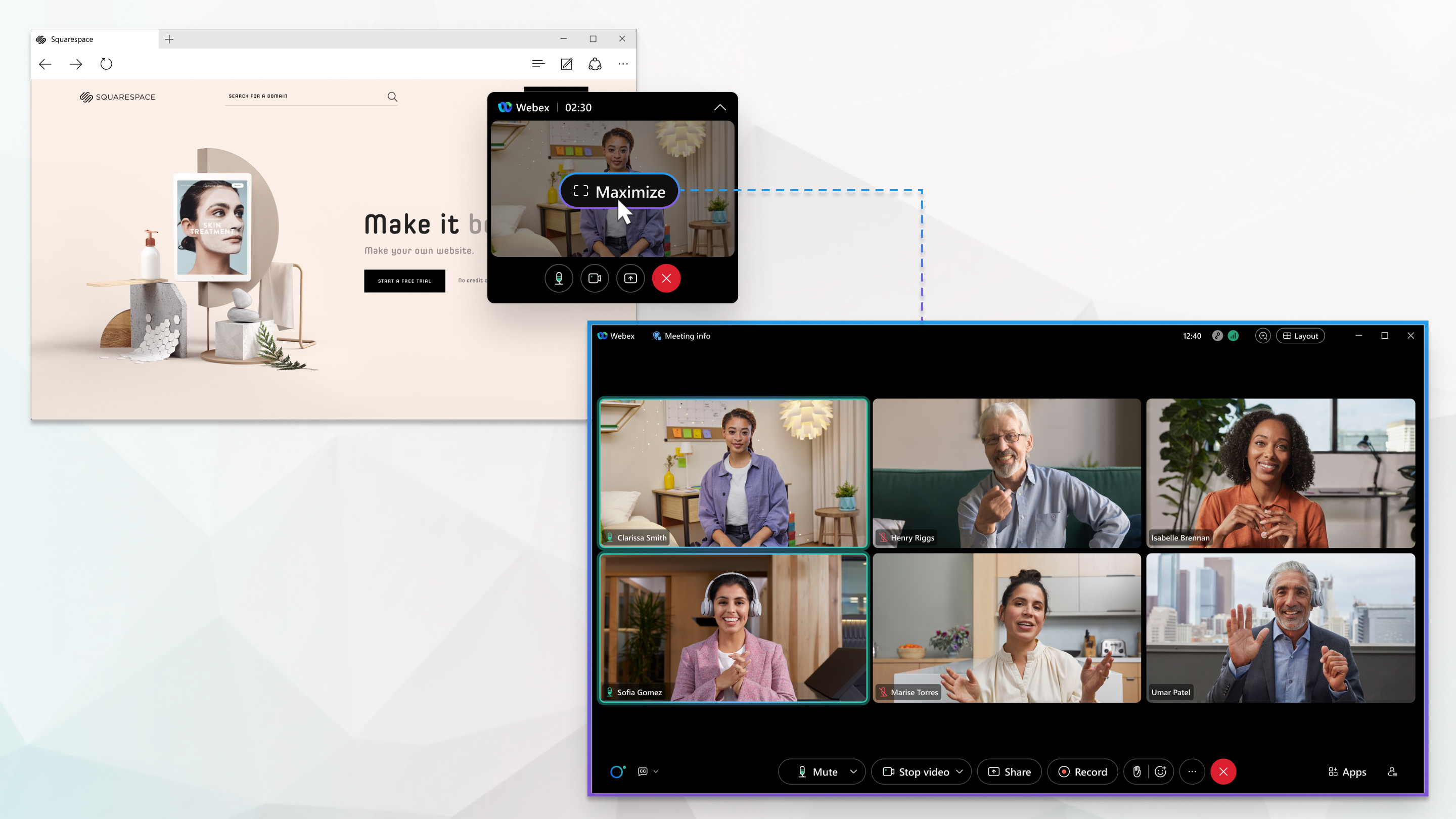
Quando la finestra è ridotta a icona o coperta da altre applicazioni, viene visualizzata una mini finestra mobile sopra le altre applicazioni che ha aperto. Ciò Le consente di tenere d'occhio ciò che accade durante la riunione. Per tornare facilmente alla riunione, faccia clic in un punto qualsiasi della mini finestra mobile.
Layout e zoom
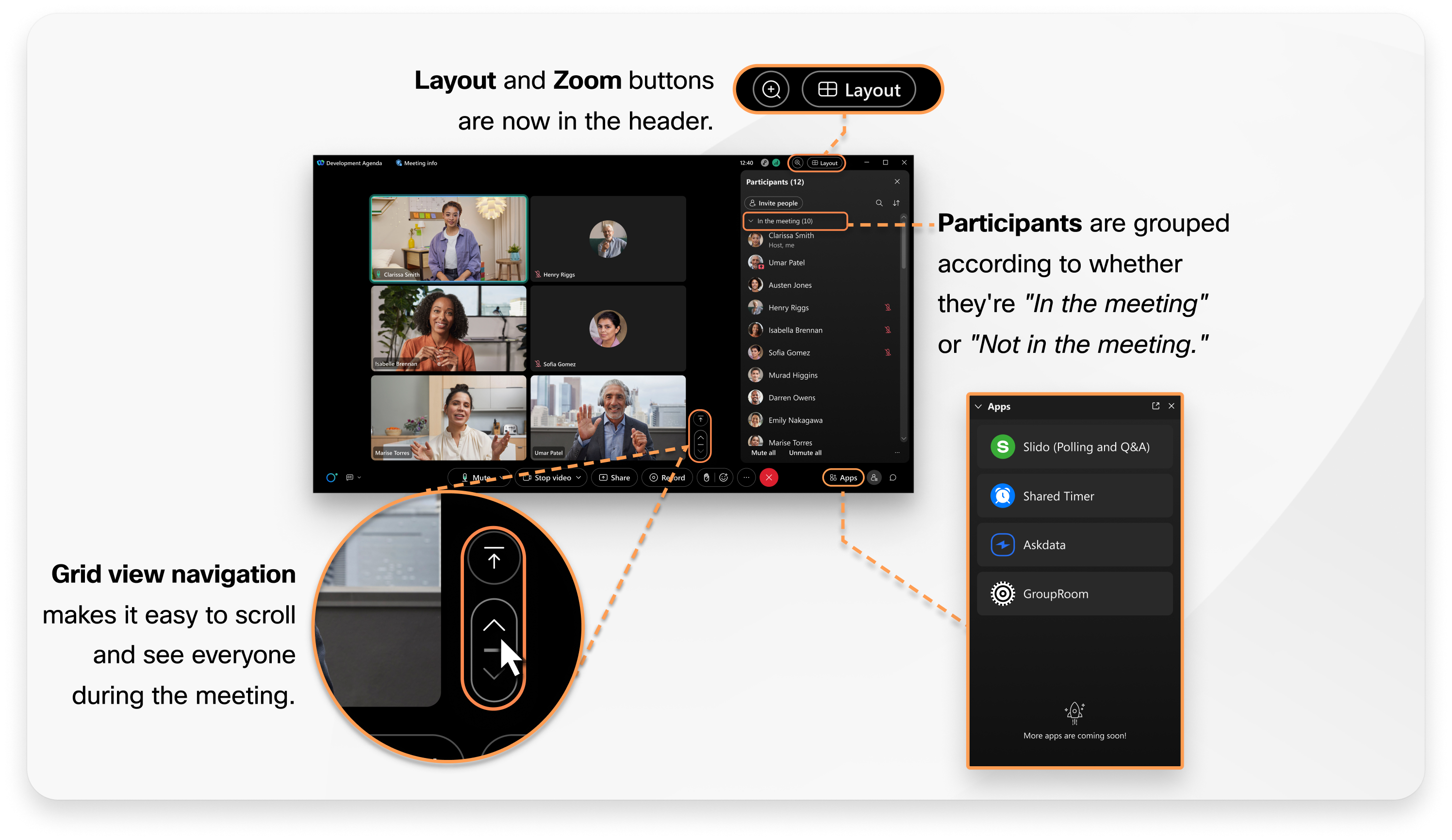
Abbiamo apportato diverse modifiche per migliorare la sua esperienza e migliorare il flusso di lavoro durante una riunione. I pulsanti Layout e Zoom sono comodamente posizionati in modo da poter passare ad altri layout o mostrare più partecipanti.
Nel layout con visualizzazione a griglia, usi i controlli di navigazione per passare rapidamente da una pagina all'altra o per tornare alla prima pagina dei partecipanti.
Sincronizzazione dello stage
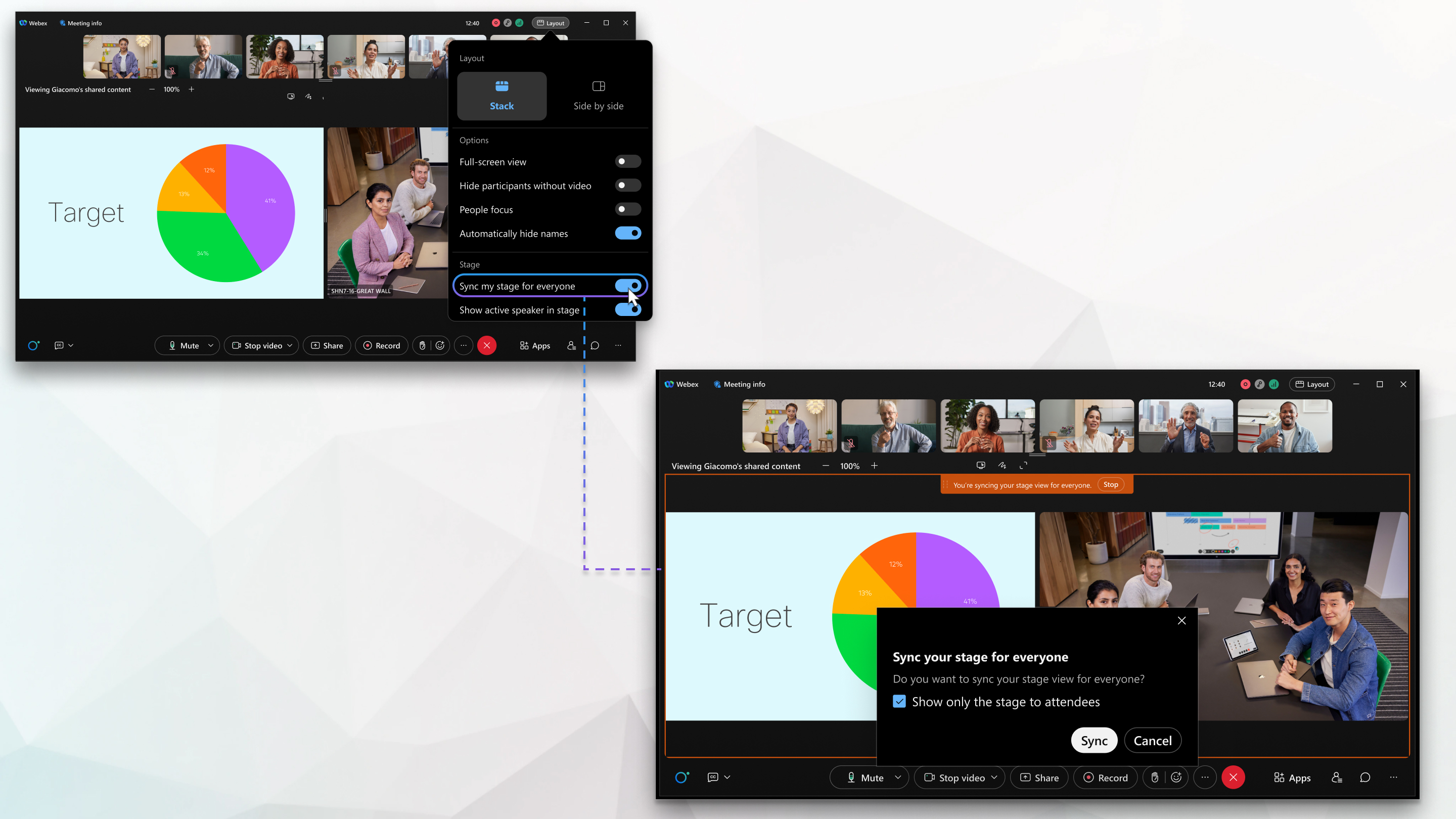
Abbiamo semplificato la sincronizzazione dello stage. Dopo che l'organizzatore ha sincronizzato il palco, i partecipanti non possono personalizzare il palco e regolare le proporzioni del palco. I partecipanti ora vedranno sempre la vista che l'organizzatore voleva che vedessero.
Servizio di teleconferenza
Il tipo di connessione audio, Altro servizio di teleconferenza, non è supportato.
Dopo aver programmato una riunione, invii il numero di teleconferenza e le istruzioni agli invitati tramite e-mail o SMS. La registrazione della riunione non avrà audio.
Riunioni solo audio
Le conferenze personali e le riunioni solo audio non sono supportate.
Per avviare una riunione solo audio, avvii una riunione programmata per telefono.
Si iscriva prima dell'host
L'opzione per impedire ai partecipanti di connettersi all'audio prima dell'orario di inizio della riunione non funziona più. Tutte le riunioni sono dotate di audio, comprese le riunioni che consentono ai partecipanti di partecipare prima dell'inizio della riunione.
Access Anywhereautenticazione
Access Anywherel'autenticazione telefonica non è supportata.
Usa l'autenticazione con password perAccess Anywhere.
Durata massima di una riunione
Le riunioni hanno un limite di 24 ore.
Richiamata video su dispositivi video
Partecipare a una riunione utilizzando la richiamata a un indirizzo video SIP (ad esempio, < room_video_address > @example .com) non è disponibile.
In alternativa, l'app Webex è in grado di rilevare e partecipare alle riunioni utilizzando dispositivi video Cisco basati su RoomOS nelle vicinanze dopo averli associati. Per ulteriori informazioni, vedere App Webex | Connessione a un dispositivo dall'app desktop e dall'app mobile.
Sono disponibili controlli del dispositivo più completi in un pannello dedicato nell'app Webex. Usa il pannello di controllo del dispositivo per disattivare o riattivare l'audio, interrompere o avviare il video, regolare il volume sul dispositivo e controllare se mostrare il video del partecipante sia sull'app che sul dispositivo. Per ulteriori informazioni, vedere App Webex | Pannello di controllo del dispositivo.
Se non ha accesso a un dispositivo video Cisco, per partecipare alla riunione, inserisca l'indirizzo del video della riunione (ad esempio, 987654321@company.webex.com) nell'interfaccia utente del dispositivo e partecipi alla riunione.
Aiuto istantaneo
La funzione Instant Help durante la riunione non è più disponibile. Contatti l'assistenza Webex per qualsiasi problema o domanda riscontrata durante una riunione.
Apple CarPlay
Sulla piattaforma per Webex Suite riunioni, non può ascoltare le registrazioni delle riunioni dalla dashboard di CarPlay. Ascolti invece le registrazioni nella versione desktop o mobile dell'app Webex.
Partecipa ai webinar su dispositivi mobili
Gli utenti mobili hanno bisogno di Webex Meetingsun'Webex Meetingsapp per iOS o di un'app per Android per partecipare ai webinar e alle riunioni che non sono ospitate sulla piattaforma per Webex Suite riunioni. Non è possibile accedervi dall'app mobile Webex App.
Interpretazione simultanea
L'interpretazione simultanea è supportata solo nelle riunioni programmate che utilizzano un collegamento una tantum.
Supporto per auricolari
L'app Webex supporta i controlli integrati delle cuffie solo con modelli di cuffie certificati. Usa cuffie certificate per l'app Webex per ottenere le funzioni di controllo complete delle cuffie e provare la migliore qualità vocale e audio.
Se il modello di auricolare che sta utilizzando non è nell'elenco, potrebbe non essere in grado di utilizzare tutte le funzioni delle cuffie disponibili sia durante che fuori dalle riunioni.
NDI in diretta streaming
Il supporto per l'interfaccia dispositivo di rete (NDI) è disponibile con Webex Relay.
Partecipa alle riunioni con l'audio delle chiamate utilizzando un dispositivo connesso al DPC
Sulla piattaforma per Webex Suite riunioni, quando partecipa a una riunione con audio di chiamata utilizzando un dispositivo connesso al DPC, il dispositivo effettua una chiamata URI SIP anziché una chiamata PSTN. Ciò garantisce una migliore esperienza utente utilizzando codec audio e video supportati da Webex.
Se utilizza dispositivi registrati in sede, come quelli registrati conCisco Unified Communications Manager, Le consigliamo di assicurarsi che questi dispositivi possano effettuare chiamate SIP URI al cloud Webex, ad esempio utilizzando. Cisco Expressway Quando si partecipa a una riunione con l'audio delle chiamate utilizzando l'app Webex, l'app effettua una chiamata PSTN.
Fare riferimento alla scheda Novità per determinare le funzionalità di cui dispone, in base alla versione della sua app Webex. La versione dell'app Webex determina la disponibilità delle funzionalità.
La versione della Pagina che vede in Download in User Hub può essere diversa dalla versione dell'app Webex poiché le versioni possono essere implementate in momenti diversi. Tuttavia, la versione principale dovrebbe essere la stessa una volta completato il rollout.
Versione minima richiesta
Si assicuri di installare l'app Webex per partecipare e assistere a riunioni e webinar sulla piattaforma per riunioni. Webex Suite
La piattaforma Webex Suite per riunioni è supportata nell'app Webex versione 44.3 o successiva.
Webex Webinarssulla piattaforma per Webex Suite riunioni richiedono l'app Webex versione 46.3.2 o successiva sul canale lento o versione 46.5 o successiva sul canale più recente.
Linee guida per partecipare ai webinar
- Per garantire un'esperienza senza interruzioni durante la partecipazione ai webinar, è essenziale mantenere i clienti e i dispositivi Webex aggiornati all'ultima versione.
- Assicurarsi che i dispositivi RoomOS eseguano l'ultima versione stabile.
Di seguito sono riportati i dettagli delle versioni obsolete che possono causare problemi.
| Tipo di cliente | Versione obsoleta | Messaggio di errore durante l'iscrizione | Soluzione |
|---|---|---|---|
| Applicazione Webex Desktop | Canale lento: App Webex precedente alla versione 46.3.2; Canale più recente: App Webex precedente alla versione 46.5 | Aggiornamento richiesto. L'app Webex deve essere aggiornata per partecipare a questo webinar. | Aggiorna ora o si iscrive dal browser. |
| Dispositivi RoomOS (ad esempio: Desk Pro, Board Pro) | Versione RoomOS precedente alla 11.38 o 26.6 | Impossibile partecipare al webinar. La partecipazione come partecipante sul dispositivo non è ancora supportata | Aggiorna il dispositivo RoomOS a RoomOS 11.38, RoomOS 26.6 o versioni successive. |
Scarica l'app Webex per Windows e Mac.
La scheda Riunioni in Novità di Webex Suite now contiene contenuti per la piattaforma per Webex Suite riunioni.
La scheda Coming Soon di What's New in Webex Suite ora contiene contenuti per la piattaforma per Webex Suite riunioni.
Creare nuovi siti
Qualsiasi nuovo sito Webex creato sarà sulla piattaforma per Webex Suite riunioni (ora è l'impostazione predefinita per tutti i nuovi siti Webex).
Richieste chiave per gli amministratori
Con la piattaforma per Webex Suite riunioni, le caratteristiche e le funzionalità sono legate alla versione dell'app Webex. Per sfruttare le funzionalità più recenti, gli utenti devono utilizzare l'ultima versione dell'app Webex. La versione della pagina mostrata nella pagina Download sul suo sito Webex potrebbe non corrispondere sempre alla versione della sua app Webex poiché le versioni potrebbero essere implementate in momenti diversi. La versione principale dovrebbe essere la stessa una volta completato il rollout. Pertanto, gli utenti potrebbero riscontrare differenze nelle funzionalità durante la riunione se le versioni dell'app Webex sono diverse. In precedenza, tutti gli utenti erano costretti a iscriversi utilizzando la stessa versione del Webex Meetings client.
Cluster
Con la piattaforma per Webex Suite riunioni, il cluster a cui appartiene il suo sito Webex rimarrà rilevante per:
-
Accesso al dominio della riunione
-
Fornire informazioni sulle riunioni e sui partecipanti
-
Facilitare le unioni
-
Pianificazione
-
Attività successive alla riunione
-
Politica di amministrazione/impostazioni utente
Questi cluster manterranno le finestre di implementazione e manutenzione annunciate, indipendenti dall'implementazione dell'app Webex. Di conseguenza, i clienti con piattaforma per Webex Suite riunioni potrebbero essere ancora interessati dalla manutenzione o dagli incidenti del cluster, il che potrebbe portare a interruzioni temporanee come guasti alle API o problemi nell'avvio delle riunioni.
Canale lento
Gli amministratori possono controllare la versione desktop da Control Hub. Vedere i controlli di aggiornamento del desktop dell'app Webex per i dettagli. Versione dell'app (inclusa la selezione lenta/più recente dei canali), ora si applica a tutti i siti della sua organizzazione e non può più essere applicata a livello di singolo sito.
Webex Suitepiattaforma per riunioni — Guida all'implementazione
La Guida all'implementazione della piattaforma per Webex Suite riunioni aiuta gli amministratori Webex che la utilizzano per Webex Meetings prepararsi e migrare alla piattaforma per riunioni. Webex Suite
Webex Webinar sta passando alla piattaforma per Webex Suite riunioni per migliorare l'esperienza del cliente sfruttando diversi vantaggi chiave.
- Un'unica app mobile: Le consente di accedere ai webinar tramite un'unica app, semplificando l'esperienza utente.
- Piattaforma abilitata all'intelligenza artificiale: la piattaforma per Webex Suite riunioni è alimentata dall'intelligenza artificiale AI Assistant e offre funzionalità come i riepiloghi dei webinar per migliorare il coinvolgimento e l'accessibilità.
- Esperienza di partecipazione più rapida: Può partecipare ai webinar rapidamente, da vari dispositivi e luoghi, riducendo al minimo il tempo e gli sforzi necessari per connettersi.
- Accessibilità: La piattaforma è accessibile con funzionalità come l' interpretazione del linguaggio dei segni, i sottotitoli automatici e manuali e la capacità di disattivare i contenuti appariscenti, tra gli altri.
Modifiche all'esperienza
Ecco alcuni cambiamenti di esperienza inWebex Webinars.
| Caratteristica | Descrizione |
|---|---|
| Capacità del webinar |
I webinar possono arrivare fino a 100.000 partecipanti, ma quelli con più di 5.000 partecipanti devono essere programmati e trasmessi come webcast. I webinar impostano la capacità predefinita dei partecipanti in base alla capacità con licenza dell'organizzatore. Se la capacità concessa in licenza è pari o inferiore a 5.000 partecipanti, la capacità predefinita per i partecipanti corrisponde alla licenza. Se la capacità concessa in licenza è superiore a 5.000 partecipanti, la capacità predefinita per i partecipanti è 5.000.
La selezione di 10.000 o più partecipanti durante la programmazione trasmette automaticamente l'evento come webcast. |
| Pianificazione dei webcast |
Tutti i webinar con più di 5.000 partecipanti vengono erogati tramite webcast per impostazione predefinita. Per le licenze superiori a 5.000 partecipanti, la capacità predefinita per i partecipanti è 5.000. La selezione di 10.000 o più partecipanti durante la pianificazione commuta automaticamente l'evento alla consegna del webcast. Gli organizzatori di webinar devono ora decidere la dimensione del loro webinar durante la pianificazione. Possono selezionare la capacità massima dei partecipanti e scegliere di programmare un webinar o un webcast. Webex Relay consente agli host o ai cohost con le autorizzazioni appropriate di trasmettere Stream a NDI solo su Mac, fornendo audio e video di qualità di trasmissione sulla rete locale utilizzando la tecnologia NDI. |
| Panelista |
|
| Caratteristiche di accessibilità |
Per migliorare l'accessibilità dei webinar, sono disponibili diverse funzionalità per garantire l'inclusività e la facilità d'uso per tutti i partecipanti:
|
| Funzionalità AI |
|
| Sondaggi |
Slido viene utilizzato esclusivamente per i sondaggi e le domande e risposte in Slido durante riunioni e webinar, fornendo una piattaforma interattiva per coinvolgere i partecipanti. Slido è disponibile anche nelle sessioni pratiche, consentendo agli organizzatori di preparare e testare i sondaggi e le funzioni di domande e risposte prima dell'evento vero e proprio. |
| Esperienza di iscrizione migliorata |
|
Limitazioni note
La tabella successiva classifica le caratteristiche e i loro limiti.
| Caratteristica | Limitazione |
|---|---|
| Direttore di scena |
|
| Condivisione di file | La condivisione di file MP4 non è supportata. |
| Chat via webcast | I partecipanti in ritardo non possono visualizzare la cronologia chat. |
| intelligenza artificiale e interpretazione |
|
| Gestione dei dispositivi e dei ruoli |
|
| Slido |
|
| Funzionalità del webcast |
Le seguenti funzionalità non sono disponibili nel webcast:
|


