- Inicio
- /
- Artículo

Gracias por sus comentarios.

 En este artículo
 ¿Comentarios?
Evite ruidos no deseados en su reunión, seminario web, evento o sesión de capacitación. Dependiendo de su función, puede silenciarse y dejar de silenciarse a sí mismo, a otros participantes y usar la detección de ruido de fondo.
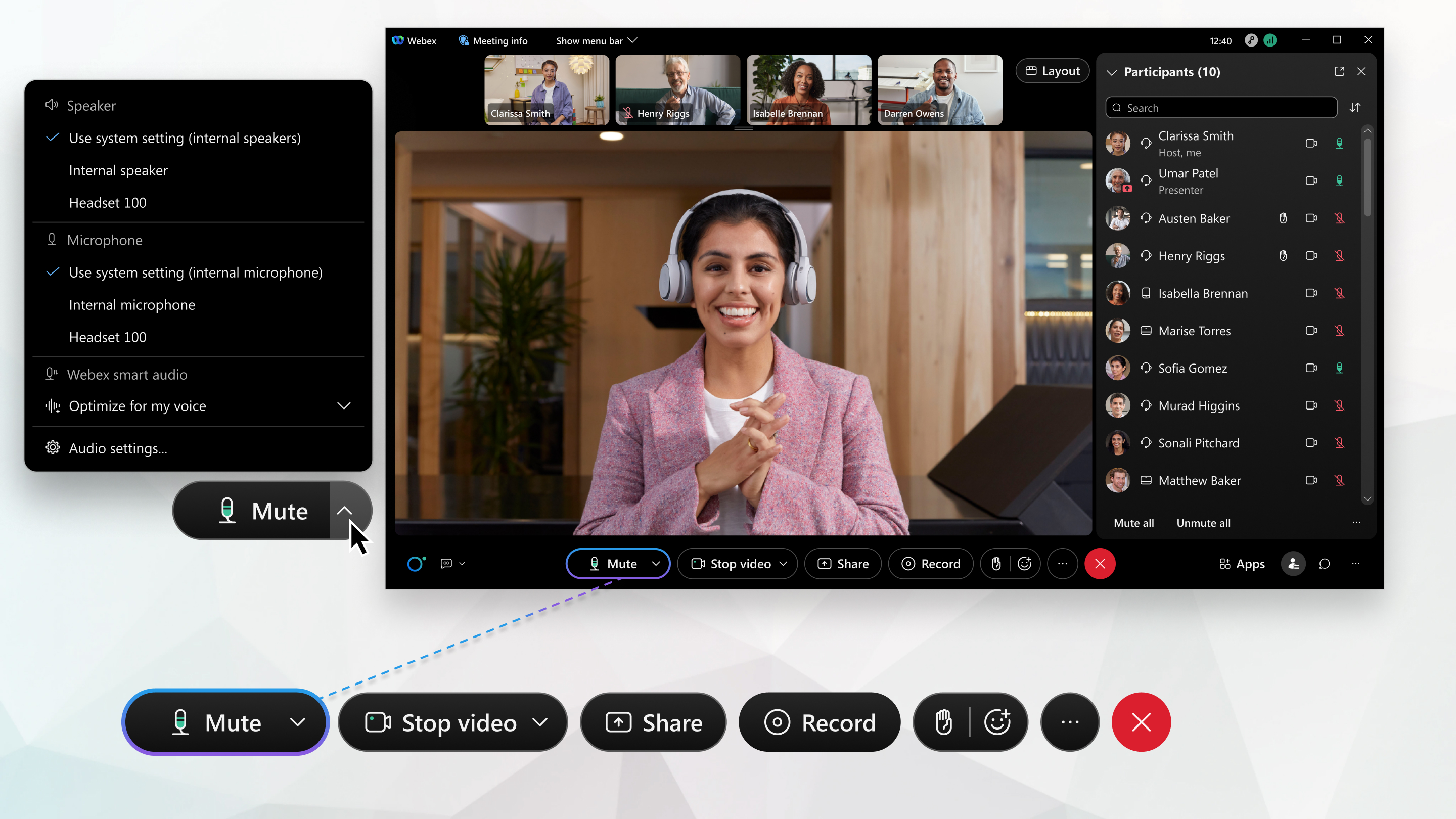
Silenciar o dessilenciarse
Para obtener información sobre la configuración de audio, consulte Seleccionar configuración de audio para Webex Meetings y Webex Webinars.
|
Para silenciar o dejar de silenciarse, haga clic en Silenciar También puede usar el método abreviado de teclado Si quiere hablar mientras está en silencio, puede mantener presionada la barra espaciadora para dejar de silenciarse temporalmente. Cuando termine de hablar, suelte la barra espaciadora para silenciarse de nuevo. Si el anfitrión no permite que los participantes se dessilencien, recibirá una notificación. Si intenta hablar mientras está silenciado, aparece un mensaje que le indica que se debe silenciar primero o que levante la mano para que el anfitrión sepa que quiere que no se silencie. Si no ha dicho nada durante más de 60 segundos y comienza a hablar de nuevo, aparecerá un mensaje para que se dessilencie en su pantalla. También puede presionar *6 en su dispositivo de video para silenciarse o dessilenciarse. 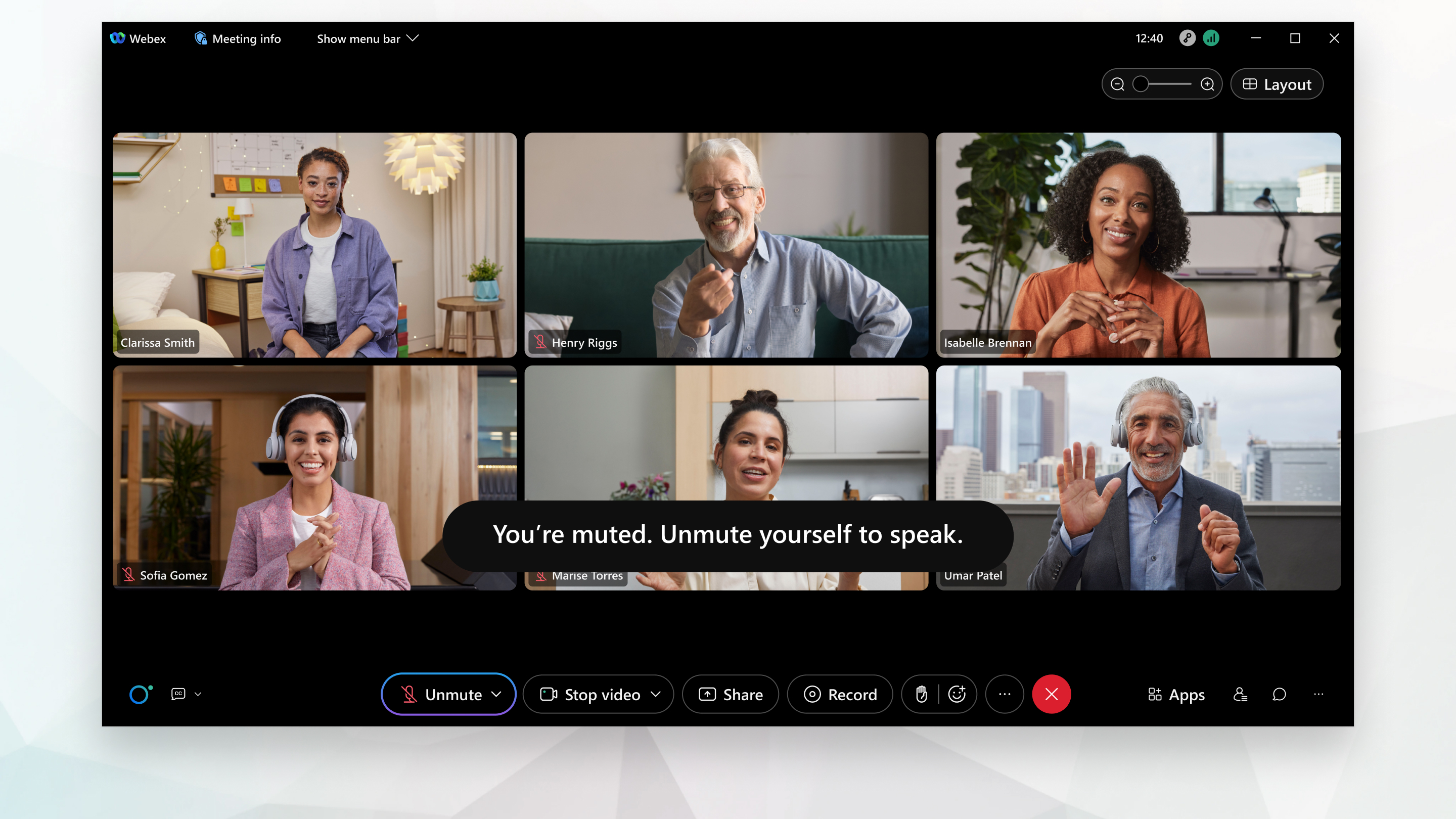 Si usa su computadora para audio, puede silenciar y dejar de silenciarse usando los controles de sus auriculares. Su estado de silencio aparece en los controles de la reunión y en el panel Participantes. Del mismo modo, silenciar y dessilenciar desde la aplicación de escritorio también afecta a sus auriculares. Si el anfitrión ha impedido que los participantes se dessilencien en reuniones o seminarios web, solo puede dessilenciarse después de que el anfitrión le envíe una solicitud. Cuando reciba la solicitud, haga clic en Dejar de silenciarme. Para mantener su micrófono apagado, haga clic en Permanecer silenciado. Si se une solo por teléfono, consulte Webex App | Utilice el teclado de su teléfono para acceder a las funciones de la reunión. |
 o
o  .
.Silenciar o dessilenciar un dispositivo conectado
Cuando se une a una reunión usando un dispositivo emparejado, puede silenciar o dessilenciar el dispositivo de la reunión.
|
Para silenciar o dessilenciar su dispositivo, haga clic en Silenciar dispositivo o en Dessilenciar dispositivo |
Silenciar mientras comparte
|
Cuando comparta, haga clic en Silenciar en el panel de controles de la reunión o del seminario web en la parte superior de la pantalla para silenciar su micrófono. 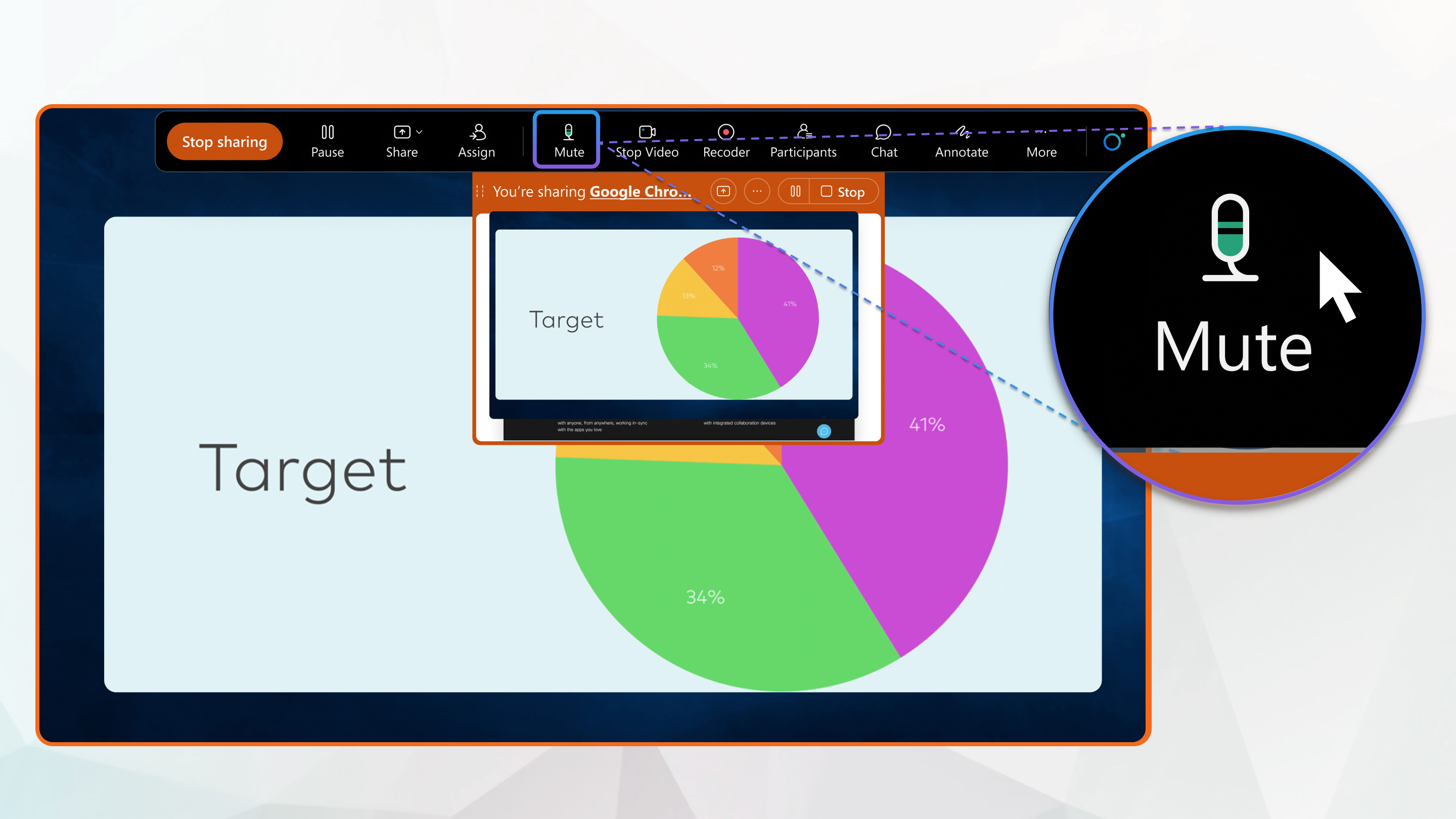 |
Silenciar a otros como anfitrión o coanfitrión
Si es el anfitrión o coanfitrión de una reunión o seminario web, tiene opciones para ayudarle a moderar su reunión o seminario web. Puede silenciar a las personas o a todos a la vez, evitar que los participantes se dessilencien y silenciar a los participantes automáticamente cuando se unan. Los asistentes al seminario web siempre están silenciados y no pueden dejar de silenciar a menos que se les dé permiso. Silenciar a los participantes es útil cuando escucha ruido de fondo o cuando los participantes hablan fuera de turno.
| 1 |
Para silenciar o dessilenciar a personas específicas o usuarios de dispositivos de video, vaya al panel Participantes, busque su nombre y haga clic en Silenciar |
| 2 |
Para silenciar a todos menos a usted y al presentador a la vez, abra el panel Participantes y luego seleccione Silenciar todo o Dessilenciar todo. |
| 3 |
Para silenciar a los participantes automáticamente cuando se unen a la reunión o evento, vaya al panel Participantes y haga clic en Silenciar en la entrada. |
 o
o  . Cuando hace clic en
 Evite que los participantes se dessilencien ellos mismos
De forma predeterminada, los participantes de Meetings pueden silenciarse y dessilenciarse libremente cuando quieren hablar. En algunos casos, como reuniones grandes, aulas o entornos de capacitación donde quiera minimizar la distracción y elegir quién puede hablar, puede evitar que los asistentes se dessilencien.
Esto es útil para responder preguntas de los asistentes a la reunión. Por ejemplo, puede pedir a los asistentes a la reunión que levanten la mano si les gustaría hablar. Para obtener información sobre cómo levantar la mano, consulte Levante su mano Webex Meetings y seminarios web.
Los anfitriones de las reuniones y los coanfitriones pueden incluso controlar si los asistentes pueden dejar de silenciarse cuando están en una sesión individual.
Los anfitriones, coanfitriones y presentadores siempre pueden dejar de silenciar.
Cuando un anfitrión o coanfitrión de la reunión no está presente en la sesión de reunión, los asistentes a la reunión pueden silenciarse y dessilenciarse libremente.
|
En el panel Participante, haga clic en Más opciones y desmarque Permitir que los asistentes se dessilencien. Cuando no está marcada, los asistentes no pueden dessilenciarse hasta que usted se lo permita. EnWebex Webinars, esta configuración solo se aplica a los panelistas, ya que los asistentes están silenciados de forma predeterminada y siempre se les debe dar permiso para dejar de silenciar. 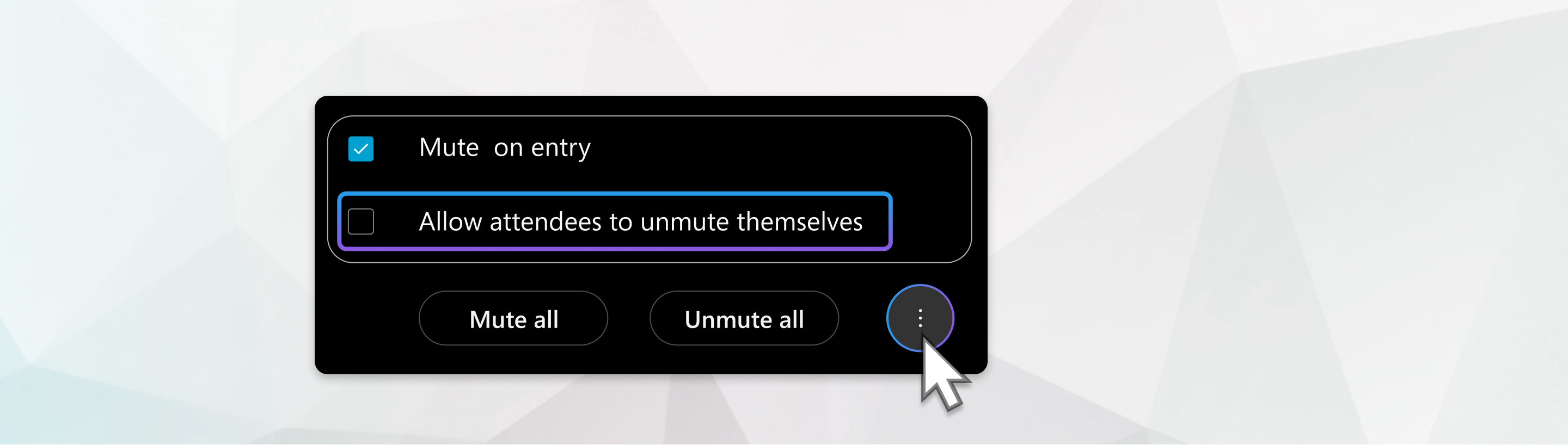 |
Utilice el modo de no silenciar moderado
El modo de no silenciar moderado está disponible para reuniones y seminarios web.
El modo de dessilenciamiento moderado permite a los anfitriones y coanfitriones dessilenciar a los participantes y dispositivos de video basados en SIP directamente en lugar de pedir a los usuarios que se dessilencien ellos mismos. Por ejemplo, un maestro puede dessilenciar a un estudiante cuando lo llama. Las reuniones y los seminarios web en modo moderado sin silenciar tienen una indicación en la parte superior de la ventana de reuniones o seminarios web para que todos lo sepan.
Si su administrador ha habilitado el modo de silencio moderado, puede programar reuniones y seminarios web con él, o habilitarlo para reuniones de sala personal.
|
Haga clic en Dessilenciar |


