- Главная
- /
- Статья

Благодарим вас за обратную связь.

 В этой статье
 Отправить обратную связь?
Предотвратите нежелательный шум на совещании, вебинаре, мероприятии или тренировке. В зависимости от роли вы можете отключать звук и включать звук как себя, так и других участников, а также использовать функцию обнаружения фонового шума.
Выключите или выключите звук
Сведения о настройках звука см. в разделе Выбор настроек звука для и. Webex Meetings Webex Webinars
|
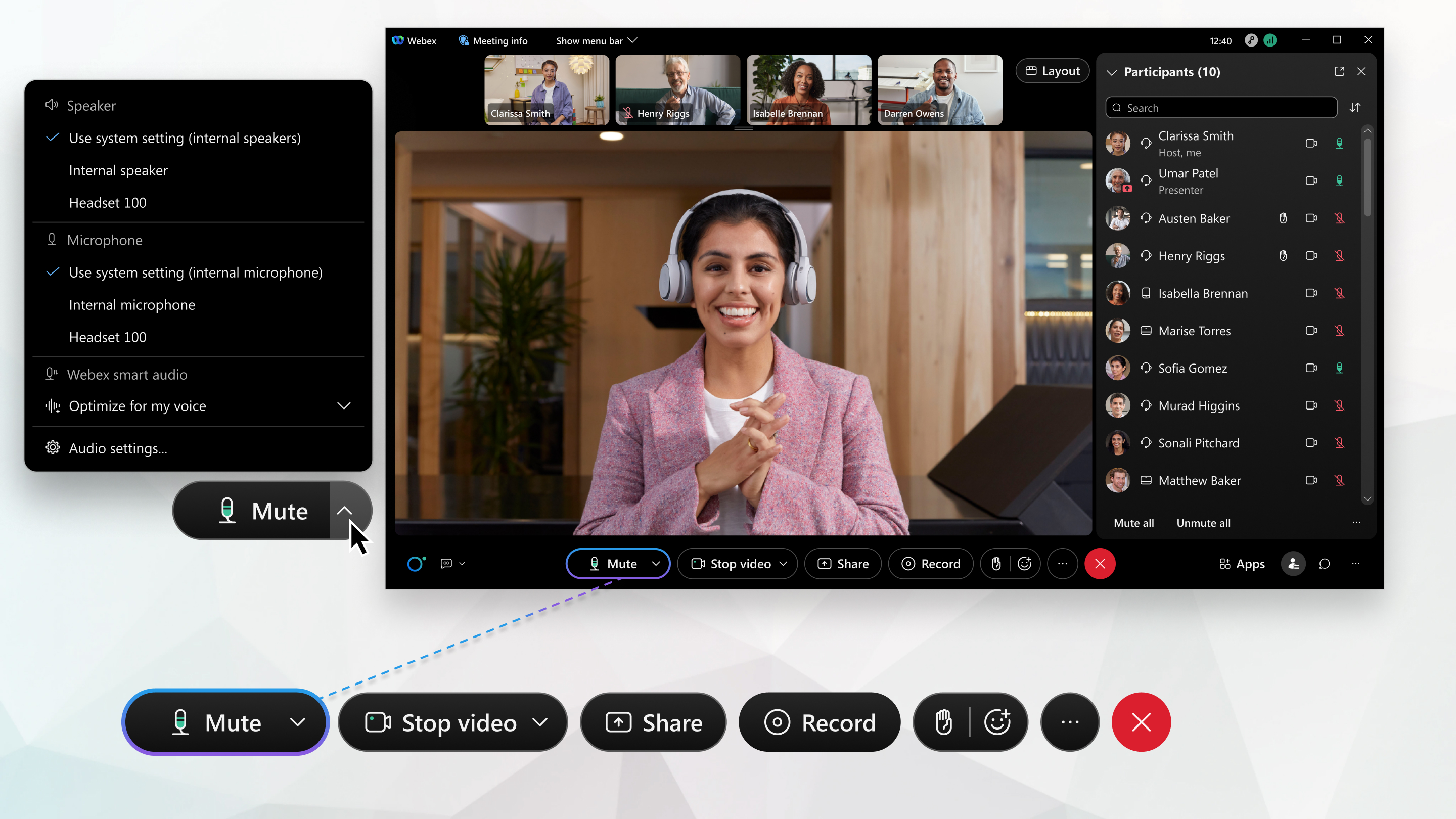
Чтобы отключить или включить звук, нажмите кнопку «Отключить звук» Вы также можете использовать сочетание клавиш Если вы хотите говорить без звука, удерживайте клавишу пробела, чтобы временно включить звук. Когда вы закончите говорить, отпустите клавишу пробела, чтобы снова выключить звук. Если организатор не разрешает участникам включать звук самостоятельно, вы получите уведомление. Если вы попытаетесь говорить без звука, появится сообщение, в котором вам будет предложено сначала включить звук или поднять руку, чтобы ведущий знал, что вы хотите, чтобы вас отключили. Если вы ничего не произносили более 60 секунд и снова начинаете говорить, на экране появится сообщение с предложением включить звук. Вы также можете нажать клавишу *6 на своем видеоустройстве, чтобы выключить или включить звук. 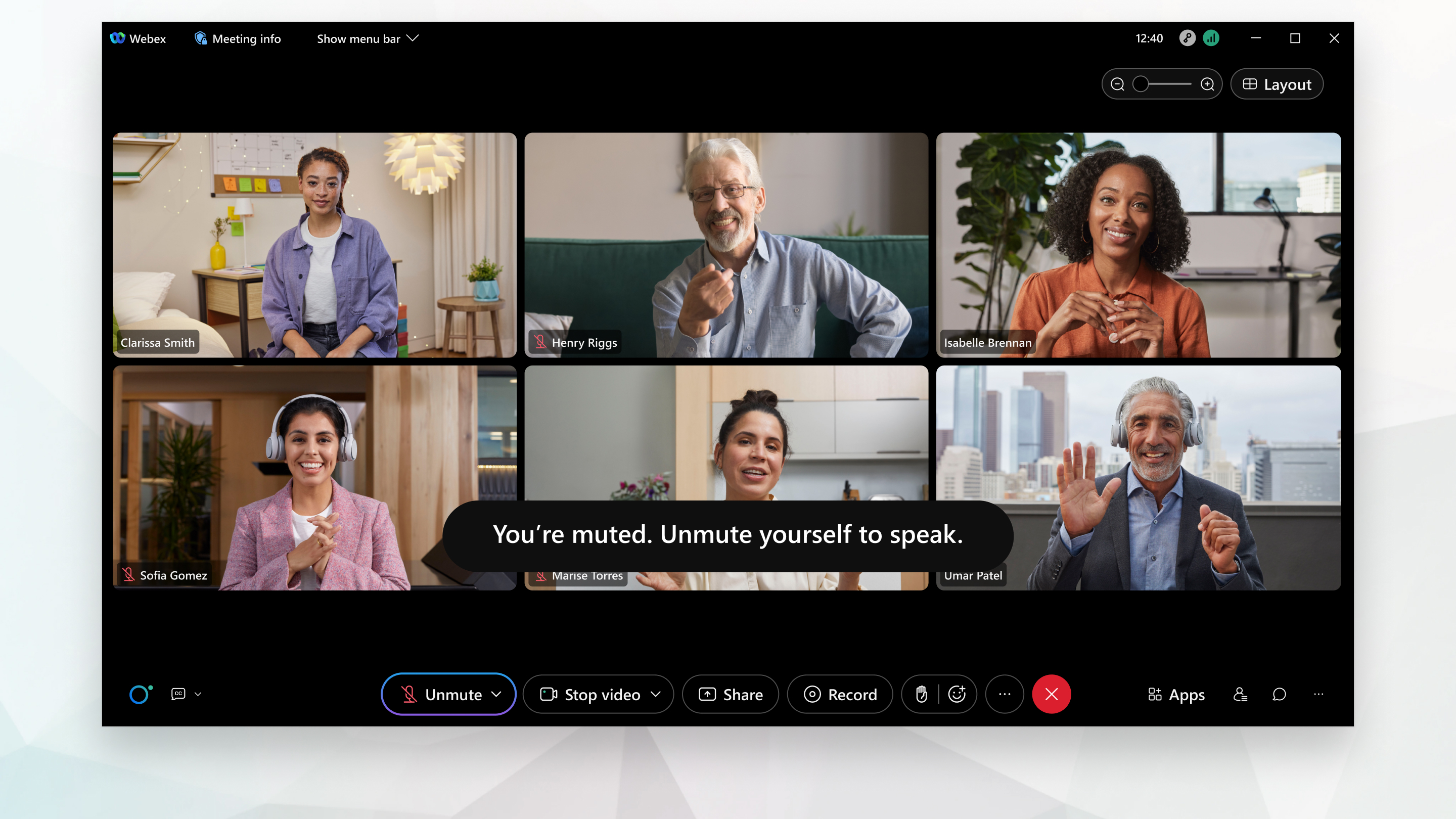 Если вы используете компьютер для воспроизведения звука, вы можете самостоятельно отключать и включать звук с помощью элементов управления гарнитурой. Ваш статус отключения звука отображается в элементах управления собранием и на панели «Участники». Аналогичным образом, отключение звука и включение звука в настольном приложении также влияют на гарнитуру. Если организатор запретил участникам отключать звук во время собраний или вебинаров, включить звук можно только после того, как организатор отправит вам запрос. Когда вы получите запрос, нажмите «Заглушить меня». Чтобы выключить микрофон, нажмите «Оставить звук без звука». Если вы присоединяетесь только по телефону, см. приложение Webex | Использование клавиатуры телефона для доступа к функциям совещания. |

 .
.Отключить или выключить звук подключенного устройства
При присоединении к совещанию с помощью сопряженного устройства можно отключить звук или включить звук на устройстве, участвующем в совещании.
|
Чтобы отключить или включить звук на устройстве, выберите «Выключить звук устройства» или «Включить звук на устройстве» |
Отключить звук во время совместного использования
|
Когда вы делитесь информацией, нажмите «Заглушить меня» на панели управления совещанием или вебинаром в верхней части экрана, чтобы выключить микрофон. 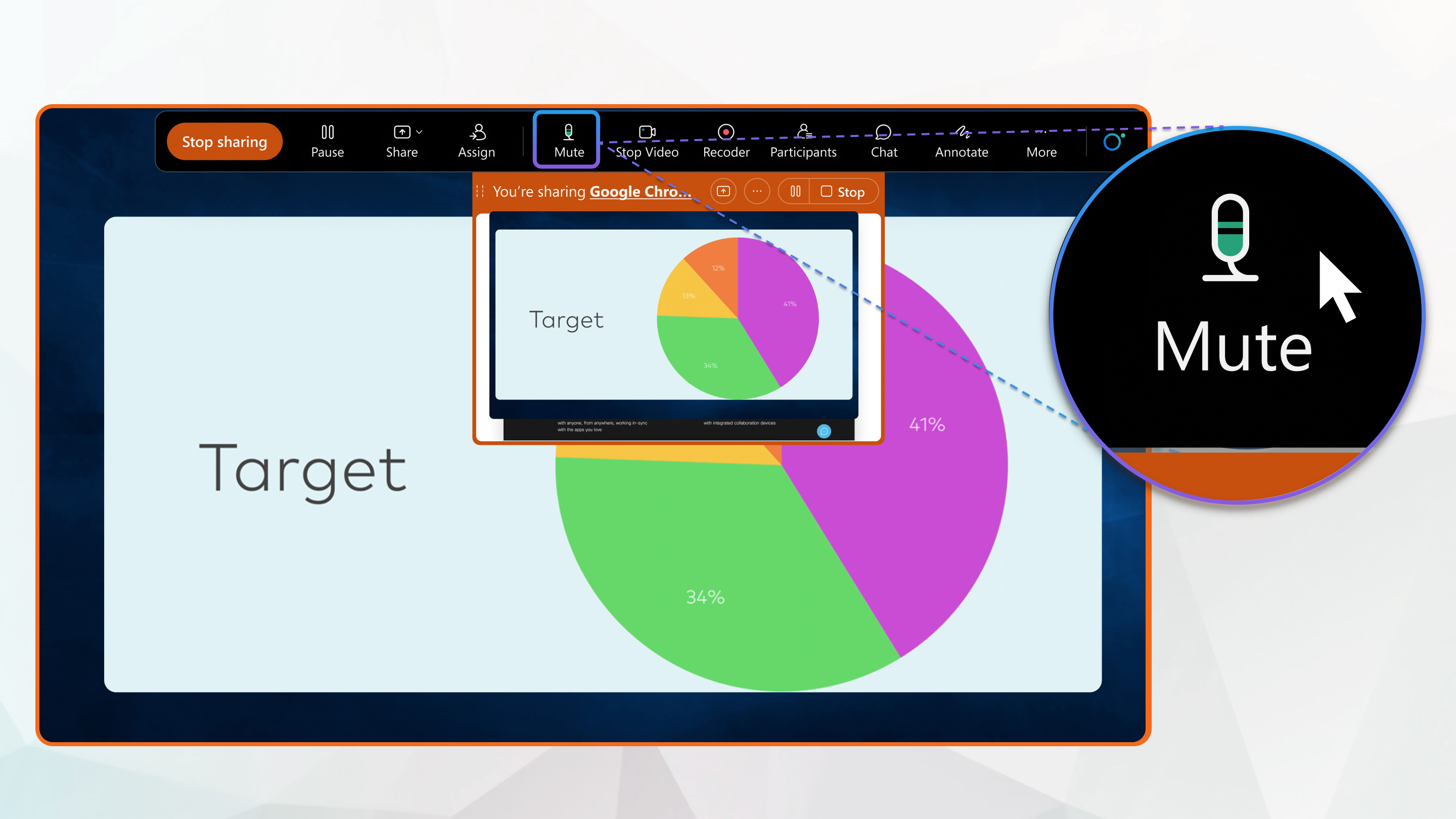 |
Заглушить других в качестве ведущего или соведущего
Если вы являетесь организатором или соорганизатором конференции или вебинара, у вас есть варианты, которые помогут вам модерировать совещание или вебинар. Можно заглушить отдельных пользователей или всех одновременно, запретить участникам отключать звук самостоятельно и автоматически отключать звук при присоединении. Слушатели вебинара всегда отключены и не могут включить звук без соответствующего разрешения. Выключать звук для участников полезно, если вы слышите фоновый шум или когда участники говорят вне очереди.
| 1 |
Чтобы заглушить или включить звук определенных людей или пользователей видеоустройств, перейдите на панель «Участники», найдите их имя и нажмите «Выключить звук» |
| 2 |
Чтобы заглушить всех, кроме себя и докладчика, откройте панель «Участники» и выберите «Заглушить всех» или «Включить звук для всех». |
| 3 |
Чтобы автоматически отключить звук участников при присоединении к собранию или событию, перейдите на панель «Участники» и нажмите кнопку «Отключить звук» при записи. |

 . При нажатии
 Запретите участникам отключать звук
По умолчанию участникам собраний разрешено свободно отключать звук и включать звук, когда они хотят выступить. В некоторых случаях, например на больших собраниях, в аудиториях или учебных помещениях, где вы хотите как можно меньше отвлекаться и выбирать, кому разрешено выступать, вы можете запретить участникам отключать звук самостоятельно.
Это поможет вам ответить на вопросы участников совещания. Например, вы можете попросить участников собрания поднять руку, если они хотят выступить. Информацию о том, как поднять руку, см. в разделах «Поднимите руку» Webex Meetings и «Вебинары».
Организаторы и соорганизаторы собраний могут даже контролировать, разрешено ли участникам включать звук самостоятельно во время отдельного группового сеанса.
Организаторы, соведущие и докладчики всегда могут включить звук.
Если организатора или соорганизатора совещания нет на групповом заседании, участники собрания могут свободно отключать звук и включать звук.
|
На панели «Участники» нажмите «Дополнительные параметры» и снимите флажок «Разрешить участникам включать звук». Если флажок снят, участники не смогут включить звук самостоятельно, пока вы не разрешите им это сделать. В данном Webex Webinars случае эти настройки применимы только к участникам дискуссии, так как по умолчанию звук для участников отключен, и им всегда нужно разрешить включить звук. 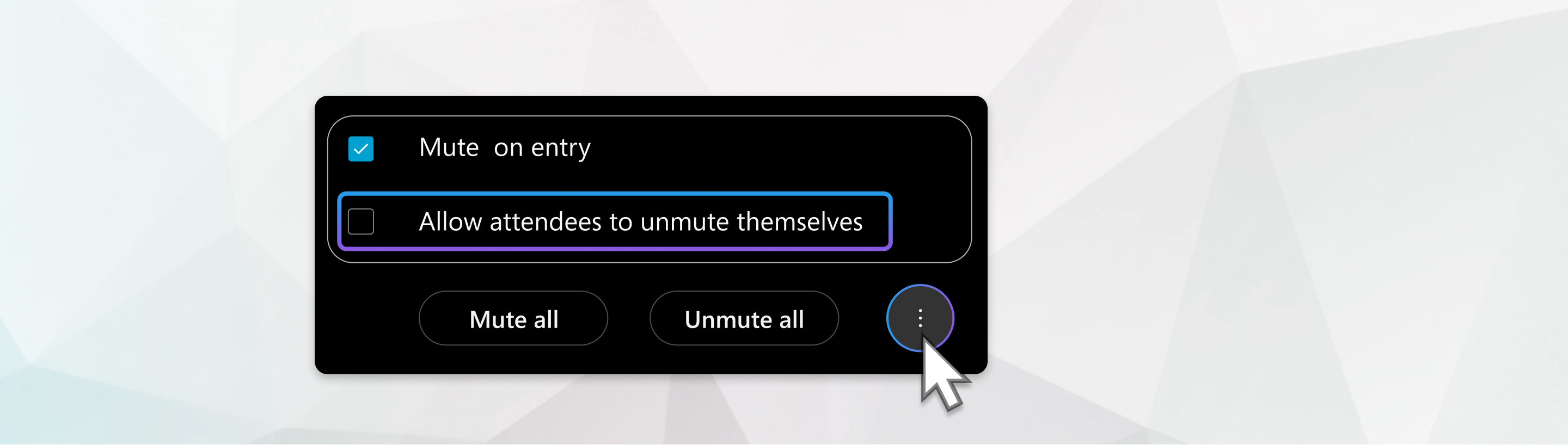 |
Используйте модерируемый режим Unmute
Режим модерируемого «Включить звук» доступен для собраний и вебинаров.
Режим Moderated Unmute позволяет организаторам и соорганизаторам включать звук непосредственно участников и видеоустройства на базе SIP, а не предлагать пользователям включать звук самостоятельно. Например, учитель может включить звук ученика, когда он ему позвонит. На совещаниях и вебинарах в режиме модерируемого отключения звука в верхней части окна собрания или вебинара есть надпись, позволяющая всем об этом знать.
Если администратор включил режим Moderated Unmute, вы можете планировать встречи и вебинары с его помощью или включить его для встреч в персональной комнате.
|
Нажмите «Включить звук» |


