- Hjem
- /
- Artikkel

Takk for tilbakemeldingen.

 I denne artikkelen
 Tilbakemelding?
Forhindre uønsket støy i møtet, webinaret, arrangementet eller treningsøkten. Avhengig av rollen din, kan du dempe og slå av for deg selv, andre deltakere og bruke bakgrunnsstøydeteksjon.
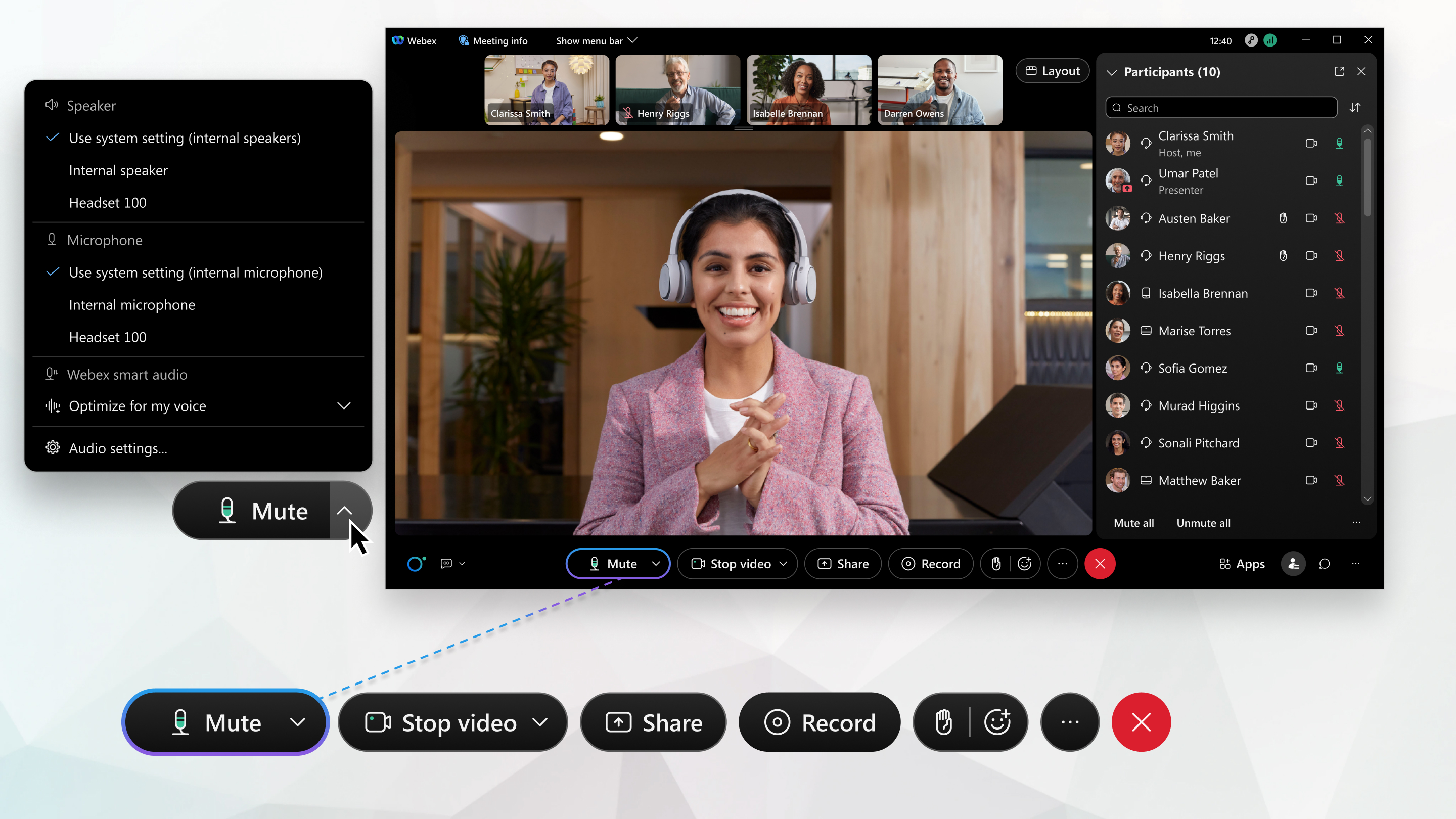
Demp eller slå på lyden av deg selv
Hvis du vil ha informasjon om lydinnstillinger, kan du se Velg lydinnstillinger for Webex Meetings og Webex Webinars.
|
Hvis du vil dempe eller slå av, klikker du på Demp Du kan også bruke tastatursnarveien Hvis du vil snakke mens du er dempet, kan du holde mellomromstasten nede for å slå av dempet midlertidig. Når du er ferdig med å snakke, slipper du mellomromstasten for å dempe deg selv igjen. Hvis verten ikke tillater deltakerne å slå på lyden av seg selv, mottar du et varsel. Hvis du prøver å snakke mens du er dempet, vises det en melding som forteller deg at du må slå av lyden først eller å rekke opp hånden for å fortelle verten at du vil slå av dempet. Hvis du ikke har sagt noe på mer enn 60 sekunder, og du begynner å snakke igjen, vises en melding om å slå av på deg selv på skjermen. Du kan også trykke på *6 på videoenheten din for å dempe eller slå av lyden selv. 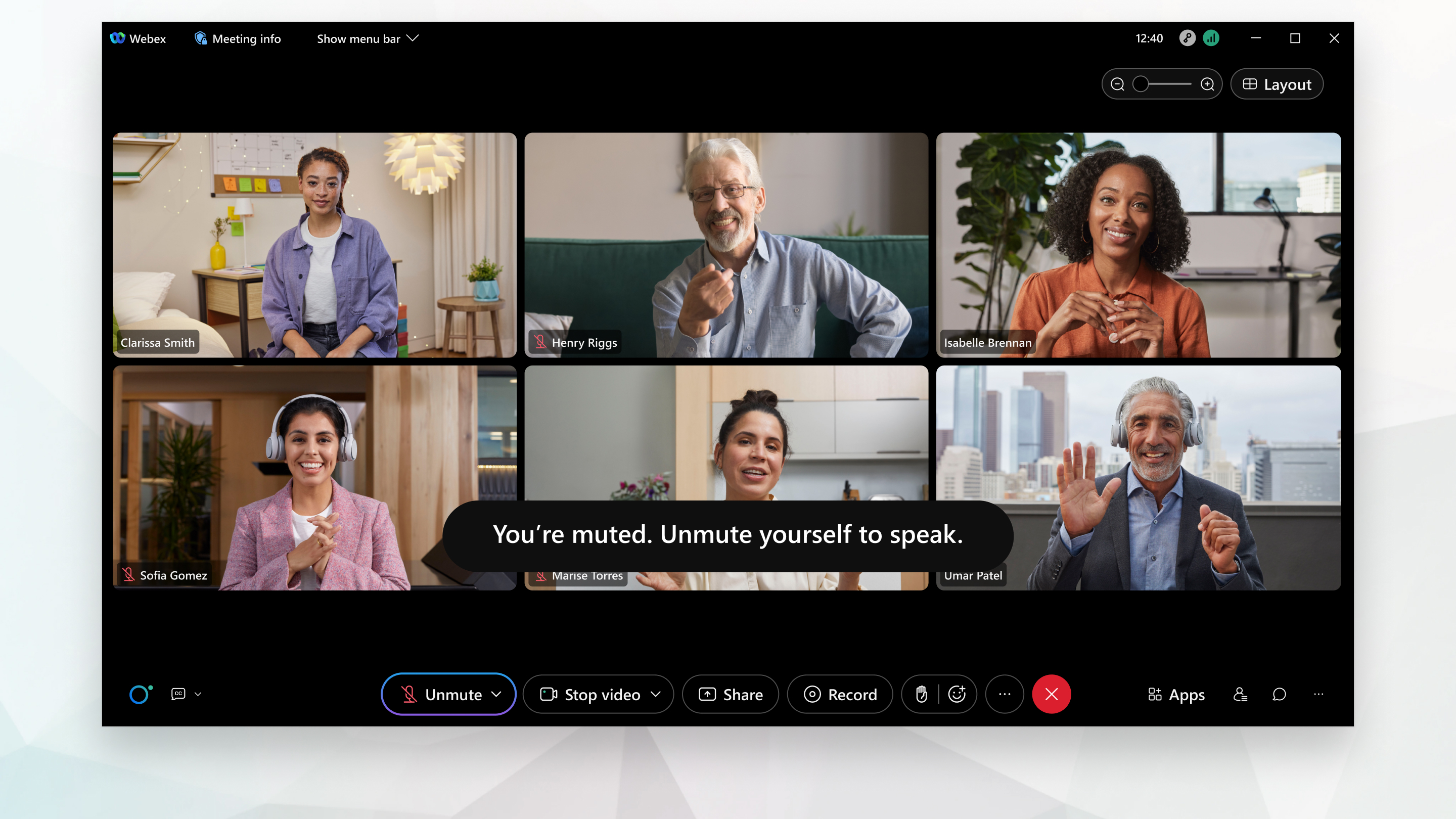 Hvis du bruker datamaskinen til lyd, kan du dempe og slå av selv ved hjelp av hodesett kontrollene. Din dempingsstatus vises i møtekontrollene og Deltaker panelet. På samme måte påvirker demping og deaktivering fra skrivebordsappen også headsettet ditt. Hvis verten har forhindret deltakerne i å slå av lyden i møter eller webinarer, kan du bare slå av selv etter at verten har sendt deg en forespørsel. Når du mottar forespørselen, klikker du på Unmute me. Hvis du vil holde mikrofonen slått av, klikker du på Hold dempet. Hvis du bare blir med via telefon, kan du se Webex-appen | Bruk telefonens tastatur for å få tilgang til møtefunksjoner. |
 eller
eller  .
.Slå av eller på en tilkoblet enhet
Når du blir med i et møte ved hjelp av en sammenkoblet enhet, kan du dempe eller slå av enheten fra møtet.
|
Hvis du vil dempe eller slå av på enheten, klikker du på Dem p enhet eller Un mute device |
Demp mens du deler
|
Når du deler, klikker du på Demp meg på kontrollpanelet for møte eller webinar øverst på skjermen for å dempe mikrofonen. 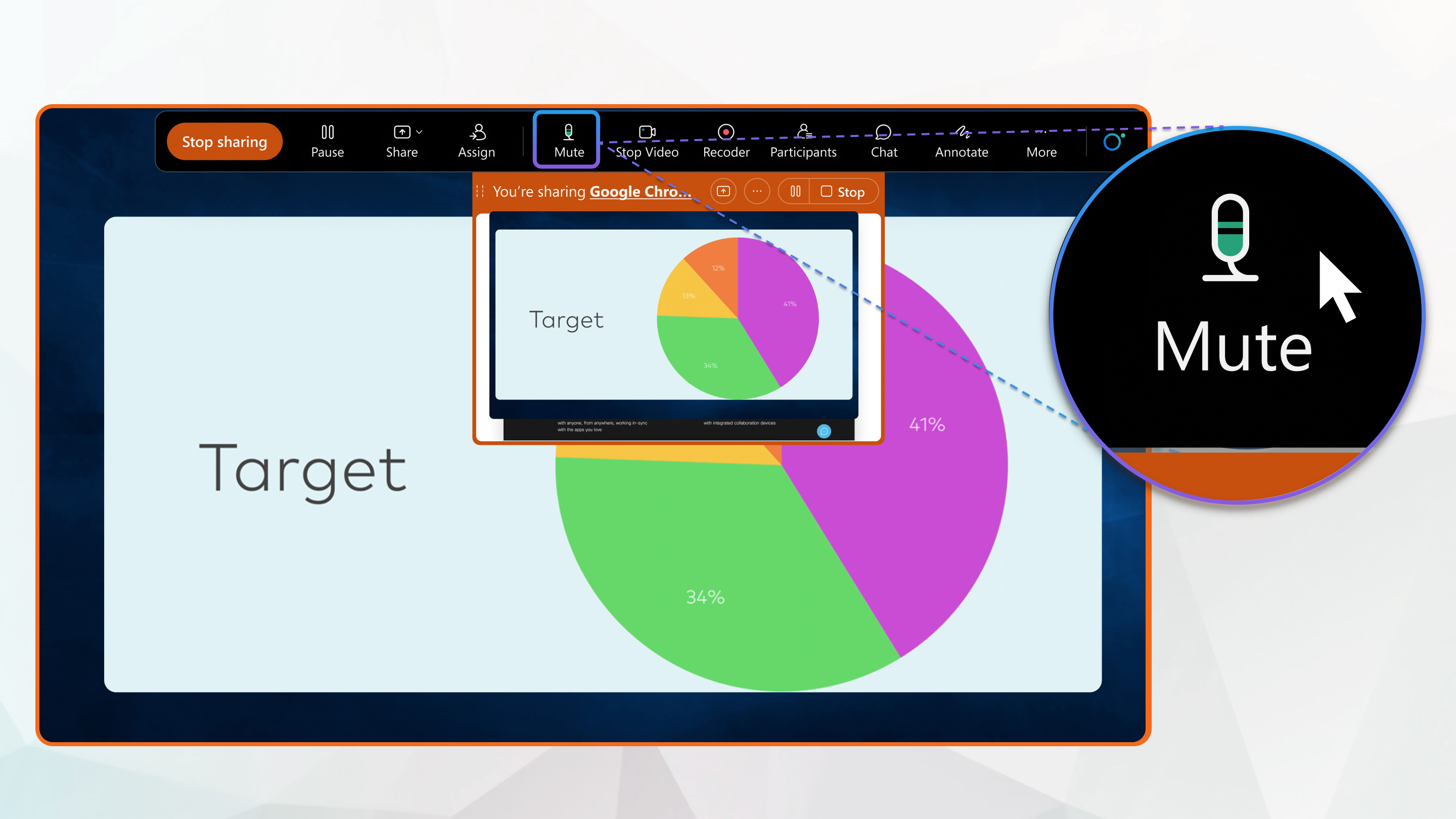 |
Demp andre som vert eller medvert
Hvis du er vert for møtet eller webinaret eller medvert, har du alternativer for å hjelpe deg med å moderere møtet eller webinaret. Du kan dempe enkeltpersoner eller alle samtidig, forhindre at deltakerne slår av seg selv, og dempe deltakerne automatisk når de blir med. Webinardeltakere er alltid dempet og kan ikke slå på med mindre de får tillatelse. Å dempe deltakerne er nyttig når du hører bakgrunnsstøy eller når deltakerne snakker uten tur.
| 1 |
Hvis du vil dempe eller slå av for bestemte personer eller brukere av videoenheter, går du til Deltaker e-panelet, finner navnet deres og klikker på Demp |
| 2 |
Hvis du vil dempe alle unntatt deg selv og presentatøren samtidig, åpner du Del takere-panelet og velger Dem p for alle eller Slå på alle. |
| 3 |
Hvis du vil dempe deltakerne automatisk når de blir med i møtet eller arrangementet, går du til Deltaker e-panelet og klikker på Demp ved oppføring. |
 eller
eller  . Når du klikker på
 Forhindre deltakerne i å slå av seg selv
Som standard har møtedeltakere lov til å dempe og slå på seg selv fritt når de vil snakke. I noen tilfeller, for eksempel store møter, klasserom eller opplæringsmiljøer der du vil minimere distraksjon og velge hvem som har lov til å snakke, kan du forhindre at deltakerne slår av seg selv.
Dette er nyttig for å ta spørsmål fra møtedeltakerne. Du kan for eksempel be møtedeltakere om å rekke opp hånden hvis de vil snakke. Hvis du vil ha informasjon om hvordan du løfter hånden, kan du se Løft hånden inn Webex Meetings og Webinarer.
Møteverter og medverter kan til og med kontrollere om deltakerne har lov til å slå av seg selv når de er i en individuell breakout-økt.
Verter, medverter og presentatører er alltid i stand til å slå på dempet.
Når en møtevert eller medvert ikke er til stede i breakout-økten, kan møtedeltakere dempe og slå av seg selv fritt.
|
Klikk Flere alternativer i Del taker-panelet og fjern merket for Tillat deltakere å slå av lyden selv. Når det ikke er merket av, kan deltakerne ikke slå av for seg selv før du lar dem gjøre det. I Webex Webinars gjelder disse innstillingene bare for paneldeltakere, ettersom deltakerne er dempet som standard, og må alltid gis tillatelse til å slå av. 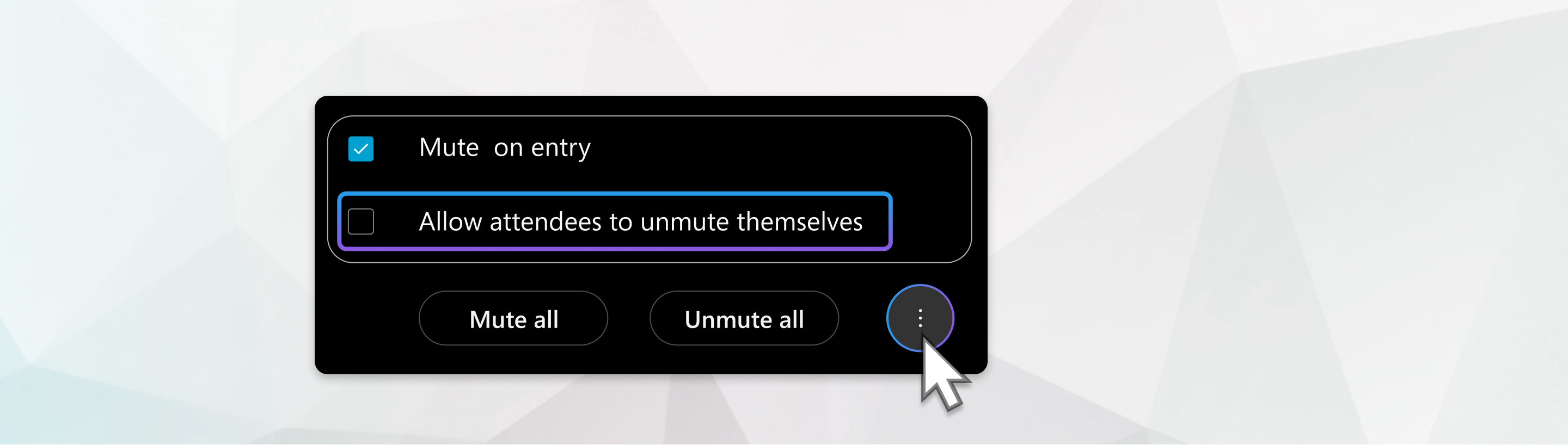 |
Bruke moderert unmute-modus
Moderert Unmute modus er tilgjengelig for møter og webinarer.
Moderert Unmute modus lar verter og medverter slå av for deltakere og SIP-baserte videoenheter direkte i stedet for å be brukerne om å slå av seg selv. En lærer kan for eksempel slå på lyden av en elev når de ringer til dem. Møter og webinarer i Moderated Unmute modus har en indikasjon øverst i møte- eller webinarvinduet for å gi beskjed til alle.
Hvis administratoren din har aktivert Moderert unmute modus, kan du plan legge møter og webinarer med den, eller aktivere den for personlige rom møter.
|
Klikk på Unmute |


