- Domov
- /
- Článok

Ďakujeme za vašu spätnú väzbu.

 V tomto článku
 Spätná väzba?
Zabráňte nechcenému hluku na schôdzi, webinári, podujatí alebo školení. V závislosti od vašej úlohy môžete stlmiť a zrušiť stlmenie seba, ostatných účastníkov a použiť detekciu šumu na pozadí.
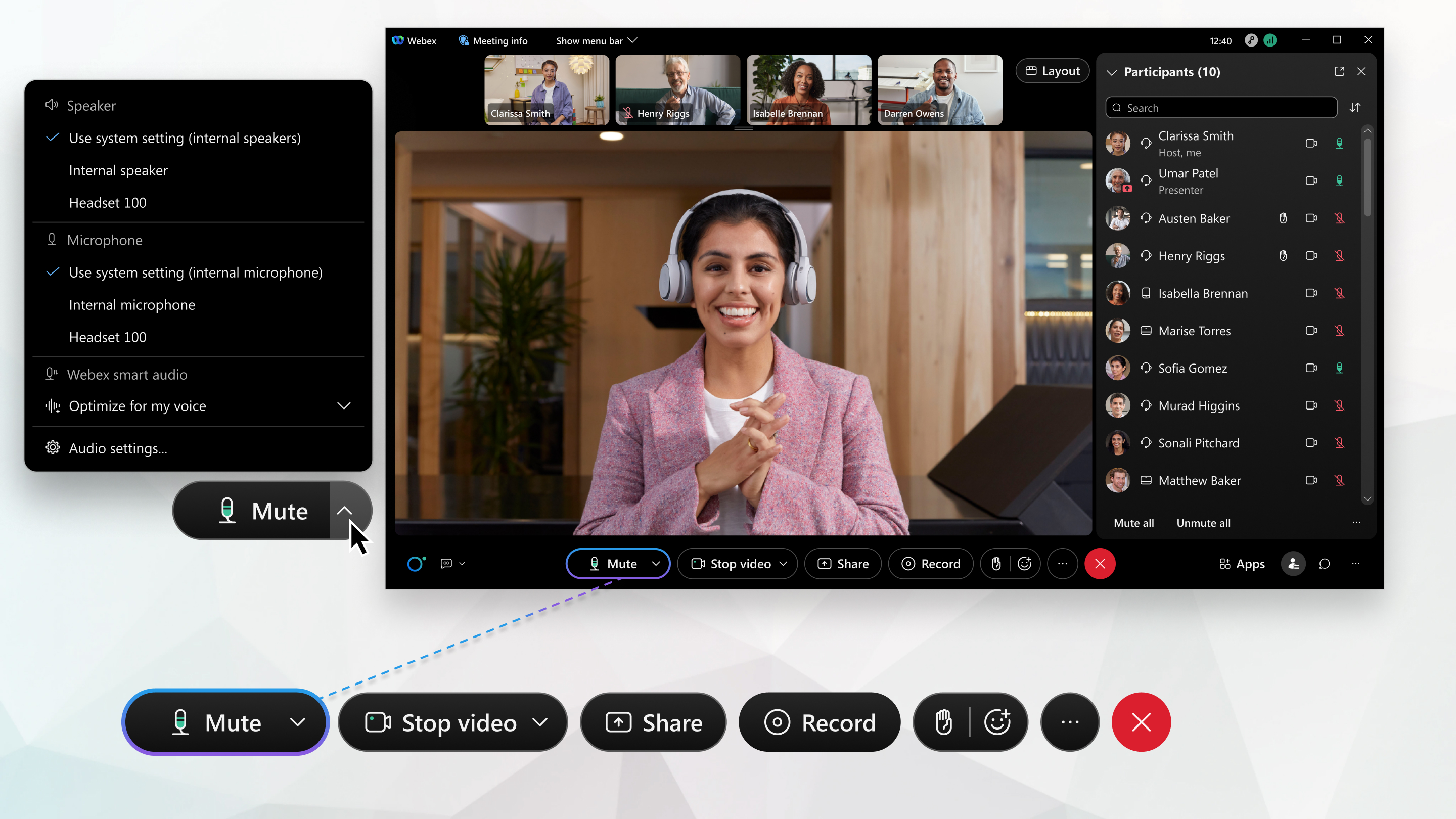
Stíšiť alebo zrušiť stlmenie
Informácie o nastaveniach zvuku nájdete v téme Výber nastavení zvuku pre Webex Meetings a Webex Webinars.
|
Ak chcete stlmiť alebo zrušiť stlmenie stlmenia, kliknite na Môžete tiež použiť klávesovú skratku Ak chcete hovoriť, keď je stlmený, môžete držať medzerník stlačený a dočasne zrušiť stlmenie. Keď skončíte hovoriť, uvoľnite medzerník, aby ste sa znova stlmili. Ak hostiteľ nedovolí účastníkom zrušiť stlmenie, dostanete upozornenie. Ak sa pokúsite hovoriť, keď ste stlmený, zobrazí sa správa, ktorá vám oznámi, že sa najskôr zrušíte stlmenie alebo zdvihnete ruku a dajte hostiteľovi vedieť, že chcete byť nestlmený. Ak ste nič nepovedali dlhšie ako 60 sekúnd a začnete hovoriť znova, na obrazovke sa zobrazí správa o vypnutí stlmenia. Môžete tiež stlačením tlačidla *6 na videozariadení stlmiť alebo zrušiť stlmenie. 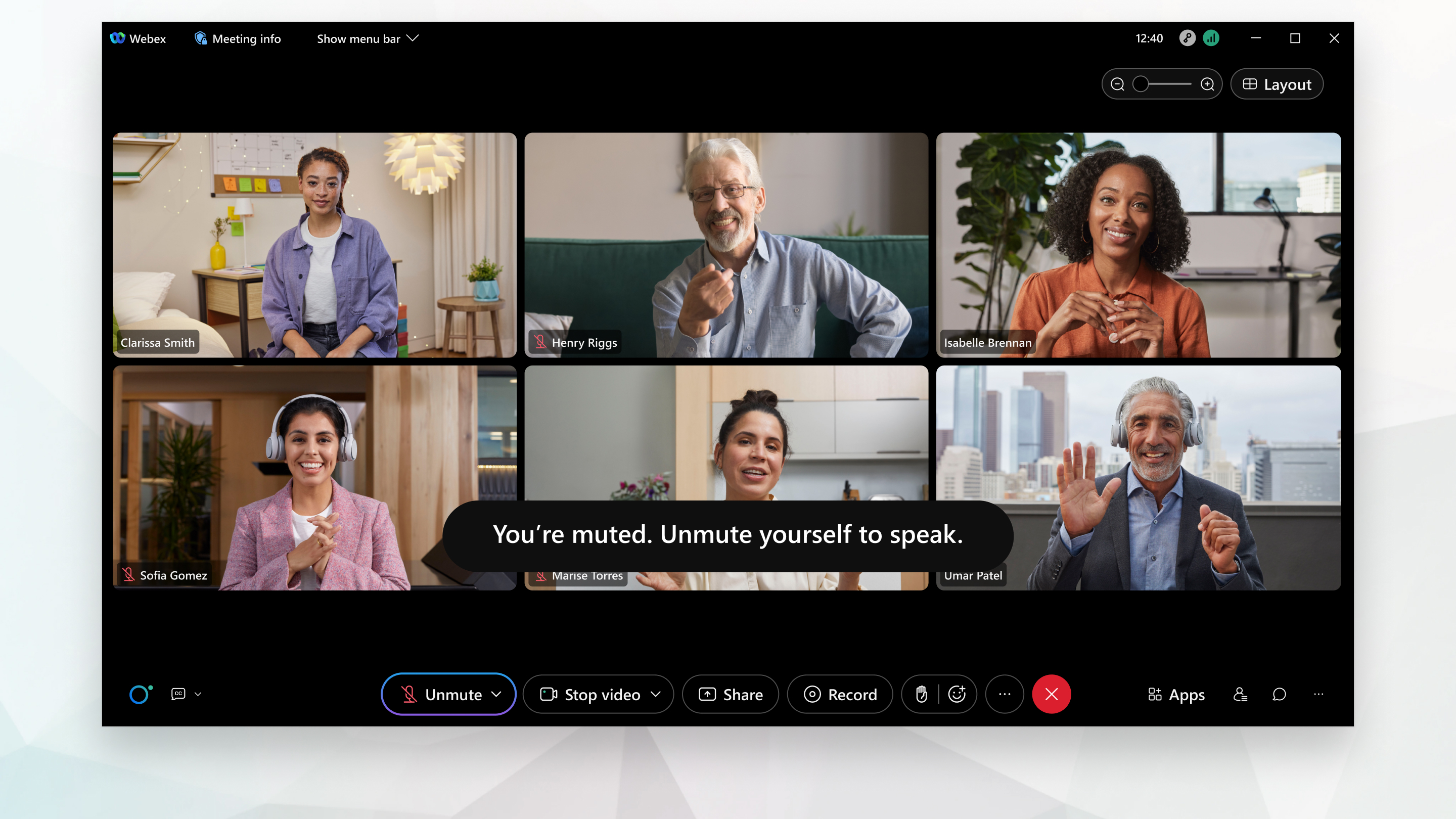 Ak počítač používate na zvuk, môžete stlmiť a zrušiť stlmenie pomocou ovládacích prvkov náhlavnej súpravy. Stav stlmenia sa zobrazí v ovládacích prvkoch schôdze a na paneli Ú častníci. Podobne aj stlmenie a vypnutie stlmenia z počítačovej aplikácie ovplyvňuje vaše slúchadlá. Ak hostiteľ zabránil účastníkom zrušiť stlmenie na schôdzach alebo webinároch, stlmenie môžete zrušiť až potom, čo vám hostiteľ odošle žiadosť. Keď dostanete žiadosť, kliknite na položku Zru šiť stlmenie. Ak chcete mikrofón vypnúť, kliknite na tlačidlo Zostať stlmený. Ak sa pripájate iba telefonicky, pozrite si tému Webex App | Používanie klávesnice telefónu na prístup k funkciám schôdze. |
 alebo Zrušiť stl
  .
.Stlmenie alebo zrušenie stlmenia pripojeného zariadenia
Keď sa pripojíte k schôdzi pomocou spárovaného zariadenia, môžete zariadenie zo schôdze stlmiť alebo zrušiť stlmenie .
|
Ak chcete stlmiť alebo zrušiť stlmenie zariadenia, kliknite na položku S tíšiť zariadenie alebo Zrušiť stlmen ie zariadenia |
Stlmenie počas zdieľania
|
Keď zdieľate, kliknite na položku Stlmiť ma na ovládacom paneli schôdze alebo webinára v hornej časti obrazovky a stlmiť mikrofón. 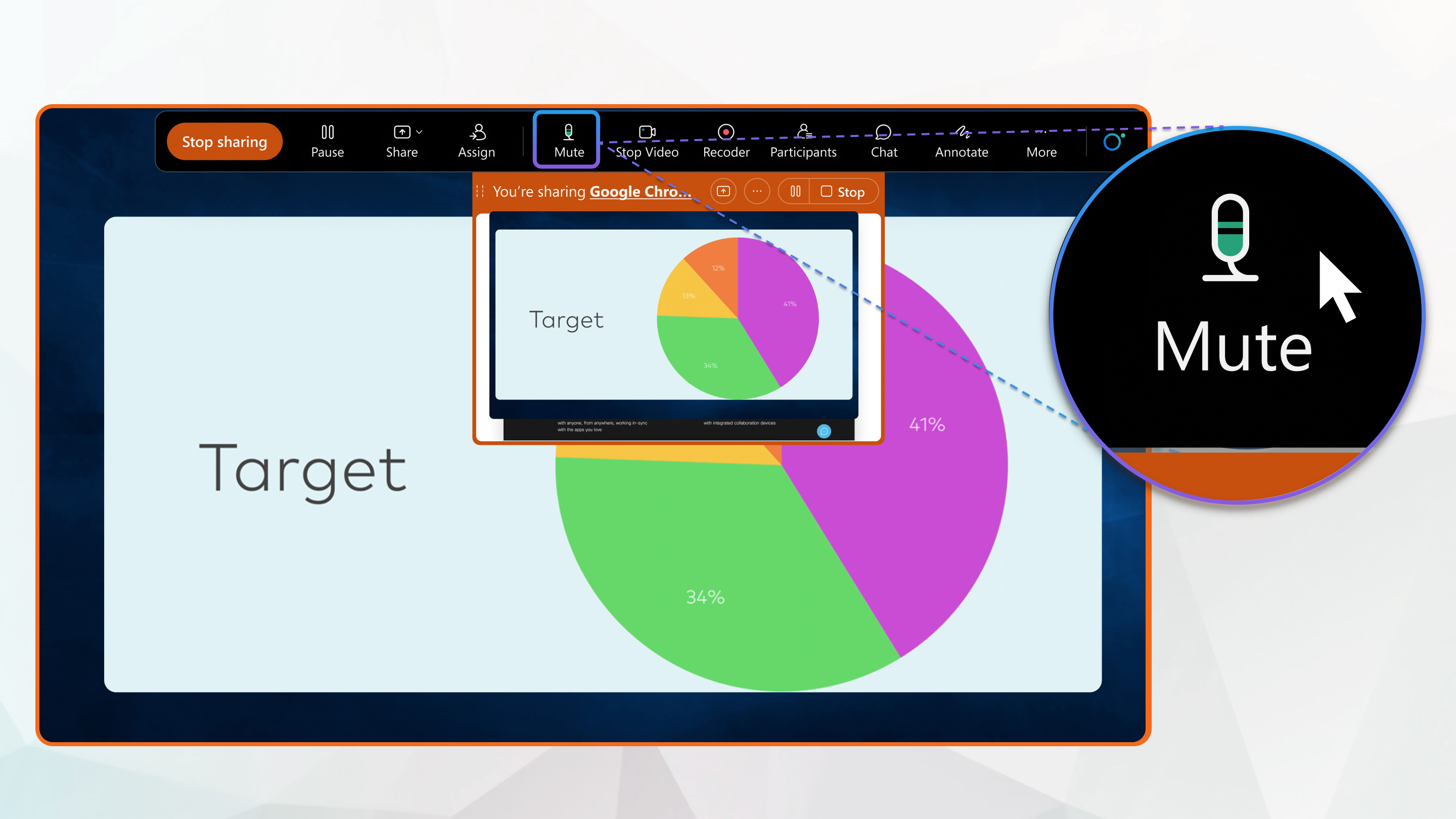 |
Stíšiť ostatných ako hostiteľ alebo spoluhostiteľ
Ak ste hostiteľom alebo spoluhostiteľom schôdze alebo webinárov, máte možnosti, ktoré vám pomôžu moderovať schôdzu alebo webinár. Môžete stlmiť jednotlivcov alebo všetkých naraz, zabrániť účastníkom v tom, aby sa sami stlmili a účastníkov automaticky stlmiť, keď sa pripojia. Účastníci webinára sú vždy stlmení a nemôžu vypnúť stlmenie, pokiaľ im nie je poskytnuté povolenie. Stlmenie účastníkov je užitočné, keď počujete šum v pozadí alebo keď účastníci hovoria mimo postupu.
| 1 |
Ak chcete stlmiť alebo zrušiť stlmenie konkrétnych používateľov alebo používateľov videozariadení, prejdite na panel Ú čast níci, nájdite ich meno a kliknite na položku Stíšiť |
| 2 |
Ak chcete stlmiť všetkých naraz okrem seba a moderátora, otvorte panel Účast níci a potom vyberte položku Stíšiť všetko alebo Zrušiť st lmenie všetkých. |
| 3 |
Ak chcete účastníkov automaticky stlmiť, keď sa pripoja k schôdzi alebo udalosti, prejdite na panel Účast níci a kliknite na položku Stíšiť pri vstupe. |
 alebo Zrušiť stl
  . Po kliknutí na tlačidlo Z
 Zabráňte účastníkom v tom, aby sa zrušili
V predvolenom nastavení môžu účastníci schôdzí slobodne stlmiť a vypnúť stlmenie, keď chcú hovoriť. V niektorých prípadoch, ako sú veľké stretnutia, triedy alebo tréningové prostredie, kde chcete minimalizovať rozptýlenie a vybrať si, kto môže hovoriť, môžete zabrániť účastníkom v tom, aby sa nestlmili.
To je užitočné pri prijímaní otázok od účastníkov stretnutia. Môžete napríklad požiadať účastníkov stretnutia, aby zdvihli ruku, ak chcú hovoriť. Informácie o zdvíhaní ruky nájdete v téme Zdvihnutie ruky Webex Meetings a webináre.
Hostitelia stretnutí a spoluhostitelia môžu dokonca kontrolovať, či môžu účastníci vypnúť stlmenie, keď sú v individuálnom stretnutí.
Hostitelia, spoluhostitelia a moderátori môžu vždy vypnúť stlmenie.
Ak hostiteľ alebo spoluhostiteľ schôdze nie je prítomný na prelomovom relácii, účastníci schôdze môžu slobodne stlmiť a zrušiť stlmenie.
|
Na paneli Účastník kliknite na položku Ďalšie možnosti a zrušte začiark nutie políčka Povoliť účast níkom zrušiť stlmenie. Ak nie je začiarknuté, účastníci nemôžu sami vypnúť stlmenie, kým im to nedovolíte. Tieto nastavenia sa vzťahujú iba na panelistov, pretože účastníci sú predvolene stlmení Webex Webinars a vždy musia mať povolenie na zrušenie stlmenia. 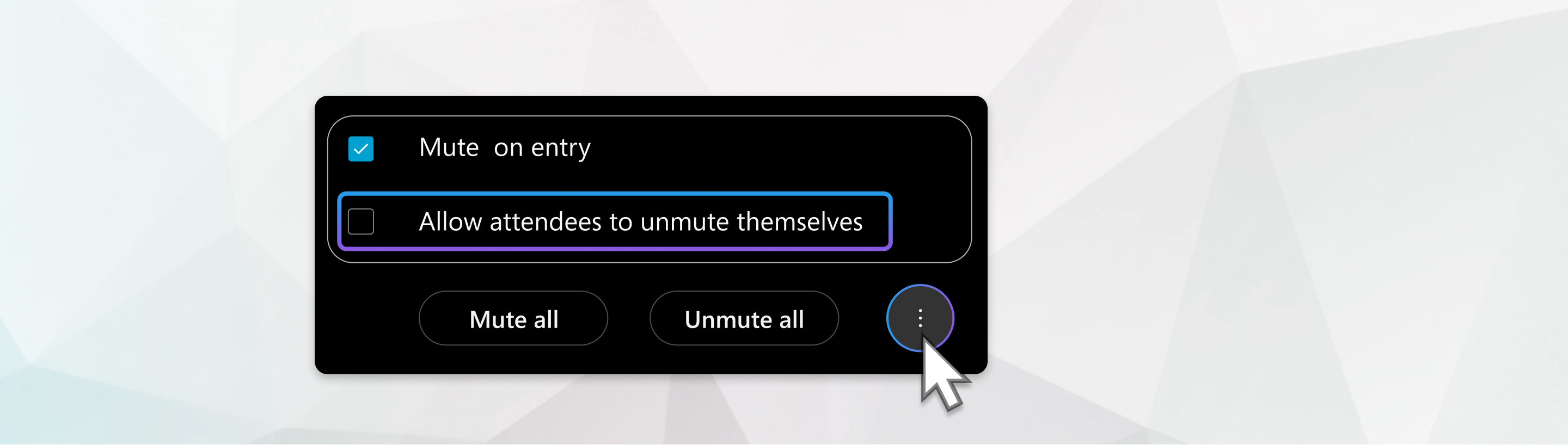 |
Použitie moderovaného režimu zrušenia stlmenia
Moderovaný režim zrušenia stlmenia je k dispozícii pre schôdze a webináre.
Moderovaný režim Unmute umožňuje hostiteľom a spoluhostiteľom zrušiť stlmenie účastníkov a video zariadenia založené na SIP priamo namiesto toho, aby používateľov vyzvali, aby sami zrušili stlmenie. Napríklad učiteľ môže zrušiť stlmenie študenta, keď ho zavolá. Schôdze a webináre v režime Moderované vypnutie stlmenia majú v hornej časti okna schôdze alebo webinárov označenie, ktoré informujú všetci.
Ak váš správca povolil režim Moderované vypnutie stlmenia, môžete na plánovať schôdze a webiná re s ním alebo ho povoliť pre schôdze v osobnej miestnosti.
|
Kliknite na Zrušiť st lmenie |


