- Accueil
- /
- Article

Merci pour votre commentaire.

 Dans cet article
 Un commentaire ?
Évitez les bruits indésirables lors de votre réunion, webinaire, événement ou session de formation. En fonction de votre rôle, vous pouvez désactiver et réactiver votre son, ainsi que celui des autres participants, et utiliser la détection des bruits de fond.
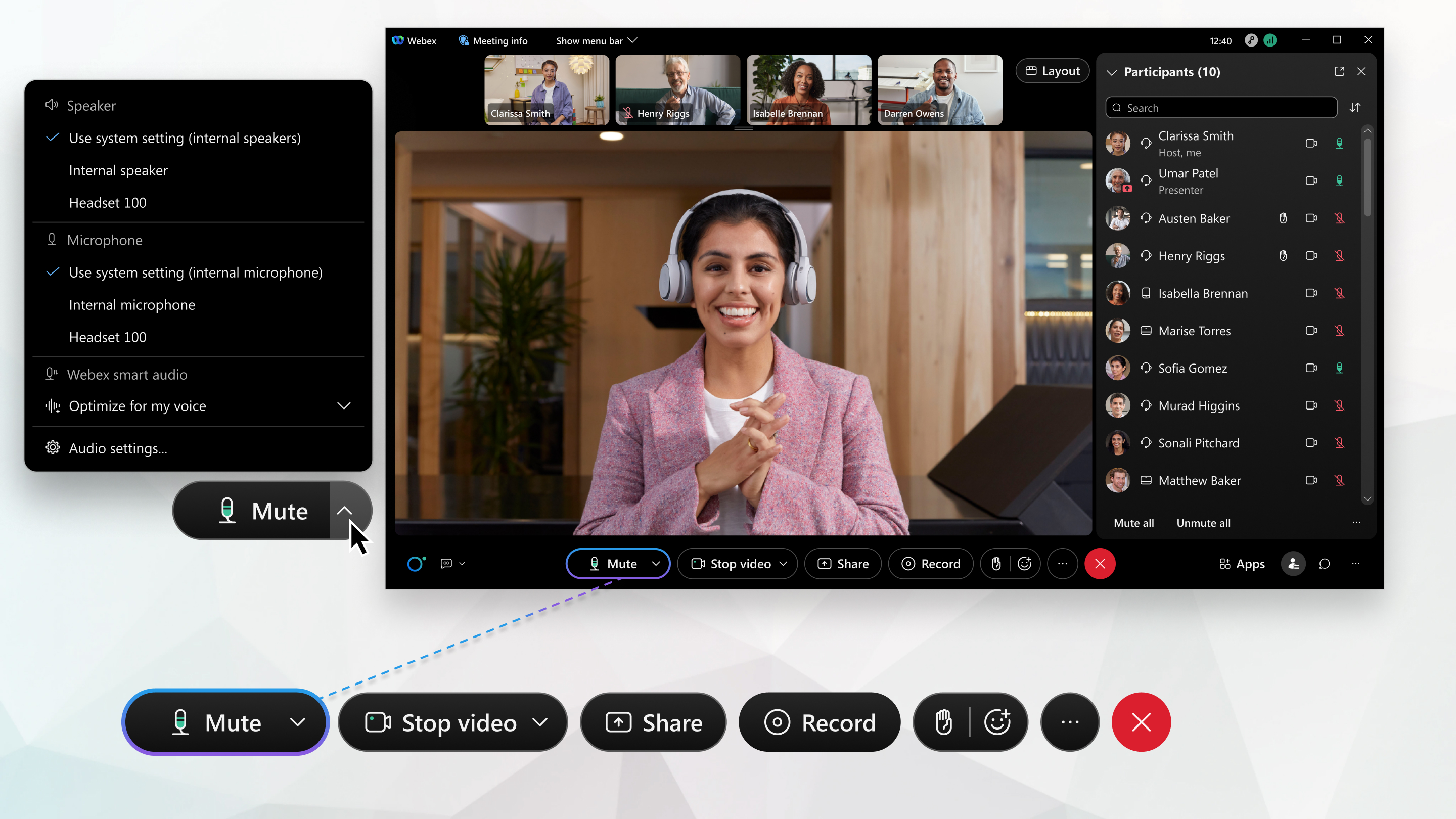
Désactivez ou réactivez le son vous-même
Pour plus d'informations sur les paramètres audio, voir Sélectionner les paramètres audio pour Webex Meetings et Webex Webinars.
|
Pour désactiver ou réactiver le son, cliquez sur Muet Vous pouvez également utiliser le raccourci clavier Si vous voulez parler en mode muet, vous pouvez maintenir la barre d'espace enfoncée pour réactiver temporairement le son. Quand vous aurez fini de parler, relâchez la barre d'espace pour vous mettre à nouveau en sourdine. Si l'hôte n'autorise pas les participants à se désactiver, vous recevez une notification. Si vous essayez de parler en mode muet, un message apparaît vous demandant de vous réactiver d'abord ou de lever la main pour faire savoir à l'animateur que vous voulez que le son soit rétabli. Si vous n'avez rien dit depuis plus de 60 secondes et que vous recommencez à parler, un message vous demandant de réactiver le son s'affiche sur votre écran. Vous pouvez également appuyer sur *6 sur votre appareil vidéo pour désactiver ou réactiver le son. 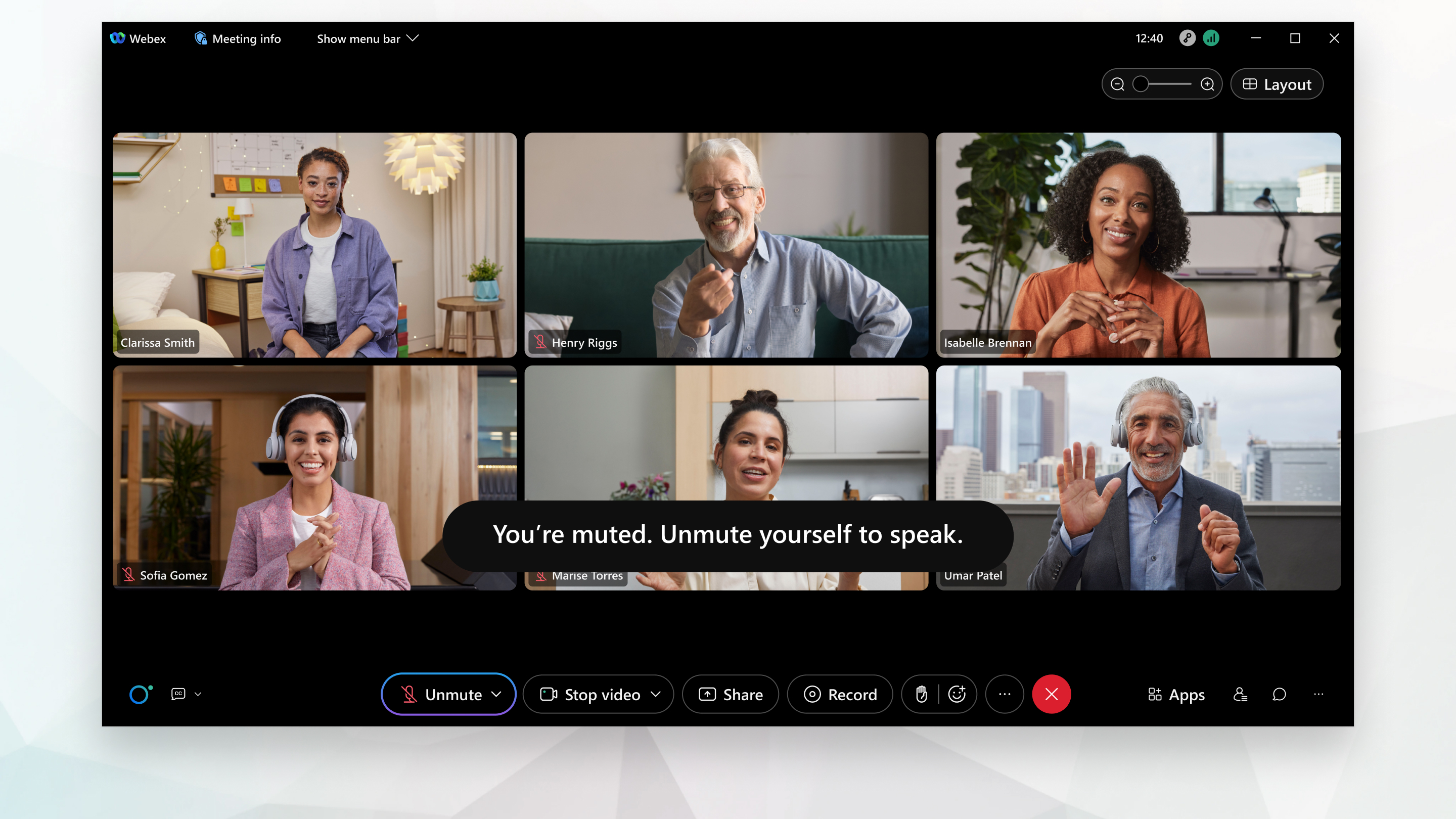 Si vous utilisez votre ordinateur pour le son, vous pouvez désactiver et réactiver le son à l'aide des commandes de votre casque. Votre statut muet apparaît dans les commandes de la réunion et dans le panneau des participants. De même, le fait de désactiver et de réactiver le son depuis l'application de bureau affecte également votre casque. Si l'animateur a empêché les participants de se réactiver pendant les réunions ou les webinaires, vous ne pourrez le réactiver qu'une fois que l'animateur vous en aura fait la demande. Lorsque vous recevez la demande, cliquez sur Réactiver le son. Pour désactiver votre micro, cliquez sur Rester muet. Si vous vous inscrivez uniquement par téléphone, consultez l'application Webex | Utilisez le clavier de votre téléphone pour accéder aux fonctionnalités des réunions. |
 ou Activez
  .
.Désactiver ou désactiver le son d'un appareil connecté
Lorsque vous participez à une réunion à l'aide d'un appareil jumelé, vous pouvez désactiver ou réactiver le son de l'appareil pendant la réunion.
|
Pour désactiver ou réactiver le son de votre appareil, cliquez sur Désactiver le son de l'appareil ou Réactiver le son de l'appareil |
Désactiver le son pendant le partage
|
Lorsque vous partagez, cliquez sur Désactiver le son dans le panneau des commandes de la réunion ou du webinaire en haut de votre écran pour désactiver votre micro. 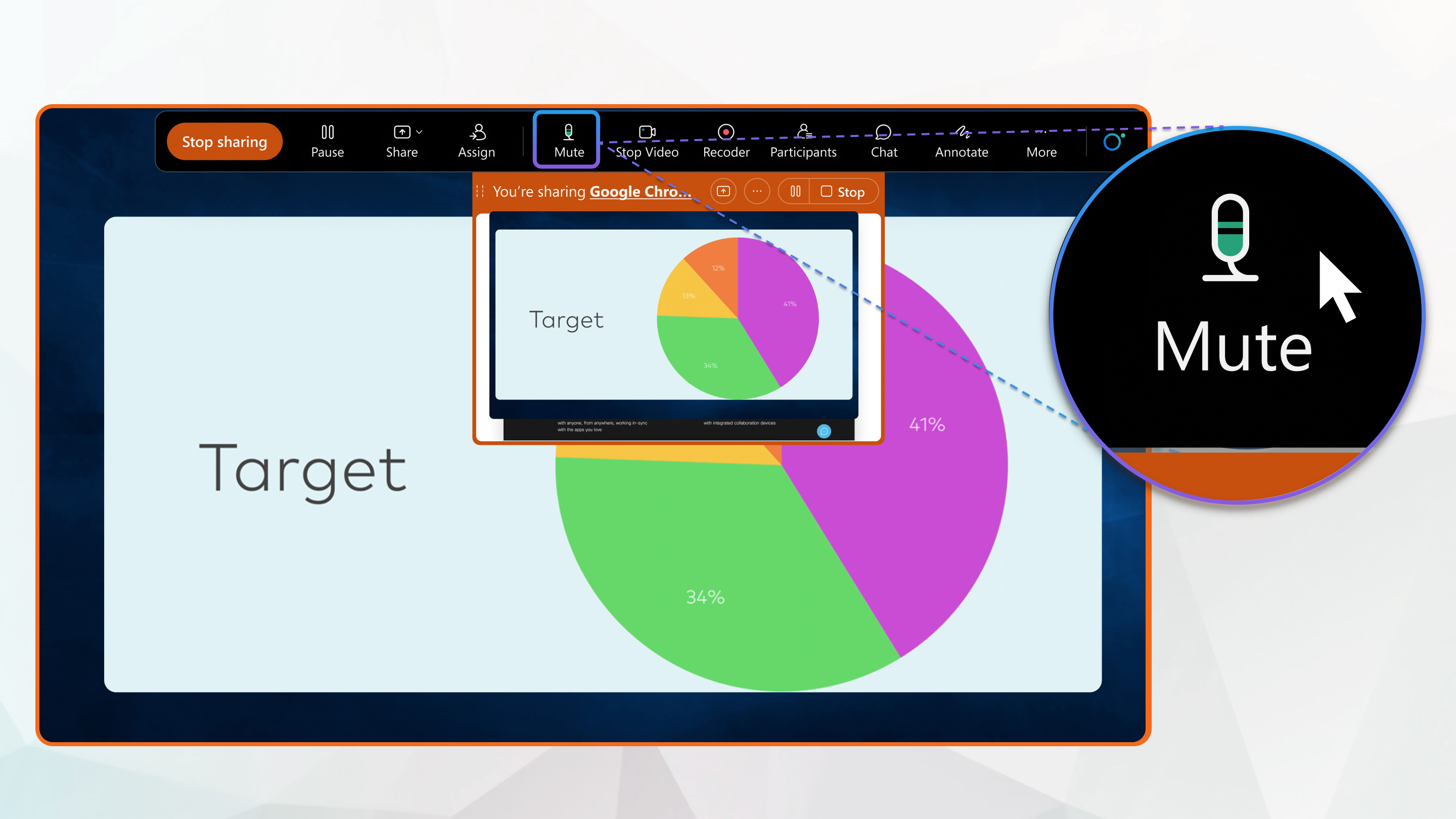 |
Désactiver les autres en tant qu'hôte ou co-animateur
Si vous êtes l'hôte ou le co-animateur de la réunion ou du webinaire, vous avez plusieurs options pour vous aider à modérer votre réunion ou votre webinaire. Vous pouvez désactiver le son de certaines personnes ou de tout le monde en même temps, empêcher les participants de se réactiver et désactiver automatiquement le son des participants lorsqu'ils rejoignent le site. Les participants aux webinaires sont toujours muets et ne peuvent pas le réactiver sans autorisation. Mettre les participants en sourdine est utile lorsque vous entendez un bruit de fond ou lorsque les participants parlent à leur tour.
| 1 |
Pour désactiver ou réactiver le son de certaines personnes ou utilisateurs d'appareils vidéo, accédez au panneau Participants, trouvez leur nom et cliquez sur Muet |
| 2 |
Pour désactiver le son de tout le monde en même temps que vous et le présentateur, ouvrez le panneau Participants, puis sélectionnez Tout désactiver ou Tout réactiver. |
| 3 |
Pour désactiver automatiquement le son des participants lorsqu'ils rejoignent la réunion ou l'événement, rendez-vous dans le panneau Participants et cliquez sur Désactiver à l'entrée. |
 ou Activez
  . Lorsque vous cliquez
 Empêcher les participants de se réactiver
Par défaut, les participants aux réunions sont autorisés à désactiver et à réactiver le son librement lorsqu'ils veulent prendre la parole. Dans certains cas, comme les grandes réunions, les salles de classe ou les environnements de formation où vous voulez minimiser les distractions et choisir qui est autorisé à parler, vous pouvez empêcher les participants de se mettre en sourdine.
C'est utile pour répondre aux questions des participants à vos réunions. Par exemple, vous pouvez demander aux participants à la réunion de lever la main s'ils souhaitent prendre la parole. Pour plus d'informations sur le fait de lever la main, voir Levez la main Webex Meetings et Webinaires.
Les hôtes et les coanimateurs de réunions peuvent même contrôler si les participants sont autorisés à activer le son lors d'une session individuelle en petits groupes.
Les animateurs, les coanimateurs et les présentateurs peuvent toujours réactiver le son.
En l'absence de l'hôte ou du co-animateur de la réunion lors de la session en petits groupes, les participants peuvent désactiver et réactiver le son librement.
|
Dans le panneau des participants, cliquez sur Plus d'options et décochez Autoriser les participants à se désactiver. Si cette case n'est pas cochée, les participants ne peuvent pas se désactiver tant que vous ne les y autorisez pas. DansWebex Webinars, ces paramètres ne s'appliquent qu'aux panélistes, car les participants sont désactivés par défaut et doivent toujours être autorisés à le réactiver.  |
Utiliser le mode Désactiver le son avec modération
Le mode Modéré Unmute est disponible pour les réunions et les webinaires.
Le mode Réactivation modérée permet aux hôtes et aux coanimateurs de réactiver le son des participants et des appareils vidéo SIP directement au lieu de demander aux utilisateurs de le désactiver eux-mêmes. Par exemple, un professeur peut réactiver le son d'un élève lorsqu'il l'appelle. Les réunions et les webinaires en mode mode mode mode muet modéré sont indiqués en haut de la fenêtre des réunions ou des webinaires pour informer tout le monde.
Si votre administrateur a activé le mode de désactivation du son modéré, vous pouvez planifier des réunions et des webinaires avec ce mode, ou l'activer pour les réunions dans les salles personnelles.
|
Cliquez sur Désactiver le son |


