- Start
- /
- Artikel

Tack för din feedback.

 I den här artikeln
 Har du feedback?
Förhindra oönskat buller i ditt möte, webbseminarium, evenemang eller träningspass. Beroende på din roll kan du stänga av och slå på ljudet för dig själv, andra deltagare och använda bakgrundsbrusdetektering.
Stäng av eller slå på ljudet för dig själv
Information om ljudinställningar finns i Välj ljudinställningar för Webex Meetings och Webex Webinars.
|
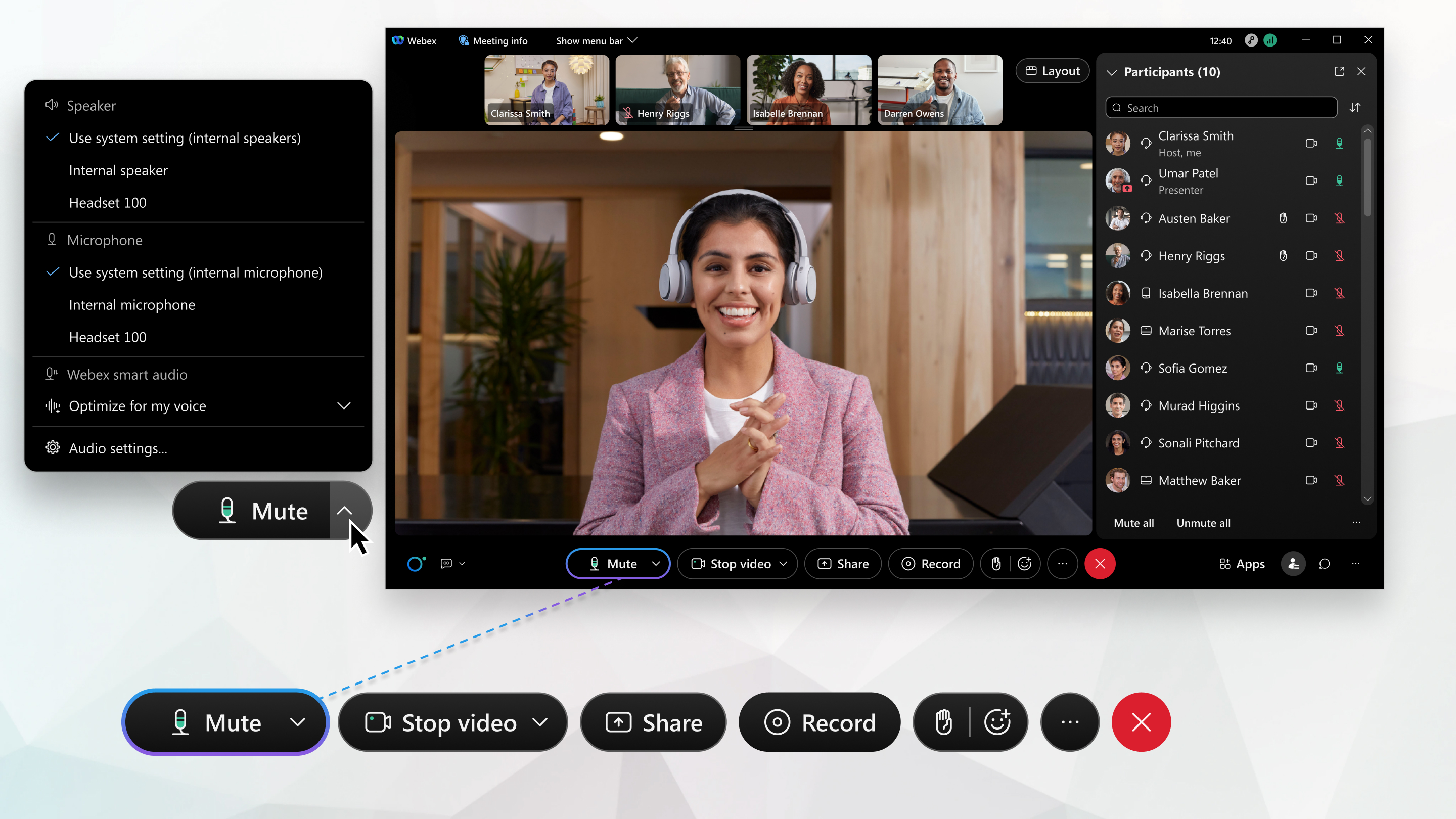
Om du vill stänga av eller slå på ljudet för dig själv klickar du på Stäng av Du kan också använda kortkommandot Om du vill tala medan du är avstängd kan du hålla ned mellanslagstangenten för att tillfälligt slå på ljudet för dig själv. När du är klar med att tala släpper du mellanslagstangenten för att stänga av dig själv igen. Om värden inte tillåter deltagarna att slå på ljudet för sig själva får du ett meddelande. Om du försöker tala medan du är avstängd visas ett meddelande som låter dig slå på ljudet för dig själv först eller räcka upp handen för att låta värden veta att du vill stänga av ljudet. Om du inte har sagt något på mer än 60 sekunder och du börjar prata igen visas ett meddelande för att slå på ljudet på skärmen. Du kan också trycka på *6 på din videoenhet för att stänga av eller slå på ljudet själv. 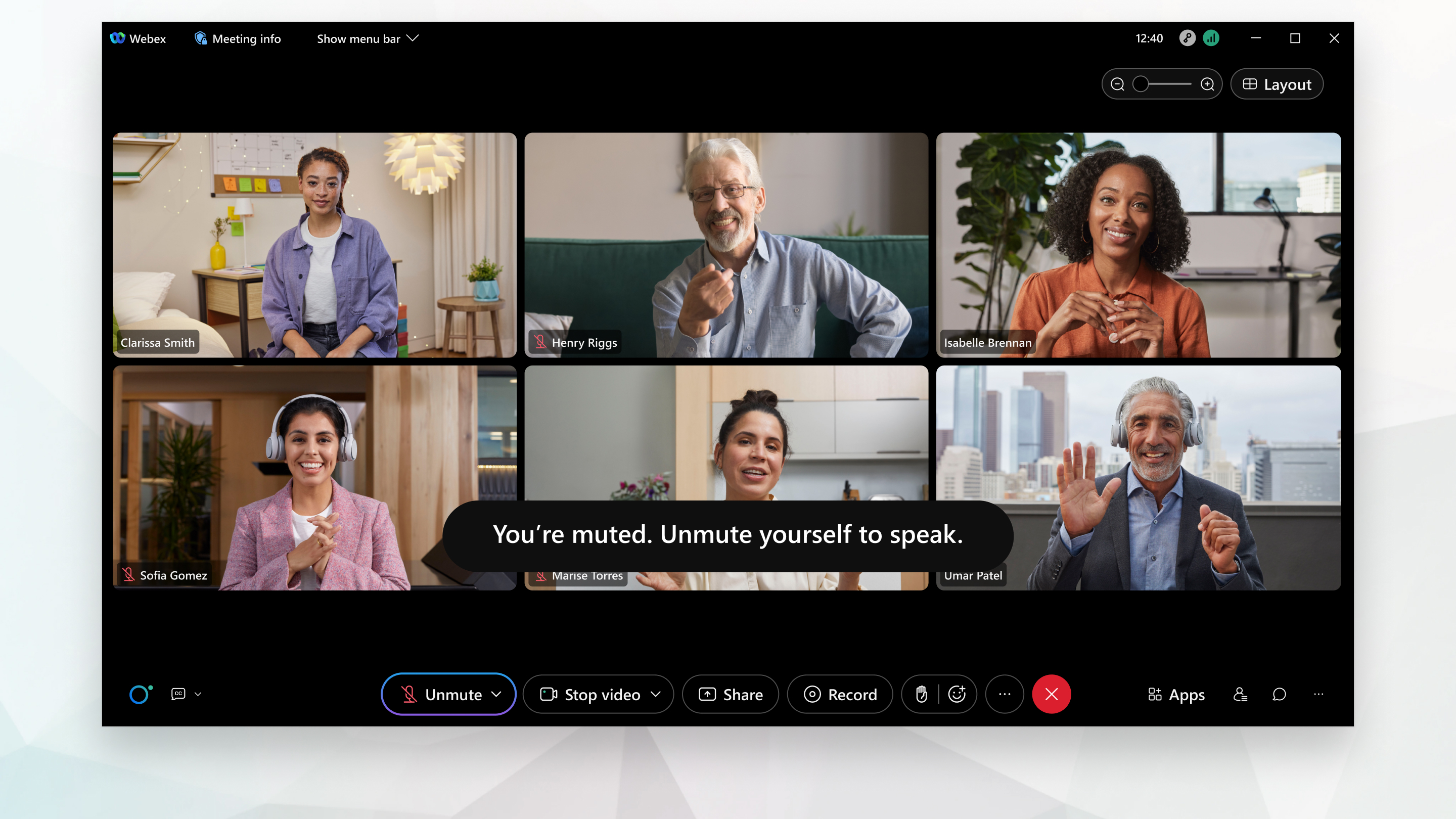 Om du använder datorn för ljud kan du stänga av och slå på ljudet själv med hjälp av headsetreglagen . Din avstängningsstatus visas i möteskontrollerna och på panelen Deltag are. På samma sätt påverkar ljuddämpning och avstängning från skrivbordsappen också ditt headset. Om värden har hindrat deltagarna från att stänga av ljudet för sig själva i möten eller webbseminarier kan du bara slå på ljudet själv efter att värden har skickat en begäran till dig. När du får begäran klickar du på Stäng av lju det för mig. Om du vill hålla mikrofonen avstängd klickar du på Håll tyst. Om du bara går med via telefon läser du Webex-appen | Använda telefonens knappsats för att komma åt mötesfunktioner. |
 eller Slå på
  .
.Stäng av eller slå på ljudet för en ansluten enhet
När du ansluter till ett möte med en parkopplad enhet kan du stänga av eller slå på ljudet för enheten från mötet.
|
Om du vill stänga av eller slå på ljudet på enheten klickar du på Stäng av enheten eller Stä ng av ljudet på enheten |
Stäng av när du delar
|
När du delar klickar du på Stä ng av mig på kontrollpanelen för möte eller webbseminarium högst upp på skärmen för att stänga av mikrofonen. 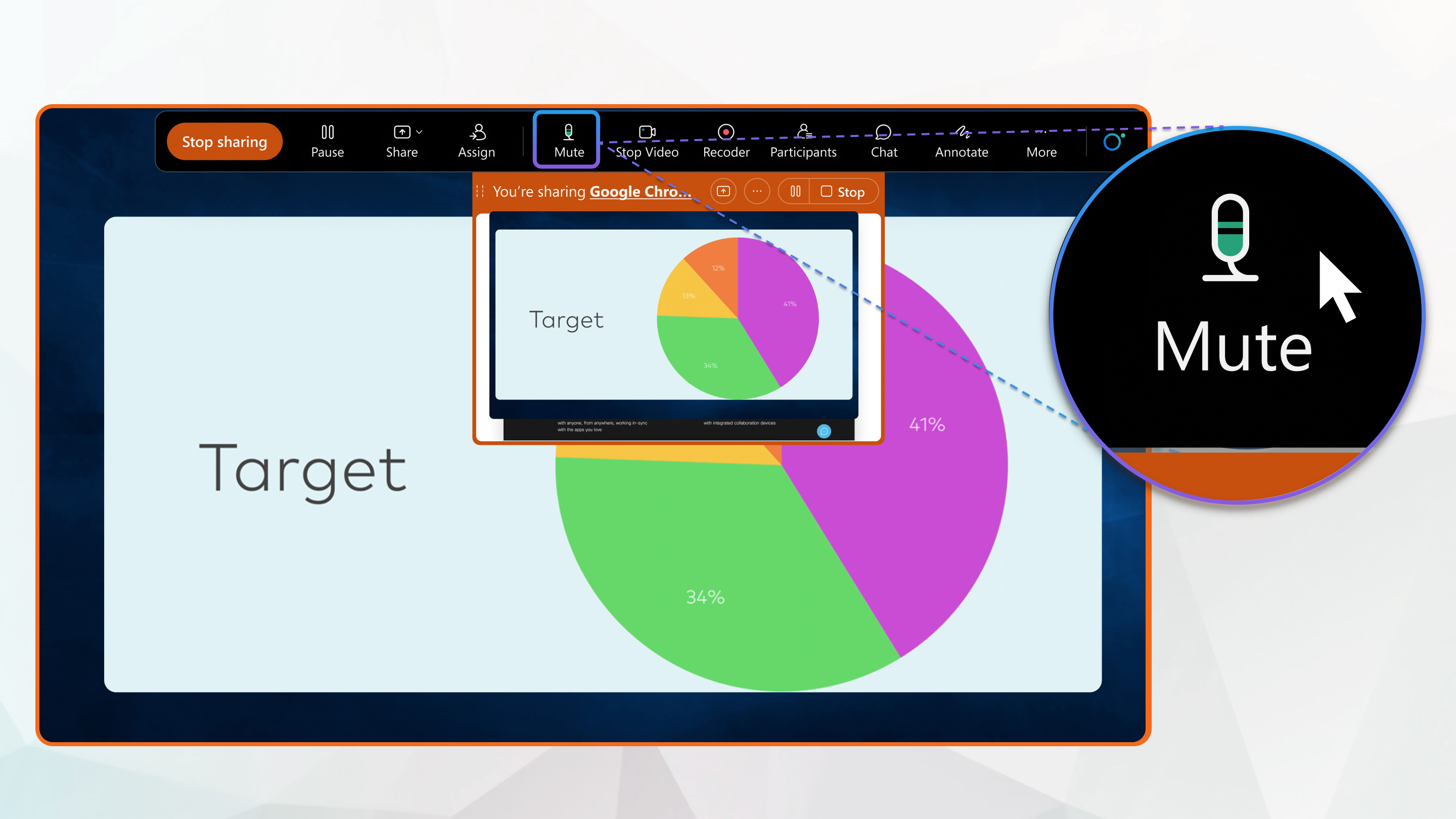 |
Stäng av andra som värd eller medvärd
Om du är värd eller medvärd för möten eller webbseminarier har du alternativ som hjälper dig att moderera ditt möte eller webbseminarium. Du kan stänga av ljud för enskilda personer eller alla på en gång, förhindra att deltagarna stänger av ljudet för sig själva och stänga av ljudet automatiskt för deltagare när de går med. Webinardeltagare är alltid avstängda och kan inte slå på ljudet om de inte ges tillstånd. Att stänga av deltagarna är användbart när du hör bakgrundsljud eller när deltagarna talar utanför sin tur.
| 1 |
Om du vill stänga av eller slå på ljudet för vissa personer eller användare av videoenheter går du till panelen Deltag are, hittar deras namn och klickar på Stäng av |
| 2 |
Om du vill stänga av ljudet för alla utom dig själv och presentatören samtidigt öppnar du panelen Deltag are och väljer sedan Stäng av alla eller Slå på ljudet för alla. |
| 3 |
Om du vill stänga av ljudet för deltagarna automatiskt när de går med i mötet eller evenemanget går du till panelen Deltagare och klickar på Stäng av vid inmatning. |
 eller Slå på
  . När du klickar på
 Förhindra deltagarna från att stänga av sig själva
Som standard tillåts mötesdeltagare att stänga av och slå på ljudet själva fritt när de vill tala. I vissa fall, till exempel stora möten, klassrum eller träningsmiljöer där du vill minimera distraktion och välja vem som får tala, kan du förhindra att deltagarna stänger av ljudet själva.
Detta är användbart för att svara på frågor från dina mötesdeltagare. Du kan till exempel be mötesdeltagare att räcka upp handen om de vill tala. Information om hur du räcker upp handen finns i Räck upp handen Webex Meetings och Webinarier.
Mötesvärdar och medvärdar kan till och med styra om deltagarna får slå på ljudet själva när de är i en enskild breakout-session.
Värdar, medvärdar och presentatörer kan alltid slå på ljudet.
När en mötesvärd eller medvärd inte är närvarande i breakout-sessionen kan mötesdeltagarna stänga av och slå på ljudet fritt.
|
Klicka på Fler alternativ på Deltag arpanelen och avmarkera Tillåt deltagare att slå på ljudet för sig själva. Om det inte är markerat kan deltagarna inte slå på ljudet för sig själva förrän du tillåter dem att göra det. IWebex Webinars, dessa inställningar gäller endast paneldeltagare, eftersom deltagarna är avstängda som standard, och alltid måste ges behörighet att slå på ljudet. 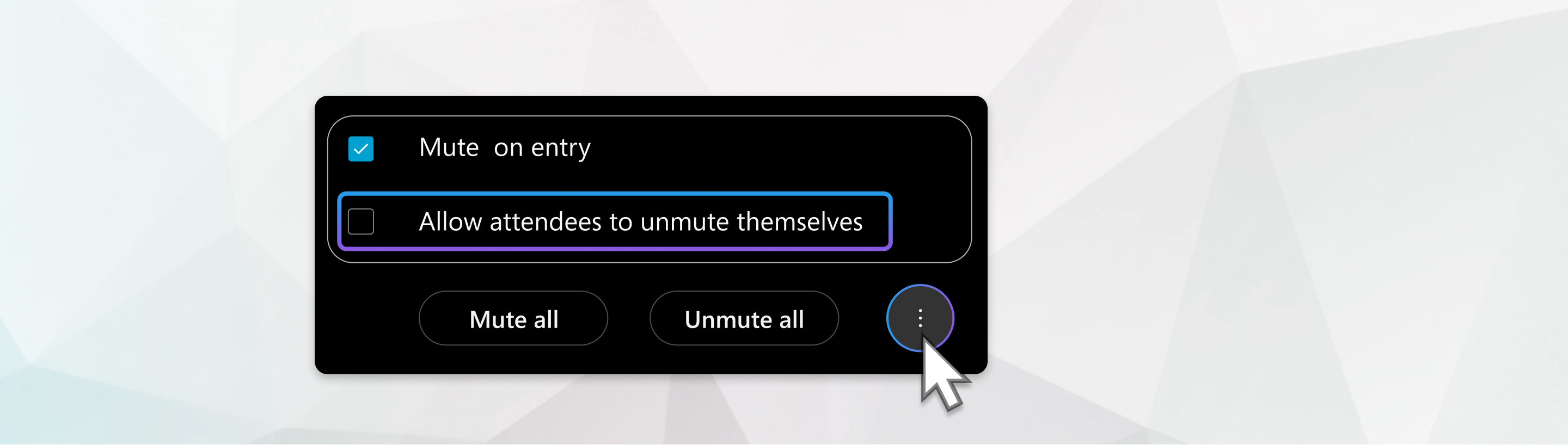 |
Använda modererat avstängningsläge
Modererat Unmute läge är tillgängligt för möten och webbseminarier.
Modererat Unmute läge gör det möjligt för värdar och medvärdar att slå på ljudet för deltagare och SIP-baserade videoenheter direkt istället för att uppmana användare att slå på ljudet själva. En lärare kan till exempel slå på ljudet för en elev när de ringer till dem. Möten och webbseminarier i modererat avstängningsläge har en indikation högst upp i mötes- eller webbseminariefönstret så att alla får veta.
Om administratören har aktiverat läget Modererat Stäng av ljud kan du schemalägga möten och webbseminarier med det eller aktivera det för möten i personligt rum.
|
Klicka på Stäng av ljud |


