
Gracias por sus comentarios.
Integración de video de Webex para los ayuntamientos de Microsoft Teams
 ¿Comentarios?
En julio de 2025, Microsoft agregó soporte para que los participantes de CVI se unieran a los ayuntamientos de Microsoft Teams como presentador. Este artículo no es una guía exhaustiva de la experiencia del ayuntamiento de Microsoft Teams. Para obtener más información sobre los ayuntamientos, consulte lo siguiente:
Ayuntamientos de Microsoft Teams
Primeros pasos con los ayuntamientos de Microsoft Teams
Los ayuntamientos reemplazan los eventos de Microsoft Teams Live. Se espera que el tipo de reunión de evento en vivo sea obsoleto por Microsoft en un futuro próximo.
En una reunión del ayuntamiento de Microsoft Teams, un grupo de uno o más presentadores se unen a una reunión especial establecida por el organizador solo para los presentadores y organizadores. Este documento se refiere a esta reunión de presentadores como la reunión interna. La reunión interna es responsable de lo que ve y escucha la audiencia del ayuntamiento, que forma parte de la reunión externa.
Los asistentes están invitados a unirse al evento como espectadores del ayuntamiento. Pueden interactuar con chat, preguntas y respuestas y otras funciones, pero solo pueden ver la reunión de audio/video en vivo. Esto se conoce como la reunión externa.
Los detalles de la unión para los presentadores son únicos y separados de los detalles de la invitación para los asistentes (la audiencia de transmisión).
Términos clave
Organizador/Coorganizador
El organizador es el usuario de Teams que crea el ayuntamiento en su calendario de equipos. También pueden invitar a otros usuarios de Teams como co-organizadores del evento. Estos roles son responsables de definir el evento y sus opciones, invitar a los presentadores y compartir los detalles de la unión para el evento. Durante el evento, los organizadores tienen los controles para administrar la reunión interna y lo que ve la audiencia.
Presentador
Los presentadores son participantes que hablarán o presentarán durante el ayuntamiento. Durante la configuración, los organizadores designan presentadores y distribuyen la información de unión para la reunión interna.
- Los presentadores externos son una nueva opción para los ayuntamientos y permiten que los usuarios fuera de su organización presenten mediante un cliente de Teams, con una URL única creada para ese presentador. Los organizadores pueden editar la invitación del ayuntamiento, copiar la información de participación para presentadores y distribuir según sea necesario.
Los organizadores también pueden configurar el evento para que los presentadores puedan administrar la reunión interna durante el evento como lo hace un organizador. Si el organizador tiene habilitadas las capacidades de acceso telefónico CVI o PSTN en su inquilino de Microsoft Teams, los detalles de esos tipos de unión se incluyen en los detalles de unión para presentadores.
Sala Verde
Lo nuevo en los ayuntamientos es la experiencia Green Room, que permite a los presentadores interactuar entre ellos antes de que comience la transmisión. Esto está activado de forma predeterminada. La reunión interna se lleva a cabo sin transmitir nada a la audiencia en vivo hasta que un organizador haga clic en Iniciar reunión. Los asistentes que se unan a la reunión exterior del ayuntamiento mientras los presentadores están en la Sala Verde se conectarán y verán un mensaje de que el evento aún no ha comenzado.
Asistentes/Audiencia
Los asistentes son los participantes que ven los ayuntamientos de su cliente de Microsoft Teams como público y forman parte de la reunión externa. Los asistentes pueden interactuar con preguntas y respuestas, chat y otras funciones que están habilitadas para el ayuntamiento, pero no aportan audio o video a la transmisión. Los asistentes escuchan el audio de la reunión interna y ven cualquier video y/o contenido que el organizador esté enviando a la reunión interna.
Los detalles de la unión para los asistentes son diferentes y separados de los detalles de la unión para los presentadores.
Los ayuntamientos tienen plantillas de correo electrónico y otras funciones para mejorar y administrar la distribución de invitaciones a los asistentes.
Programación de ayuntamientos
La cuenta Teams del organizador debe estar habilitada para CVI para que los detalles de la unión de CVI se agreguen a los eventos del ayuntamiento que ellos creen. Recomendamos que todos los usuarios de un inquilino estén habilitados para CVI una vez que se implemente VIMT.
Unirse a un ayuntamiento usando VIMT solo es posible usando el ID de video y la clave del inquilino. Estos pueden usarse marcando la dirección SIP manualmente, usando el botón Teams en un dispositivo Cisco o usando el botón Unirse proporcionado por OBTP.
- No puede unirse usando el ID de la reunión+código de contraseña.
- No puede unirse usando Cross-Tenant Join.
- No puede unirse usando una URL o siendo invitado como presentador externo.
VIMT no se puede usar para unirse a la audiencia de visión/reunión externa de un ayuntamiento; el apoyo de CVI es solo para unirse al ayuntamiento como presentador.
Los ayuntamientos deben programarse utilizando el cliente de Microsoft Teams. No se pueden crear usando el cliente de Outlook.
Al configurar el ayuntamiento en el cliente de Microsoft Teams, no agregue ningún usuario/dirección para una persona que llama que se unirá usando VIMT. Agregar su buzón de correo a la invitación puede causar confusión en la lista de reuniones y potencialmente causar conflictos de calendario.
En el momento de escribir esto:
- La invitación enviada por Teams a los presentadores no incluye detalles de CVI y no se puede usar con One Button to Push (OBTP).
- Los detalles, incluido el ID de video y la información de marcado del VTC, solo están disponibles en el panel Compartir evento, accesible al editar la entrada del ayuntamiento en su calendario de equipos.
Las personas que llaman que utilizan el servicio de integración de video para Microsoft Teams (VIMT) de Cisco pueden usar los datos de unión de CVI para unirse a la reunión de los presentadores. Los presentadores que se unan a VIMT no necesitan ser invitados explícitamente por el organizador; el organizador debe controlar a quién distribuyen los detalles de la unión de CVI. Debido a que los participantes de CVI no son usuarios registrados en Microsoft Teams, Microsoft limita a unirse como presentador a uniones de confianza. Para Cisco VIMT, las uniones de confianza se limitan a Cisco Webex dispositivos que llaman desde la misma organización Webex que el anfitrión de la reunión, o personas que llaman SIP que presentan un dominio TLS verificado configurado para la organización Webex.
No se admite unirse a ayuntamientos mediante VIMT con la unión entre inquilinos o el ID de reunión+código de entrada.
Debido a que los participantes que llaman a través de la puerta de enlace VIMT no tienen la interfaz de cliente de Teams, no pueden administrar el evento del ayuntamiento como un organizador o presentador, pero pueden contribuir con audio, video y contenido según lo permitan los organizadores de la reunión.
Los participantes de CVI se manejan de manera única en la Sala Verde. Los presentadores invitados que están autenticados en Teams se unen a la Sala Verde como presentadores sin restricciones. Los participantes de CVI no están autenticados en Teams y, por lo tanto, se unen a la Sala Verde como un participante restringido etiquetado como Asistentes (no debe confundirse con los asistentes de la audiencia de transmitida/reunión externa). Mientras está en la Sala Verde como asistente, el participante de CVI está bloqueado para enviar o recibir audio y video. El participante debe ser promovido a presentador por un organizador en la Sala Verde para poder participar plenamente.
Para localizar la información de unión para VIMT, copie y distribuya manualmente los datos de unión de CVI a los usuarios que llamarán como presentadores usando VIMT.
- Abra su calendario de equipos, luego edite el evento del ayuntamiento.
- Haga clic en Compartir evento en la parte superior derecha de la ventana.
- Haga clic
 Copie para copiar todo el bloque de texto en Unir detalles para el organizador, coorganizador y presentador, incluidos los detalles de marcado de CVI.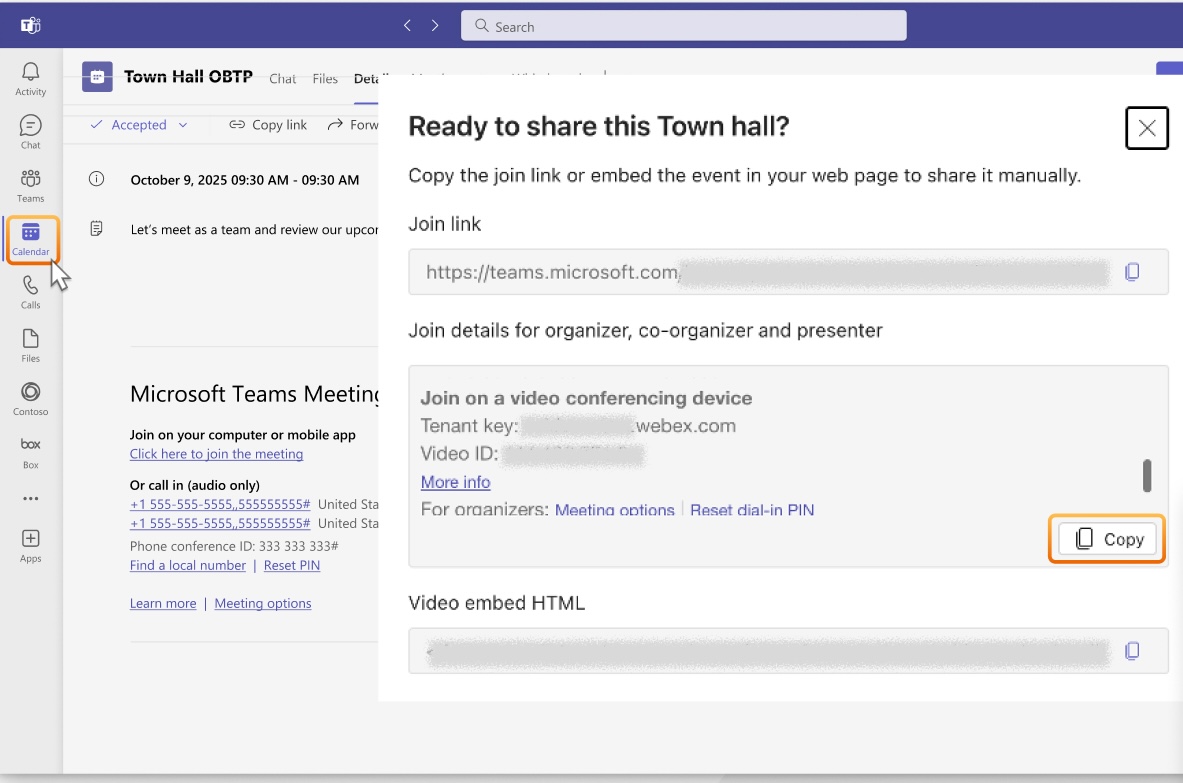
Utilice la siguiente solución alternativa para habilitar un botón Unirse para unirse como presentador en un ayuntamiento en su dispositivo habilitado para calendario Cisco Webex híbrido. Su organización Webex debe tener VIMT habilitado.
Esta solución solo funciona para dispositivos que pueden usar la unión CVI tradicional.
- Abra su calendario de equipos, luego edite el evento del ayuntamiento.
- Haga clic en Compartir evento en la parte superior derecha de la ventana.
- Haga clic
Copie para copiar el bloque completo de texto en Unir detalles para organizador, coorganizador y presentador.
- Cierre la entrada del calendario del ayuntamiento.
- Cree una nueva entrada del calendario de reuniones de equipos e invite al buzón asociado al dispositivo de video (o al usuario, si utiliza un dispositivo de Modo personal) que desea habilitar para OBTP para el ayuntamiento.
- Establezca la fecha/hora para que coincida con la fecha en que quiere unirse al ayuntamiento.
- Pegue el bloque de detalles de unión que copió en el paso 3 en la sección Notas de la invitación. El texto debe incluir todo el bloque intacto de información de unión de Teams.
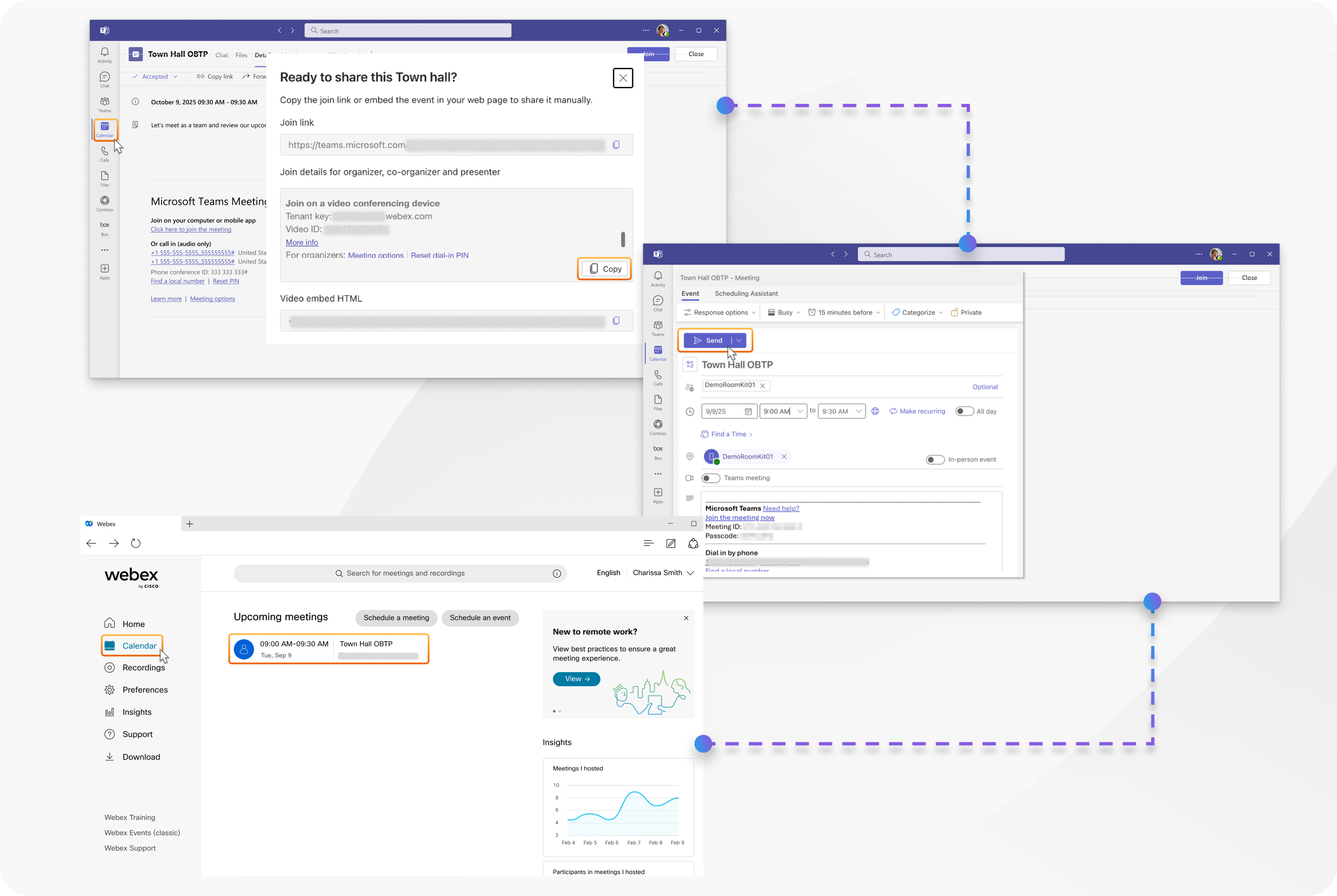
- Asegúrese de que la reunión de equipos esté desactivada y haga clic en Enviar.
El dispositivo Cisco mostrará la entrada de la reunión a la hora programada y mostrará un botón verde Unirse para unirse como presentador.
Las invitaciones para ayuntamientos que solo incluyen el enlace de unión no se pueden usar para unirse a través de WebRTC o unirse entre inquilinos. Solo son compatibles las uniones CVI tradicionales que utilizan Video ID.
Participantes de VIMT en ayuntamientos
-
Los participantes que llaman a través de la puerta de enlace Cisco VIMT no tienen la interfaz de cliente de Teams, por lo que no pueden administrar el evento del ayuntamiento como organizador o presentador desde su dispositivo de video.
-
La Sala Verde está habilitada para un ayuntamiento de forma predeterminada. Cuando está habilitado, una persona que llama VIMT se une a la Sala Verde como asistente y no puede enviar ni recibir audio y video. El participante debe ser promovido a presentador para interactuar completamente con la Sala Verde y ser parte de la transmisión. La persona que llama no podrá interactuar hasta que sea promovido a presentador.
Audio y video
-
En la Sala Verde y en la reunión interna, el audio es una mezcla de todos los presentadores actuales. El diseño y la disposición de los paneles de video que ve cada presentador se basa en su propia experiencia individual con el dispositivo, y no es lo que la audiencia ve en términos de diseño y otras características.
-
El video visto por un participante de VIMT es el diseño VIMT de su elección, mostrando los paneles de todos los presentadores (sin limitarse a cuando el organizador ha habilitado la pantalla para ese presentador). La prioridad en el diseño la establece quién ha sido configurado en la pantalla por el organizador y la información del orador activo. Los participantes de VIMT no se ven a sí mismos en su diseño.
-
El video visto por la audiencia de transmisión se basa en los presentadores que el organizador ha configurado para que estén en la pantalla y el diseño que ve el público se adapta según el número de presentadores configurados para estar en la pantalla y su dispositivo local.
-
Las restricciones para los participantes de CVI como asistentes son diferentes entre la fase de sala verde de un ayuntamiento y la parte de transmisión en vivo. Un participante de CVI que se una a la Sala Verde no recibirá ni podrá enviar audio o video hasta que sea promovido a presentador. Pero un participante de CVI que se una durante la transmisión en vivo (o si la Sala Verde está deshabilitada) recibirá video y audio de la reunión de los presentadores, pero aún no puede enviar video o audio, porque están restringidos como asistente.
-
Las personas que llaman VIMT no tienen ningún comentario si están en la pantalla de la reunión (el presentador ha habilitado la pantalla para el participante, haciendo que su video sea parte de la transmisión). Deben confiar en un cliente de Teams con roles de organizador o presentador para saber si son visibles en la transmisión.
-
Si alguien, incluido usted mismo, comparte contenido en la reunión interna, el contenido se muestra a otros presentadores de VIMT, pero no se envía a la audiencia de transmisión hasta que el organizador habilite llevar a la pantalla para ese feed. Solo se puede compartir en pantalla o ventana en los ayuntamientos.
Recomendamos que los presentadores sean cautelosos con su micrófono y estado de silencio. Una vez que la transmisión ha comenzado, el audio de todos los presentadores se escucha en la mezcla de transmisión a menos que estén silenciados.
-
Los participantes de VIMT no ven reacciones de la audiencia.
-
No hay notificación específica a los organizadores cuando un nuevo participante se une a la llamada del presentador como asistente o presentador. Recomendamos que los organizadores sigan viendo la lista de participantes para cualquier persona que pueda haberse unido como asistente y esté esperando la proyección o promoción.
-
Cisco no recomienda usar la función Bring on screen para un participante de VIMT en el rol de asistente. Si bien muestra el video del participante en la transmisión, su audio está restringido y no se puede escuchar.
-
Los equipos silencian automáticamente a un participante de VIMT cuando es promovido a presentador. El participante debe dejar de silenciarse cuando esté listo para hablar.
-
La calidad de video de los participantes de VIMT, tal como la ven otros participantes, puede verse afectada cuando los clientes de Teams con ancho de banda limitado o conectividad deteriorada están presentes. Tanto la probabilidad como la gravedad de este problema aumentan con el tamaño de la reunión.
Recomendamos usar las reuniones del ayuntamiento de Microsoft en lugar de las reuniones de Teams cuando se presente desde un pequeño grupo de presentadores a una gran audiencia, por ejemplo, 50 o más participantes.
Consejos para el éxito con los ayuntamientos
- Siempre tenga un organizador separado en la reunión utilizando un cliente de Teams, para que actúe como director/productor que pueda monitorear la lista de participantes para la reunión interna y administrar lo que está en pantalla, para que los presentadores puedan concentrarse en su reunión.
- El participante que actúa como director/productor debe tener el audio encendido para que pueda identificar rápidamente cualquier micrófono abierto no intencionado o interrupción en la reunión en vivo. Mantener abierta la lista de participantes les ayudará a identificar rápidamente cualquier fuente de audio no intencionado.
- Como organizador, mantenga siempre abierta la lista de participantes en el cliente de Teams, para que pueda ver rápidamente nuevas uniones a la reunión interna y monitorear la actividad activa de los oradores.
- No deje a los participantes de CVI en el rol de asistentes, ya sea promoviéndolos una vez que los haya identificado, o elimínelos de la reunión si no deberían estar allí. Minimizar el tiempo que un participante permanece en el rol de asistente reduce la confusión y evita la mayoría de las limitaciones con la experiencia del ayuntamiento.
Problemas conocidos y limitaciones para los participantes conectados a VIMT
-
Los participantes conectados a VIMT tienen una experiencia diferente a la de los presentadores que utilizan el cliente de Microsoft Teams. Las diferencias notables incluyen:
- Sin ventanas de chat o preguntas y respuestas
- No hay indicador de video en vivo para qué participante está en vivo
- Sin estatus de ayuntamiento (número de asistentes, temporizador, estado en vivo)
- No hay etiquetas de presentador/productor en la lista de listas
- No se ven reacciones en vivo en la reunión
-
Los usuarios que necesitan administrar el evento deben ser invitados como organizadores o presentadores, y deben usar un cliente de Microsoft Teams para estas funciones que no sean de audio/video del ayuntamiento.
-
El video y el contenido compartido en las transmisiones del ayuntamiento están limitados a una resolución máxima de 720p.
-
Controlar la distribución de la información de acceso telefónico CVI es fundamental, ya que no se proporciona autenticación para los participantes de dispositivos de video. Como tal, cualquier dispositivo de confianza de su organización puede unirse a la reunión de presentadores si tienen el ID de video. La identificación del video solo debe ser conocida por los presentadores previstos. Los organizadores deben administrar el acceso al evento en ejecución utilizando la lista de participantes en el cliente de Teams.
-
Los participantes de VIMT que intenten unirse a la reunión interna del ayuntamiento, pero que no son confiables por la puerta de entrada VIMT, Webex responderá su llamada y se les mostrará la experiencia del lobby de Webex. Luego son retirados rápidamente de la llamada por Microsoft Teams por no cumplir con la política de seguridad de la reunión.
-
A diferencia de los eventos en vivo de Microsoft, el diseño específico o la vista que ven los presentadores no es la misma vista que los clientes ven en la transmisión. Los presentadores cliente de Teams ven diseños basados en su propia configuración de cliente, y los presentadores configurados para estar en pantalla se ven en el diseño de video. La disposición y el diseño utilizados no necesariamente coincidirán con lo que se emite.
-
Cuando un participante de VIMT está restringido por el rol de asistente en la Sala Verde, la lista que se ve en el punto final no es confiable. Puede ser una lista vacía o parcial de participantes en la Sala Verde, y puede cambiar inesperadamente. Los resultados reales variarán y no deben considerarse confiables. La lista de participantes para el participante VIMT será confiable una vez que el participante sea promovido a presentador.
-
Si el rol de un participante de VIMT se cambia de presentador a asistente en la Sala Verde, la transmisión de video de otros presentadores se desactiva, lo que da como resultado un diseño con solo nombrar avatares o esperar a que otros se unan. Esto se debe a que Microsoft Teams restringe el video al asistente y a la lista poco confiable mientras asiste.
Cuando un participante de VIMT está restringido por el rol de asistente y en la Sala Verde, la lista de participantes del VIMT puede no mostrar ningún otro participante en la reunión. Si esta situación persiste durante 5 minutos, Webex desconectará automáticamente la llamada, suponiendo que la llamada haya terminado. Asegúrese de promover rápidamente a los participantes de VIMT a presentador para evitar esta situación.
-
Un participante de VIMT que se una durante la transmisión en vivo (o en cualquier momento si la Sala Verde está deshabilitada) recibirá video y audio de la reunión de los presentadores, pero debido a que están restringidos como asistentes, no puede enviar video o audio. Promueva a los participantes a presentadores para obtener audio y video bidireccionales.
-
Cuando el video o audio de un participante de VIMT está siendo restringido/bloqueado en Teams por el rol de asistente, el participante no tendrá ninguna indicación local de que está siendo restringido.
-
No recomendamos usar la función Llevar en pantalla para un participante de VIMT en el rol de asistente. Si bien muestra el video del participante en la transmisión, su audio está restringido y no se puede escuchar.
-
No recomendamos usar la función Permitir micrófono para asistentes, ya que creará confusión y correrá el riesgo de situaciones de micrófono abierto no intencionadas para su transmisión. Si esta función está habilitada durante una reunión, un nuevo participante de VIMT puede unirse a la reunión en vivo con un micrófono abierto y causar interrupciones. Esta configuración solo se muestra cuando hay asistentes en la lista de participantes y el evento ha comenzado, pero se aplica tanto a los participantes conectados actualmente como a las conexiones futuras. Debe evitarse.
-
No hay razones de desconexión específicas del ayuntamiento, por lo que los participantes a los que se les niega la entrada debido a que no son de confianza o que son removidos por el organizador, no verán razones/mensajes detallados en su dispositivo cuando estén desconectados.
Limitaciones del ayuntamiento para clientes de Microsoft
-
Si la Sala Verde está deshabilitada para un ayuntamiento, un participante de VIMT se une como asistente y se muestra con audio y video deshabilitado, pero puede enviar audio a la transmisión en vivo.
-
Los detalles de la unión de CVI no se muestran en el cliente de Teams cuando se muestra la información de la reunión, y la función Copiar información de unión solo incluye la URL de unión de Teams. Obtenga los detalles de la unión de CVI de la siguiente manera:
- Abra la entrada del calendario del ayuntamiento en el calendario de equipos.
- Haga clic en Compartir evento en la parte superior derecha para ver la información completa de participación para la reunión de presentadores.
-
Las invitaciones enviadas a los presentadores del ayuntamiento no incluyen detalles de CVI y no proporcionarán OBTP funcional para sistemas que utilizan Cisco Hybrid Calendar.
Utilice la siguiente solución alternativa:
- Abra la entrada del calendario del ayuntamiento en el calendario de equipos.
- Haga clic en Compartir evento en la parte superior derecha.
- Haga clic para copiar el bloque completo de texto en el cuadro Unir detalles para organizador, coorganizador, presentador.
[marcador de posición para la imagen]
- Cierre la entrada del calendario del ayuntamiento.
- Cree una nueva entrada del calendario de reuniones de Teams e invite al buzón asociado al dispositivo de video (o al usuario si utiliza un dispositivo de modo personal) que desea habilitar para OBTP para el ayuntamiento.
- Establezca la fecha/hora para que coincida con la fecha en que desea unirse al ayuntamiento y pegue los detalles de unión de la ventana Compartir evento en la sección Notas de la invitación. El texto debe incluir el bloque completo de información de unión de Teams.
- Asegúrese de que la reunión de equipos esté desactivada y, a continuación, haga clic en Enviar.
-
Si invita a un participante de VIMT como organizador o presentador, este permanecerá incluido en el grupo Otros invitados en la lista de participantes de Equipos, incluso después de que el participante se una a la reunión. Este comportamiento es esperado, ya que los participantes de VIMT conectados no están autenticados en Microsoft, por lo que no se emparejan con los participantes invitados al ayuntamiento.
-
Los participantes en el rol de asistente en la Sala Verde se cuentan en el mismo recuento de asistentes que los espectadores. Esto puede causar confusión con el número de asistentes para el ayuntamiento.
-
El estado de micrófono y video activado/deshabilitado que se muestra en la lista de participantes no es exacto para los participantes de CVI en el rol de asistente mientras están en la Sala Verde. Mientras esté en la Sala Verde, no hay indicios de que el participante esté restringido en la lista de equipos, pero tiene restringido el envío de audio y video hasta que sea promovido a presentador.
Si el participante de CVI sigue asistiendo cuando comienza el ayuntamiento, el participante de CVI se une después de que comience el evento, o si la Sala Verde está deshabilitada para el ayuntamiento, el cliente mostrará el micrófono y el video deshabilitados para el participante.
-
Si Permitir micrófonos para los asistentes está habilitado durante la reunión en vivo, el participante de VIMT no podrá controlar con precisión su estado de silencio en la reunión.
-
Si se invita a una sala de Microsoft Teams a la reunión de presentadores a través de la lista de participantes y un participante de VIMT está en la reunión con el rol de asistente, la Sala de equipos muestra al participante VIMT en su diseño de video con un avatar de letra, aunque el participante VIMT no debería mostrarse en absoluto.


