- Inicio
- /
- Artículo

Gracias por sus comentarios.

Aplicación de Webex | Asistente de IA para Apple Vision Pro
 En este artículo
 ¿Comentarios?
Utilice el Asistente de IA de Webex al entrar a una reunión con su dispositivo Apple Vision Pro. Con el Asistente de IA, puede ponerse al día rápidamente con lo que se ha perdido si entra a una reunión tarde. O bien, si está haciendo varias tareas a la vez y se distrae, puede hacer preguntas sin perturbar la reunión y mantenerse al tanto de la conversación.
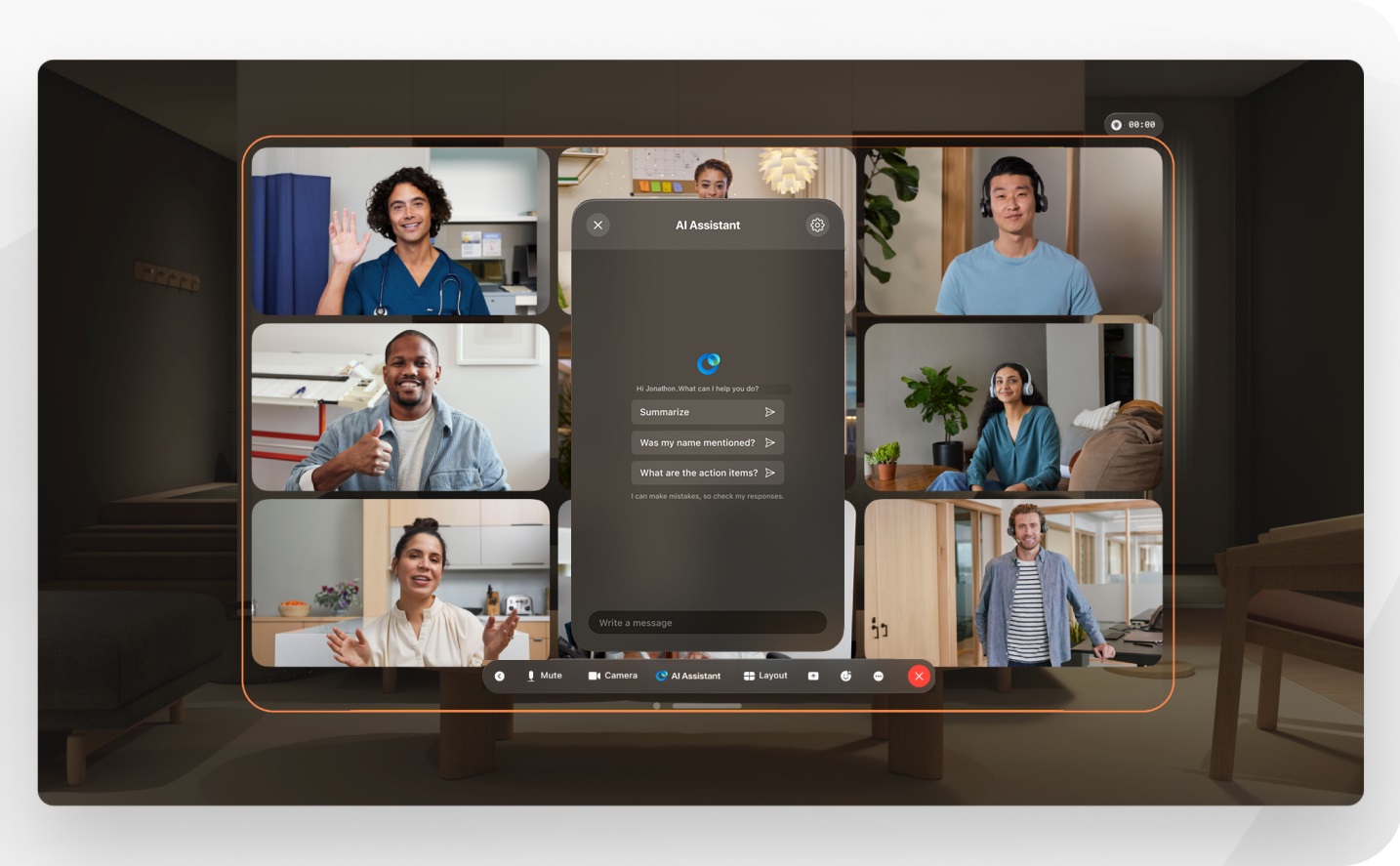
Resúmenes del Asistente de IA
Antes de comenzar
Inicie sesión en Webex en su dispositivo Apple Vision Pro.
| 1 |
Entre o inicie su reunión; consulte Usar Webex en Apple Vision Pro para obtener más información. |
| 2 |
En los controles de la reunión, toque Asistente de IA En el panel, elija entre:
Toque |

 para cerrar el panel del Asistente de IA.
Configuración del Asistente de IA
Los organizadores y coorganizadores de la reunión pueden ajustar las opciones de la reunión del Asistente de IA, para decidir quién puede iniciar o detener resúmenes de la reunión, y también decidir si los resúmenes y transcripciones se guardan después de la reunión.
|
En la reunión, toque Asistente de IA En la ventana Opciones de la reunió n, en el Asistente de IA, seleccione una de las siguientes opciones:
Los resúmenes y transcripciones de las reuniones se guardan en la cuenta del organizador de la reunión en la aplicación de Webex. Si su reunión está asociada con un espacio, el enlace de resumen y transcripción aparece automáticamente en el espacio donde tuvo lugar la reunión. Si no puede guardar contenido después de la reunión, comuníquese con su administrador, ya que es posible que este no haya permitido esta opción. |
 .
.


