- Etusivu
- /
- Artikkeli

Kiitos palautteestasi.

Webex-sovellus | Tekoälyavustaja Apple Vision Pro:lle
 Tässä artikkelissa
 Onko sinulla palautetta?
Käytä Webex AI Assistantia, kun liityt kokoukseen Apple Vision Pro -laitteella. AI Assistantin avulla saat nopeasti selville, mitä olet missannut, jos liityt kokoukseen myöhässä. Tai jos olet monitehtäväinen ja saat häiriöitä, voit esittää kysymyksiä häiritsemättä kokousta ja pysyä keskustelun kärjessä.
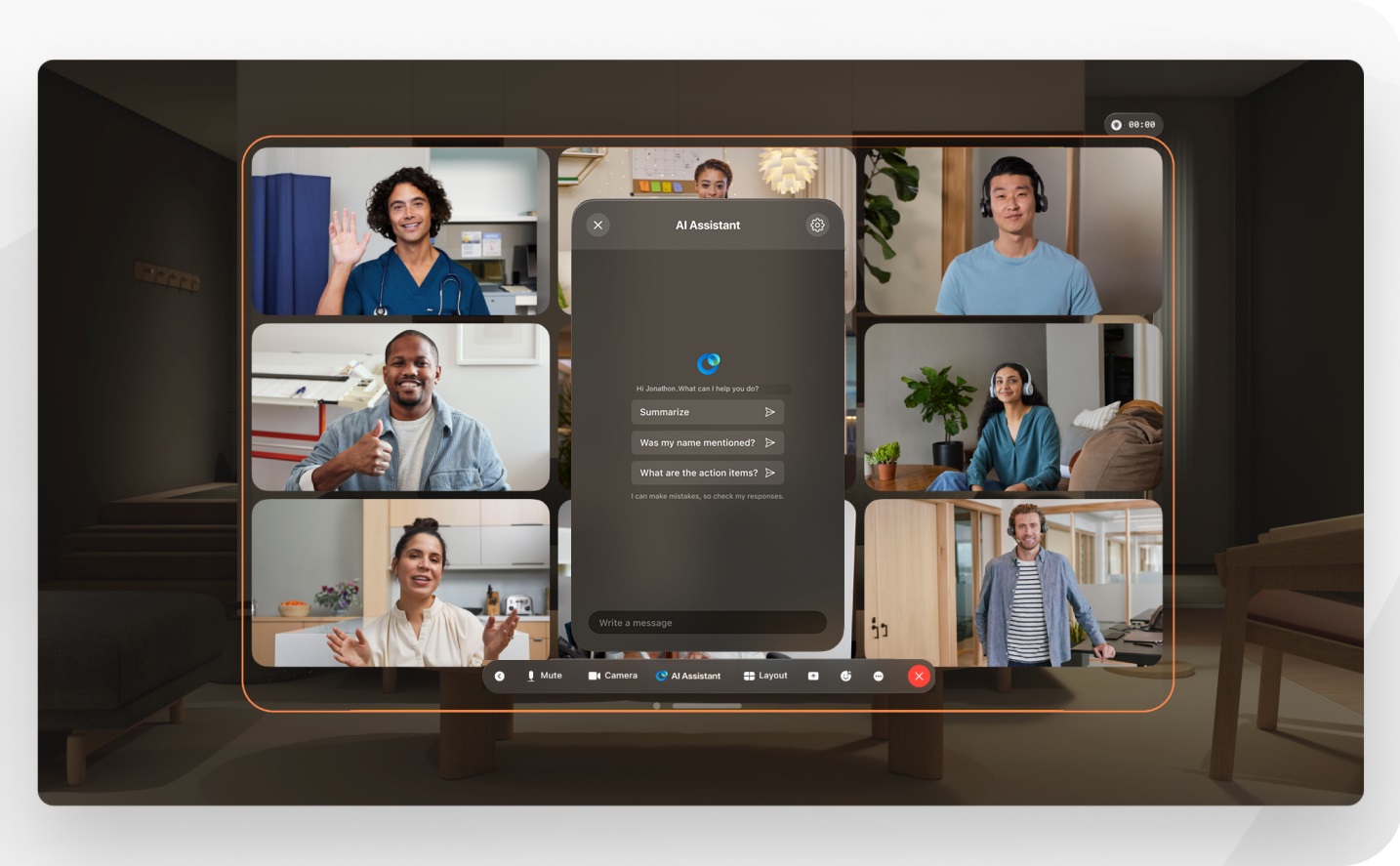
AI Assistant -yhteenvedot
Ennen kuin aloitat
Kirjaudu sisään Webexiin Apple Vision Pro -laitteellasi.
| 1 |
Liity kokoukseen tai aloita kokous, katso lisätietoja osoitteesta Use Webex on Apple Vision Pro . |
| 2 |
Napauta kokouksen ohjaimissa AI Assistant. Valitse paneelista:
Sulje AI Assistant -paneeli napauttamalla |

 .
.AI Assistant -asetukset
Kokousisännät ja -kumppanit voivat säätää AI Assistant -kokouksen asetuksia ja päättää, kuka voi aloittaa tai lopettaa kokousten yhteenvedot, sekä päättää, tallennetaanko yhteenvedot ja pöytäkirjat kokouksen jälkeen.
|
Napauta kokouksessa AI Assistant Valitse Kokousvaihtoehdot -ikkunassa AI Assistant -kohdasta jokin seuraavista:
Kokousyhteenvedot ja -pöytäkirjat tallennetaan kokousisännän tilille Webex App -sovelluksessa. Jos kokouksesi liittyy -tilaan, yhteenveto ja transkriptiolinkki näkyvät automaattisesti siinä tilassa, jossa kokous pidettiin. Jos et voi tallentaa sisältöä kokouksen jälkeen, ota yhteyttä järjestelmänvalvojaan, sillä hän on saattanut kieltää tämän vaihtoehdon. |
 .
.


