- Página inicial
- /
- Artigo

Obrigado pelos seus comentários.

Aplicativo Webex | Assistente de IA para Apple Vision Pro
 Neste artigo
 Comentários?
Use o Webex AI Assistant ao entrar em uma reunião usando seu dispositivo Apple Vision Pro. Com o Assistente de IA, você pode acompanhar rapidamente o que perdeu se entrar em uma reunião com atraso. Ou, se você estiver fazendo várias tarefas e se distraindo, você pode fazer perguntas sem perturbar a reunião e permanecer no topo da conversa.
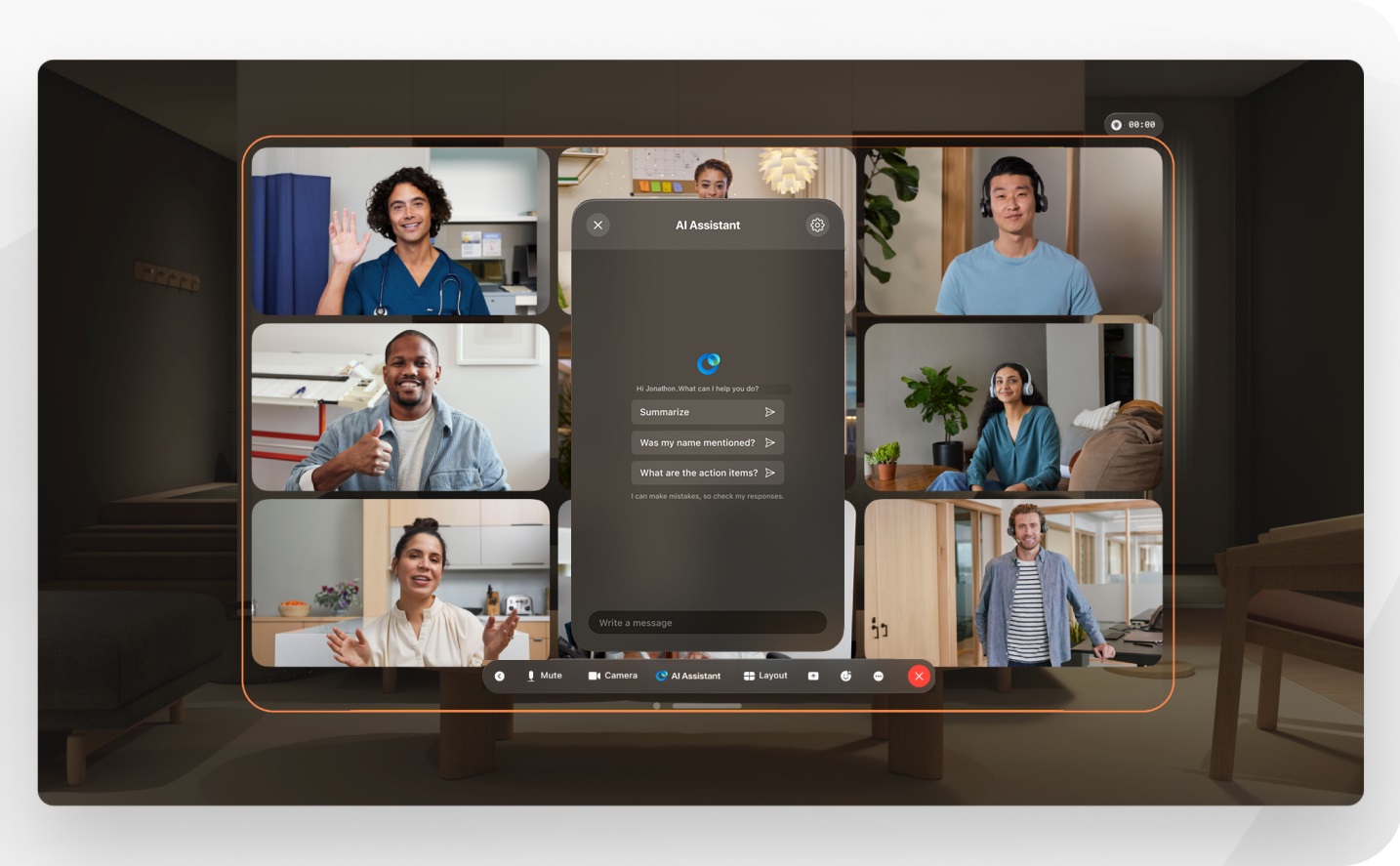
Resumos do assistente de IA
Antes de começar
Inicie sessão no Webex no seu dispositivo Apple Vision Pro.
| 1 |
Entre ou inicie sua reunião, consulte Usar o Webex no Apple Vision Pro para obter mais informações. |
| 2 |
Nos controles da reunião, toque em Assistente de IA No painel, escolha:
Toque em |

 para fechar o painel do Assistente de IA.
Configurações do Assistente de IA
Os organizadores e coorganizadores da reunião podem ajustar as opções da reunião do Assistente de IA para decidir quem pode iniciar ou interromper os resumos da reunião e também decidir se os resumos e transcrições são salvos após a reunião.
|
Na reunião, toque em Assistente de IA Na janela Opções de reunião , em Assistente de IA, selecione de:
Os resumos e transcrições da reunião são salvos na conta do organizador da reunião no aplicativo Webex. Se sua reunião estiver associada a um space , o link de resumo e transcrição aparecerá automaticamente no espaço em que a reunião ocorreu. Se você não conseguir salvar o conteúdo após a reunião, entre em contato com o administrador, pois ele pode não ter permitido essa opção. |
 .
.


