- Početak
- /
- Članak

Hvala na povratnim informacijama.

Aplikacija Webex | Pomoćnik umjetne inteligencije za Apple Vision Pro
 U ovome članku
 Želite li poslati povratne informacije?
Upotrijebite uslugu Webex AI Assistant kada se pridružite sastanku putem uređaja Apple Vision Pro. Uz značajku AI Assistant možete brzo nadoknaditi ono što ste propustili ako se kasno pridružite sastanku. Ili, ako obavljate više zadataka i ometate vas, možete postavljati pitanja bez ometanja sastanka i ostati pri vrhu razgovora.
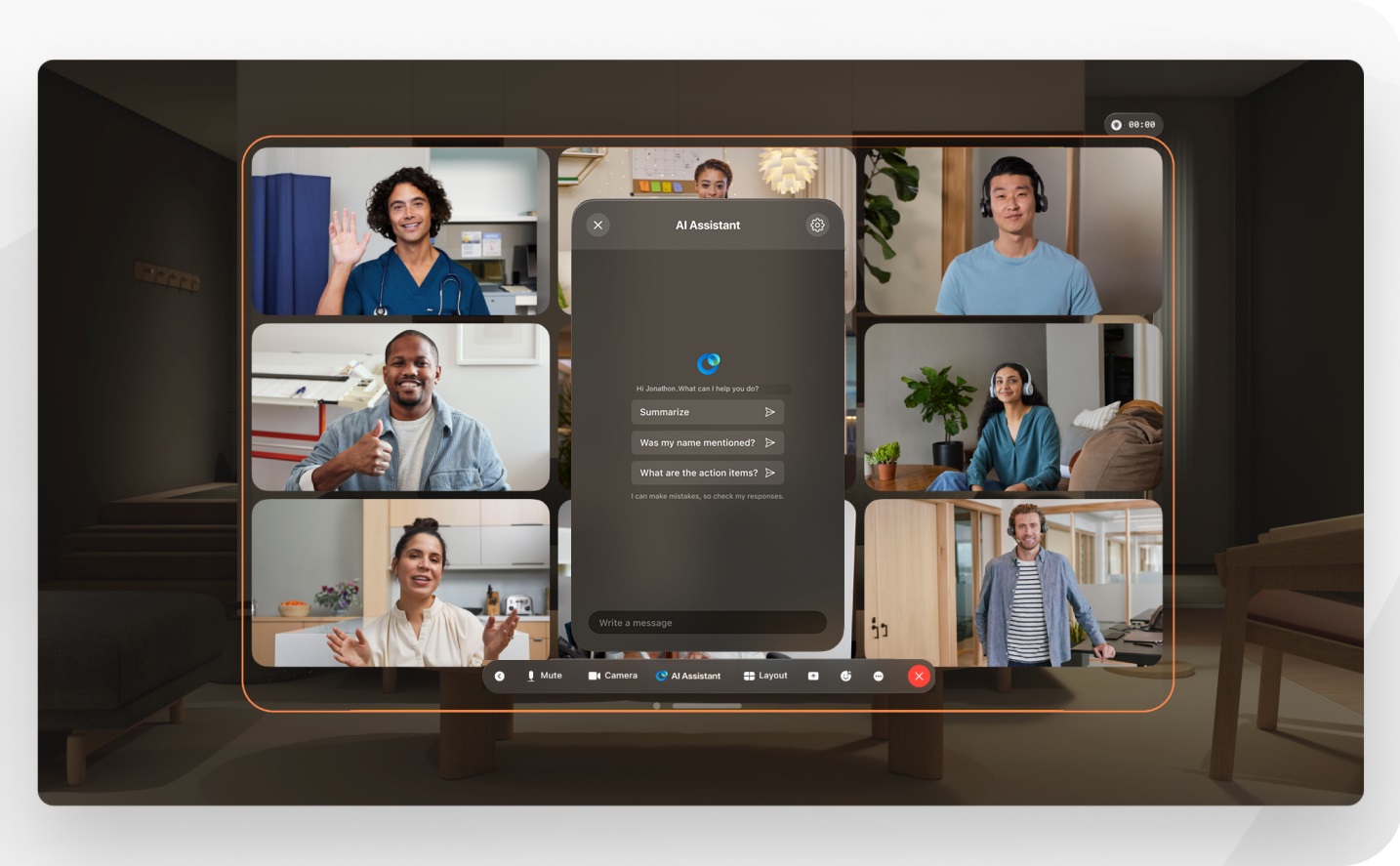
Sažeci za Pomoćnika umjetne inteligencije
Prije početka
Prijavite se na Webex putem svog uređaja Apple Vision Pro.
| 1 |
Pridružite se sastanku ili započnite sastanak, za više pojedinosti pogledajte Upotrijebi Webex na usluzi Apple Vision Pro . |
| 2 |
U kontrolama sastanka dodirnite Pomoćnik umjetne inteligencije Na ploči odaberite između:
Dodirnite |

 da biste zatvorili ploču Pomoćnika umjetne inteligencije.
Postavke za Pomoćnika umjetne inteligencije
Organizatori i suorganizatori sastanka mogu prilagoditi opcije Pomoćnika umjetne inteligencije za sastanke kako bi odlučili tko može pokrenuti ili zaustaviti sažetke sastanka, kao i odlučiti hoće li se sažetci i prijepisi spremiti nakon sastanka.
|
Na sastanku dodirnite Pomoćnik umjetne inteligencije U prozoru Opcije sastanka , u sklopu značajke Pomoćnik umjetne inteligencije odaberite između:
Sažeci i prijepisi sastanka spremaju se na račun organizatora sastanka u aplikaciji Webex. Ako je vaš sastanak povezan s razmakom, veza sažetka i prijepisa automatski se pojavljuju u prostoru u kojem se sastanak održao. Ako sadržaj ne možete spremiti nakon sastanka, obratite se administratoru jer je možda onemogućio tu opciju. |
 .
.


