- Početak
- /
- Članak

Hvala na povratnim informacijama.

Veštačka inteligencija – | pomoćnik za Apple Vision Pro
 U ovom članku
 Povratne informacije?
Koristite veštačku inteligenciju – pomoćnika za Webex prilikom pridruživanja sastanku pomoću Apple Vision Pro uređaja. Uz veštačku inteligenciju – pomoćnika možete brzo biti u toku sa onim što ste propustili ako se kasno pridružite sastanku. Takođe, ako obavljate više zadataka istovremeno i ometate pažnju, možete da postavljate pitanja a da ne uznemiravate sastanak i da ostanete u toku razgovora.
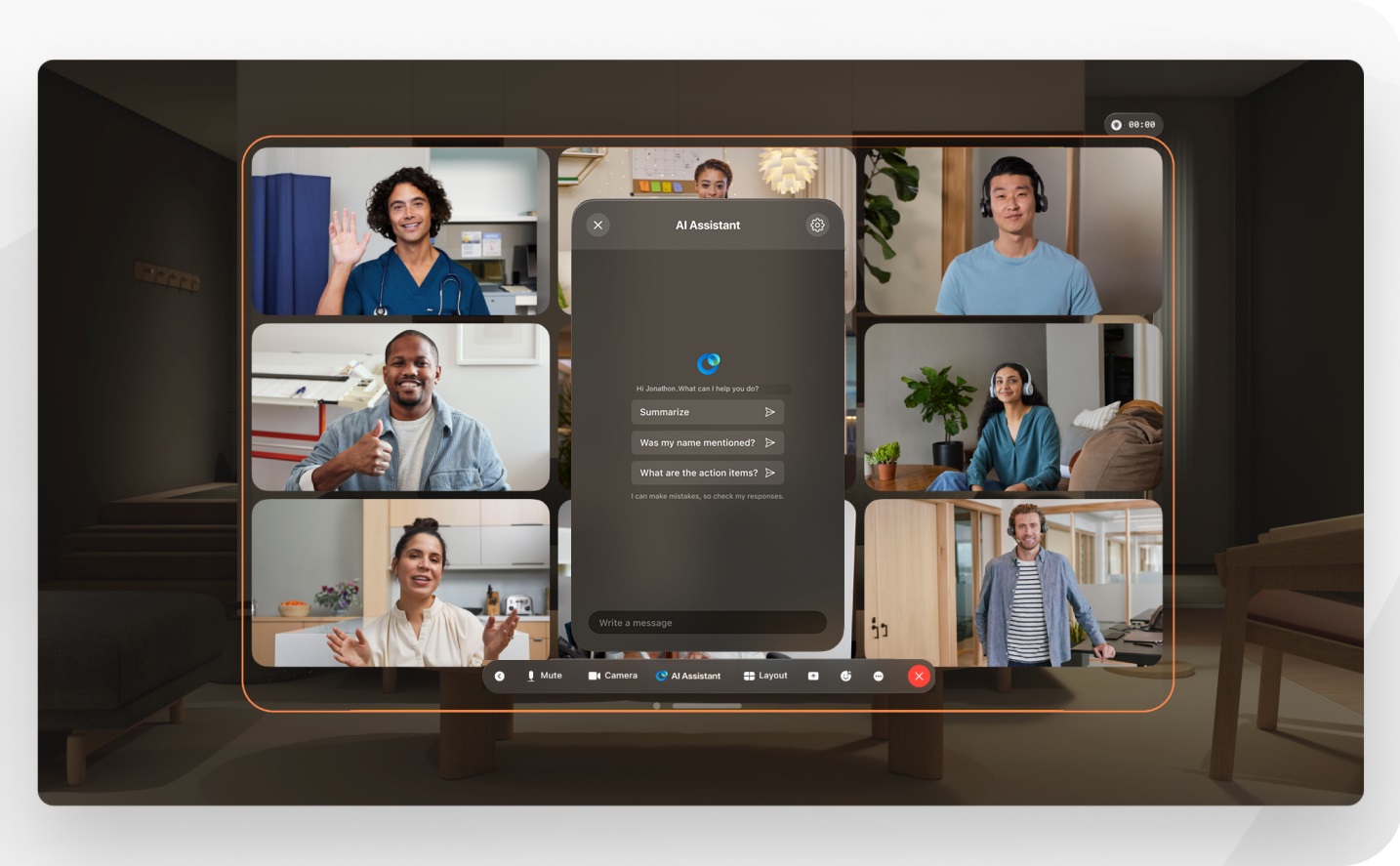
Rezimei za veštačku inteligenciju – pomoćnika
Pre nego što počnete
Prijavite se u Webex na Apple Vision Pro uređaju.
| 1 |
Pridružite se sastanku ili ga pokrenite, pogledajte članak Korišćenje platforme Webex na Apple Vision Pro da biste saznali više o tome. |
| 2 |
U kontrolama sastanka dodirnite veštačku inteligenciju – pomoćnika Na panelu, odaberite nešto od:
Dodirnite |

 da biste zatvorili tablu „Veštačka inteligencija – pomoćnik”.
Podešavanja za veštačku inteligenciju – pomoćnika
Organizatori i suorganizatori sastanaka mogu da prilagode opcije veštačke inteligencije – pomoćnika za sastanke da bi odlučili ko može da pokrene ili zaustavi rezimee sastanka, kao i da odluči da li se rezimei i transkripti čuvaju nakon sastanka.
|
Na sastanku dodirnite veštačku inteligenciju – pomoćnika, U prozoru Opcije sastanka , u okviru AI pomoćnika, izaberite nešto od navedenog:
Rezimei sastanka i transkripti se čuvaju u nalogu organizatora sastanka u aplikaciji Webex. Ako je vaš sastanak povezan sa prostor, veza za rezime i transkript automatski se pojavljuju u prostoru u kojem je sastanak održan. Ako ne možete da sačuvate sadržaj nakon sastanka, obratite se administratoru jer je možda ta opcija onemogućila. |
 .
.


