- Hjem
- /
- Artikkel

Takk for tilbakemeldingen.

Webex-appen | AI-assistent for Apple Vision Pro
 I denne artikkelen
 Tilbakemelding?
Bruk Webex AI Assistant når du blir med i et møte ved hjelp av Apple Vision Pro-enheten. Med AI Assistant kan du raskt få tak i hva du har gått glipp av hvis du blir med i et møte sent. Eller hvis du har fleroppgavekjøring og blir distrahert, kan du stille spørsmål uten å forstyrre møtet, og holde deg på toppen av samtalen.
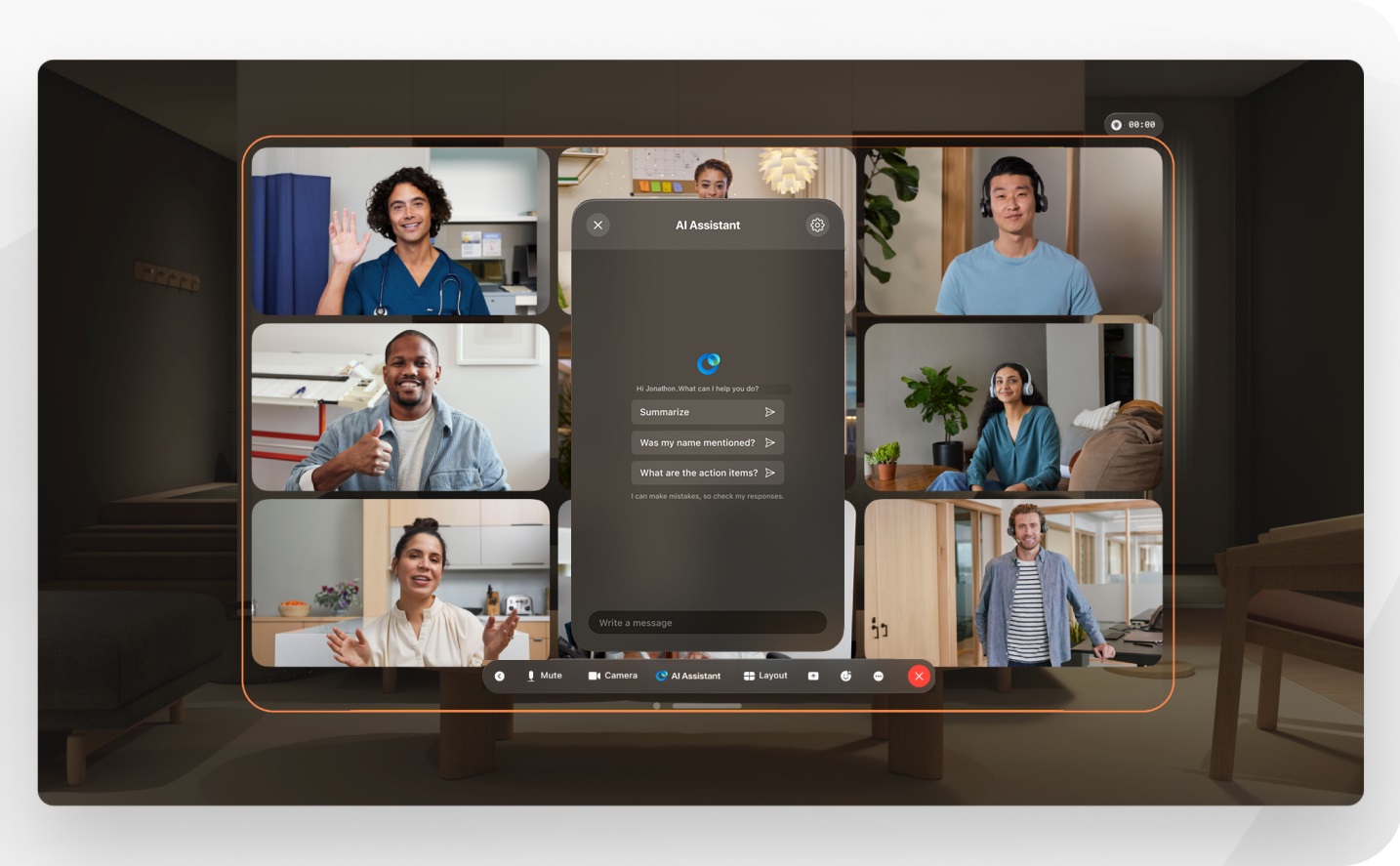
Sammendrag av KI-assistent
Før du begynner
Logg på Webex på Apple Vision Pro-enheten din.
| 1 |
Bli med i eller start møtet, se Bruk Webex på Apple Vision Pro for mer informasjon. |
| 2 |
Trykk på AI-assistent Velg blant følgende i panelet:
Trykk på |
 i møtekontrollene
 for å lukke AI-assistentpanelet.
Innstillinger for KI-assistent
Møteverter og medverter kan justere møtealternativer for AI Assistant, for å bestemme hvem som kan starte eller stoppe møtesammendrag, og også bestemme om sammendrag og utskrifter skal lagres etter møtet.
|
Trykk på AI Assistant i møtet I vinduet Møtealternativer , under AI-assistenten, velger du blant:
Møtesammendrag og utskrifter lagres på møtevertens konto i Webex-appen. Hvis møtet er knyttet til et område, vises sammendraget og utskriftskoblingen automatisk i området der møtet fant sted. Hvis du ikke kan lagre innhold etter møtet, kan du kontakte administratoren din, da de kan ha avslått dette alternativet. |
 .
.


