
Gracias por sus comentarios.
Asegure sus grabaciones con el registro
 ¿Comentarios?
Habilitar el registro requiere que los espectadores completen un breve formulario de registro antes de acceder a las grabaciones MP4 de reuniones y seminarios web, incluidos los archivos cargados externamente.
- Los anfitriones no necesitan registrarse para acceder a sus propias grabaciones.
- Si las personas siguen un enlace público para acceder a su grabación, entonces Webex automáticamente les exige que se registren.
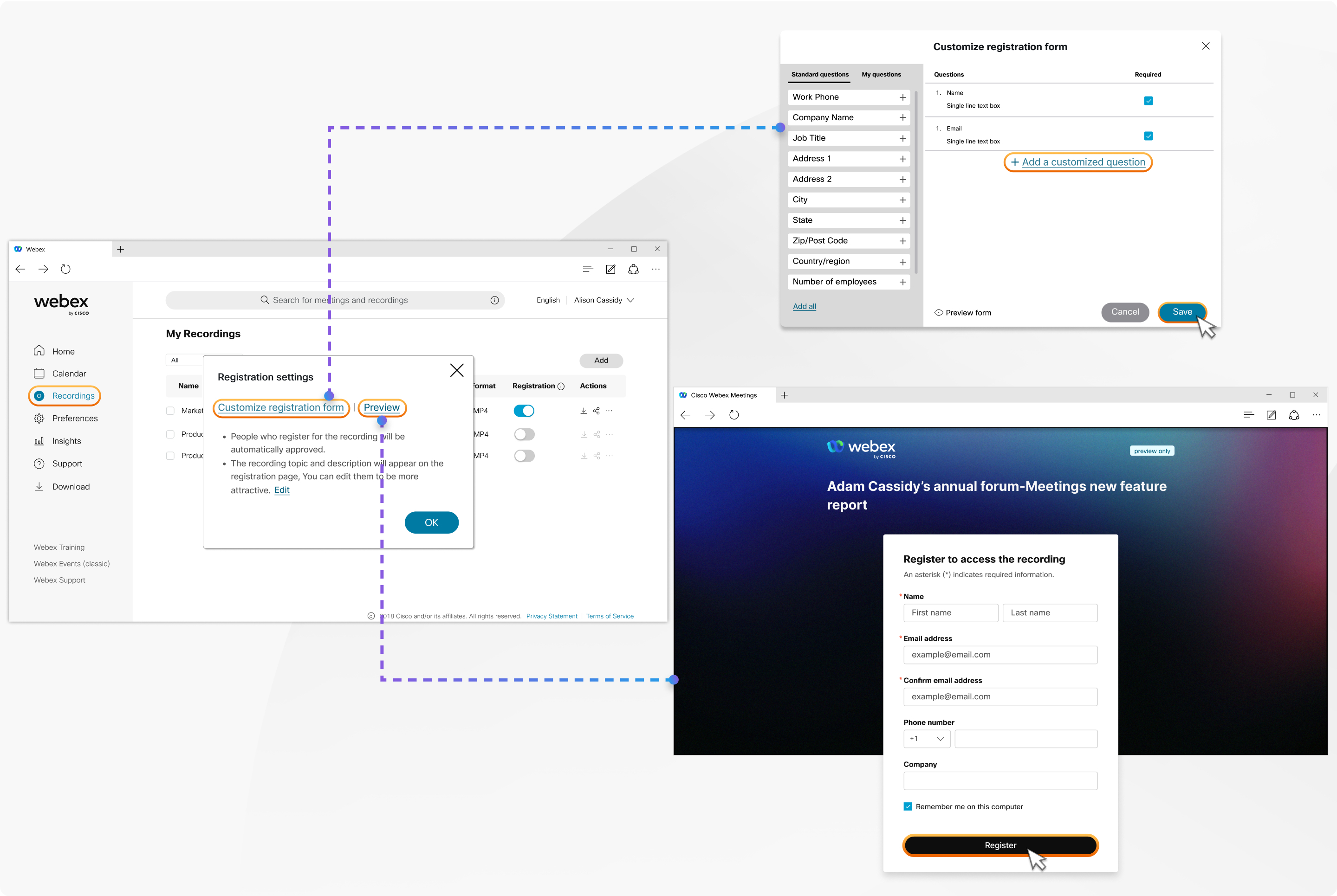
Después de recibir la grabación de su reunión o seminario web, puede habilitar el registro antes de compartirlo con otros.
| 1 |
Inicie sesión en User Hub y vaya a Grabaciones. Verá grabaciones de todas las reuniones, seminarios web y sesiones de capacitación que organizó. |
| 2 |
Elija la grabación que desee y, a continuación, seleccione Registro. |
| 3 |
Haga clic en Configuración bajo Registro. |
| 4 |
En la ventana Configuración de registro, haga clic en Personalizar. |
| 5 |
Agregue o edite preguntas estándar y personalizadas según sea necesario. |
| 6 |
Obtenga una vista previa del formulario para verificar los cambios. |
| 7 |
Haga clic en Guardar para aplicar las ediciones al formulario de registro. |
Puede ver el informe detallado de las personas que se registraron para ver la grabación.
Antes de comenzar
Habilite el registro en la grabación para ver las opciones de registro.
| 1 |
Inicie sesión en User Hub y vaya a Grabaciones. Verá grabaciones de todas las reuniones, seminarios web y sesiones de capacitación que organizó. |
| 2 |
Elija la grabación que desea y haga clic Verá el informe detallado del registrante de la grabación. |


