
Köszönjük visszajelzését.
Biztosítsa a felvételeket regisztrációval
 Visszajelzés?
A regisztráció engedélyezése megköveteli a nézőknek egy rövid regisztrációs űrlapot, mielőtt hozzáférjenek az értekezletek és webináriumok MP4 felvételeihez, beleértve a külsőleg feltöltött fájlokat is
- A házigazdáknak nem kell regisztrálniuk a saját felvételeik eléréséhez.
- Ha az emberek nyilvános linket követik a felvétel eléréséhez, akkor a Webex automatikusan megköveteli tőlük, hogy regisztráljanak.
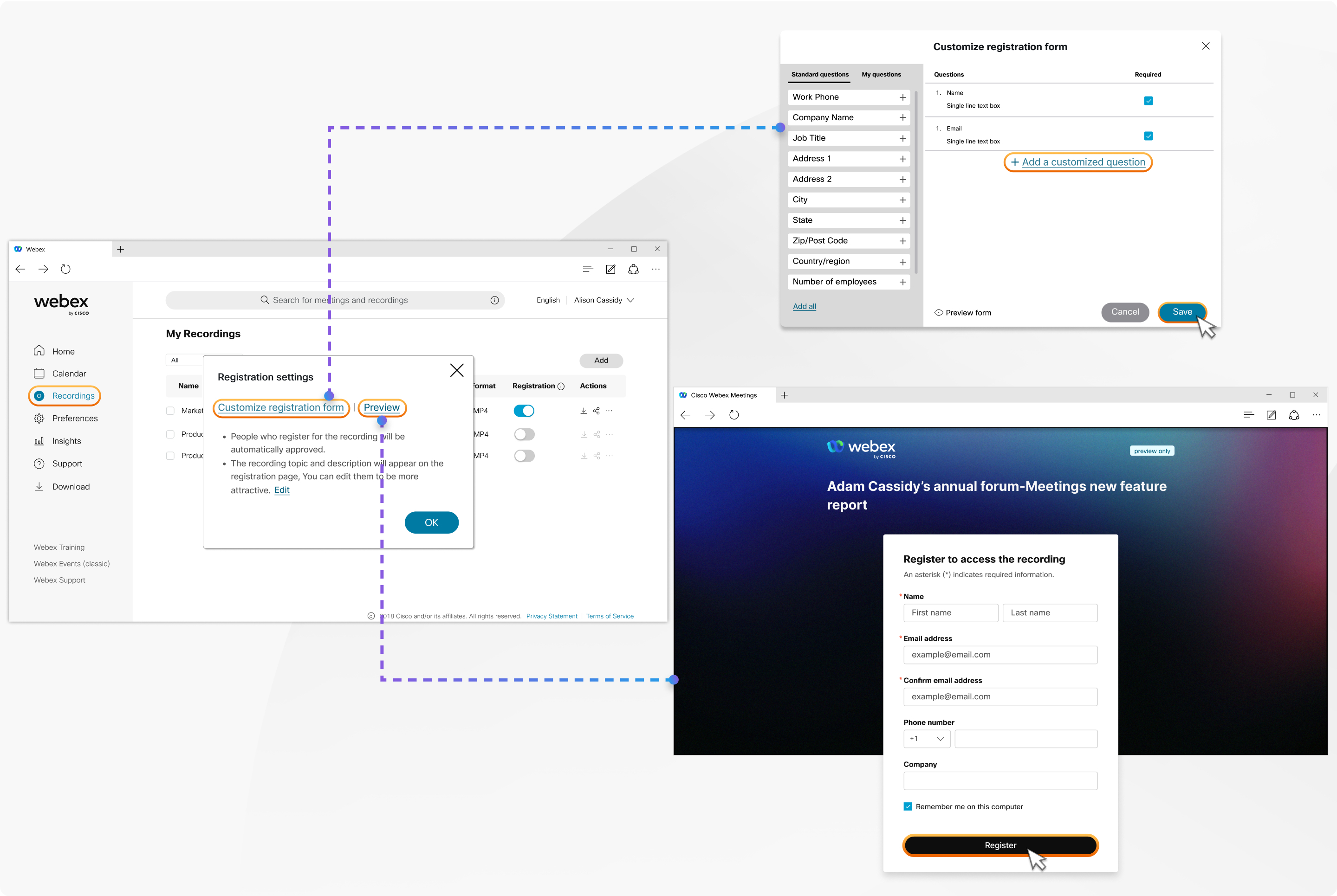
Miután megkapta az értekezlet vagy a webinárium felvételét, engedélyezheti a regisztrációt, mielőtt megosztaná másokkal.
| 1 |
Jelentkezzen be a User Hubba, és lépjen a Fel vételek menü pontra Megjelenik az Ön által szervezett összes értekezlet, webinárium és képzés felvétele . |
| 2 |
Válassza ki a kívánt felvételt, majd kapcsolja be a Reg isztr áció lehetőséget. |
| 3 |
Kattintson a Reg isztr áció alatt kattintson a Beállí tások |
| 4 |
A Reg isztrációs beállítások ablakban kattintson a Testre szabás gombra. |
| 5 |
Szükség szerint szabványos és testreszabott kérdések hozzáadása vagy szerkesztése. |
| 6 |
Tekint se meg az űrlapot a változások ellenőrzéséhez. |
| 7 |
Kattintson a Ment és gombra a módosítások alkalmazásához a regisztrációs űrlapon. |
Láthatja a felvétel megtekintésére regisztrált emberek részletes jelentését.
Mielőtt elkezdené
Engedélyezze a regisztrációt a felvételen a regisztrációs lehetőségek megtekintéséhez.
| 1 |
Jelentkezzen be a User Hubba, és lépjen a Fel vételek menü pontra Megjelenik az Ön által szervezett összes értekezlet, webinárium és képzés felvétele . |
| 2 |
Válassza ki a kívánt felvételt, majd kattintson Látni fogja a felvétel részletes regisztrálói jelentését. |


