
Obrigado pelos seus comentários.
Proteja suas gravações com o registro
 Comentários?
A ativação do registro exige que os espectadores preencham um pequeno formulário de registro antes de acessar as gravações MP4 de reuniões e webinars, incluindo arquivos enviados externamente.
- Os anfitriões não precisam se registrar para acessar suas próprias gravações.
- Se as pessoas seguirem um link público para acessar sua gravação, o Webex exigirá automaticamente que elas se registrem.
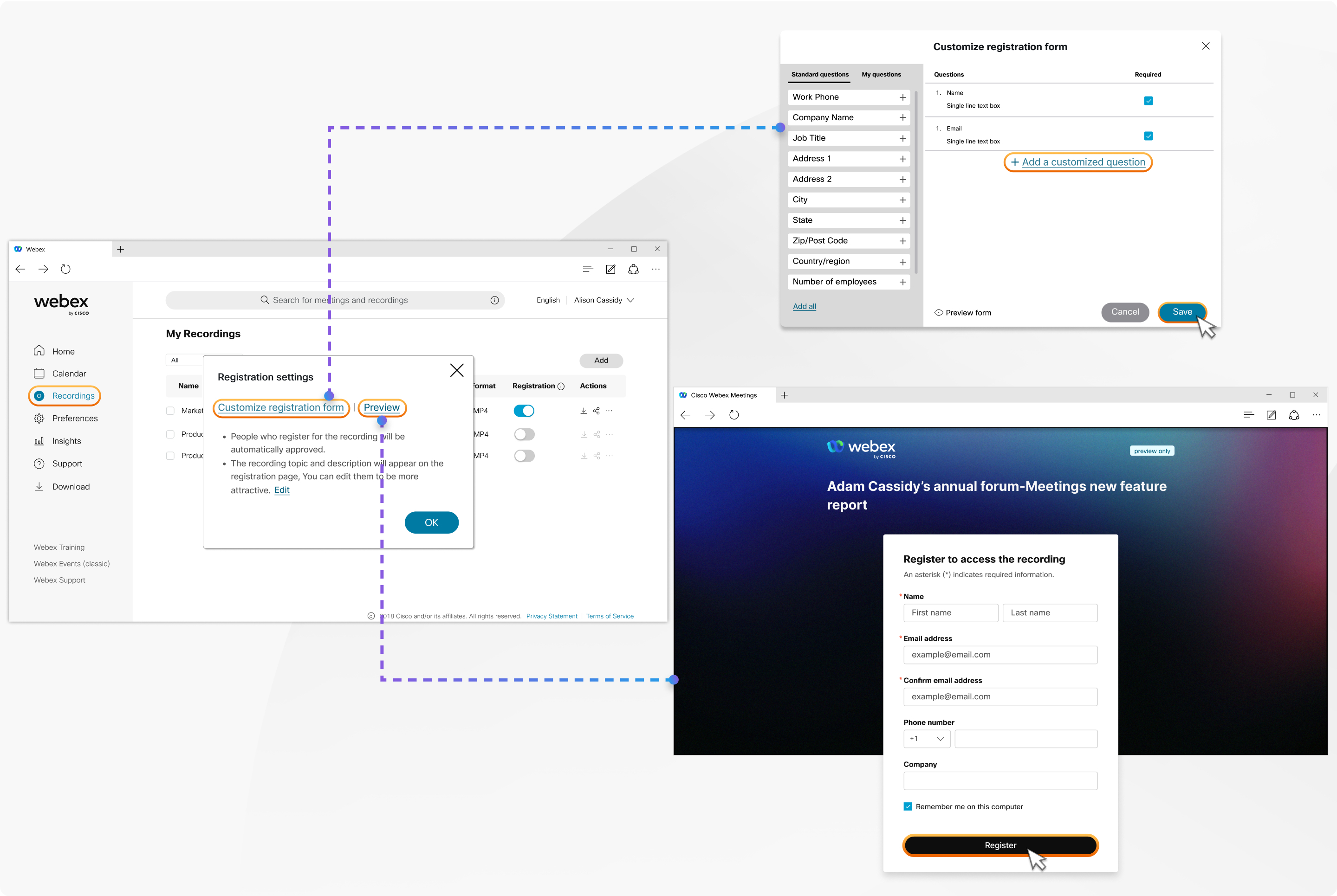
Depois de receber a gravação de sua reunião ou webinar, você pode ativar o registro antes de compartilhá-lo com outras pessoas.
| 1 |
Faça login no User Hub e acesse Gravações. Você verá gravações de todas as reuniões, webinars e sessões de treinamento que você organizou. |
| 2 |
Escolha a gravação desejada e ative Registro. |
| 3 |
Clique em Configurações em Registro. |
| 4 |
Na janela Configurações de registro, clique em Personalizar. |
| 5 |
Adicione ou edite perguntas padrão e personalizadas conforme necessário. |
| 6 |
Visualize o formulário para verificar as alterações. |
| 7 |
Clique em Salvar para aplicar as edições no formulário de registro. |
Você pode ver o relatório detalhado das pessoas que se cadastraram para assistir à gravação.
Antes de começar
Ative o registro na gravação para ver as opções de registro.
| 1 |
Faça login no User Hub e acesse Gravações. Você verá gravações de todas as reuniões, webinars e sessões de treinamento que você organizou. |
| 2 |
Escolha a gravação desejada e clique em Você verá o relatório detalhado da gravação pelo registrante. |


