
Hartelijk dank voor uw feedback
Beveilig uw opnamen met registratie
 Feedback?
Om registratie mogelijk te maken, moeten kijkers een kort registratieformulier invullen voordat ze MP4-opnamen van vergaderingen en webinars kunnen openen, inclusief extern geüploade bestanden.
- Gastheren hoeven zich niet te registreren om toegang te krijgen tot hun eigen opnamen.
- Als mensen een openbare link volgen om toegang te krijgen tot uw opname, dan vereist Webex automatisch dat ze zich registreren.
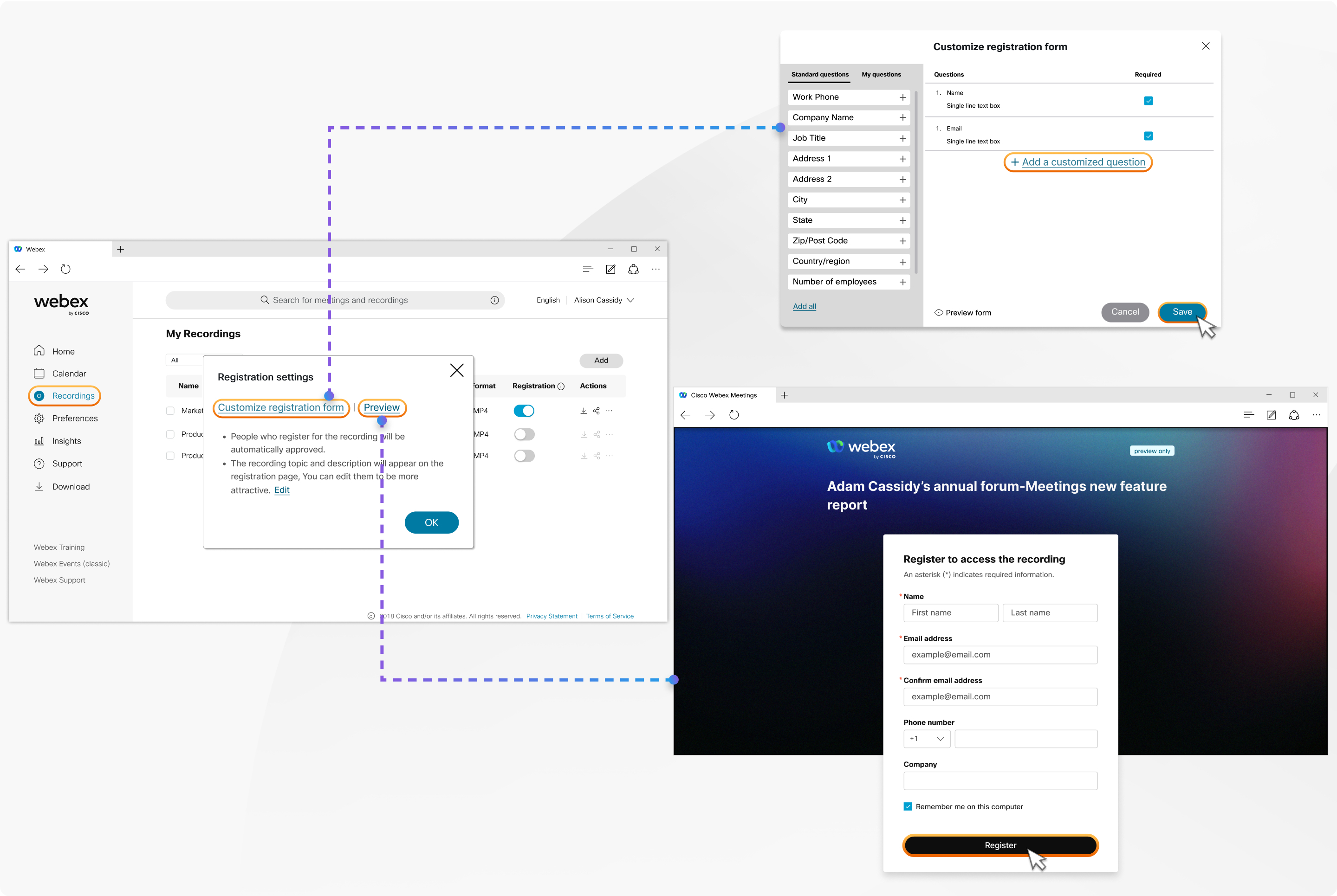
Nadat u de opname van uw vergadering of webinar hebt ontvangen, kunt u de registratie inschakelen voordat u deze met anderen deelt.
| 1 |
Meld u aan bij User Hub en ga naar Recordings. U ziet de opnames van alle vergaderingen, webinars en trainingssessies die u hebt georganiseerd. |
| 2 |
Kies de gewenste opname en schakel vervolgens Registratie in. |
| 3 |
Klik onder Registratie op Instellingen. |
| 4 |
Klik in het venster Registratie-instellingen op Aanpassen. |
| 5 |
Voeg indien nodig standaardvragen en aangepaste vragen toe of bewerk ze. |
| 6 |
Bekijk een voorbeeld van het formulier om de wijzigingen te controleren. |
| 7 |
Klik op Opslaan om de wijzigingen toe te passen op het registratieformulier. |
U kunt het gedetailleerde verslag zien van de mensen die zich hebben geregistreerd om de opname te bekijken.
Voordat u begint
Activeer de registratie op de opname om de registratieopties te zien.
| 1 |
Meld u aan bij User Hub en ga naar Recordings. U ziet de opnames van alle vergaderingen, webinars en trainingssessies die u hebt georganiseerd. |
| 2 |
Kies de gewenste opname en klik op U zult het gedetailleerde registratieverslag van de opname zien. |


