この投稿記事は役に立ちましたか?

コメントありがとうございます。
登録して録音を保護する
 フィードバックがある場合
Webex 会議とウェビナーの録画の登録を簡単に管理します。 これにより、コンテンツが適切な視聴者に届くと同時に、 視聴者のエンゲージメントに関する分析情報も得られます。
登録を有効にすると、視聴者は、外部にアップロードされたファイルを含む会議やウェビナーの MP4 録画にアクセスする前に、簡単な登録フォームに記入する必要があります。
- ホストは自分の録画にアクセスするために登録する必要はありません。
- ユーザーが公開リンクに従って録画にアクセスする場合、Webex では自動的に登録を求められます。
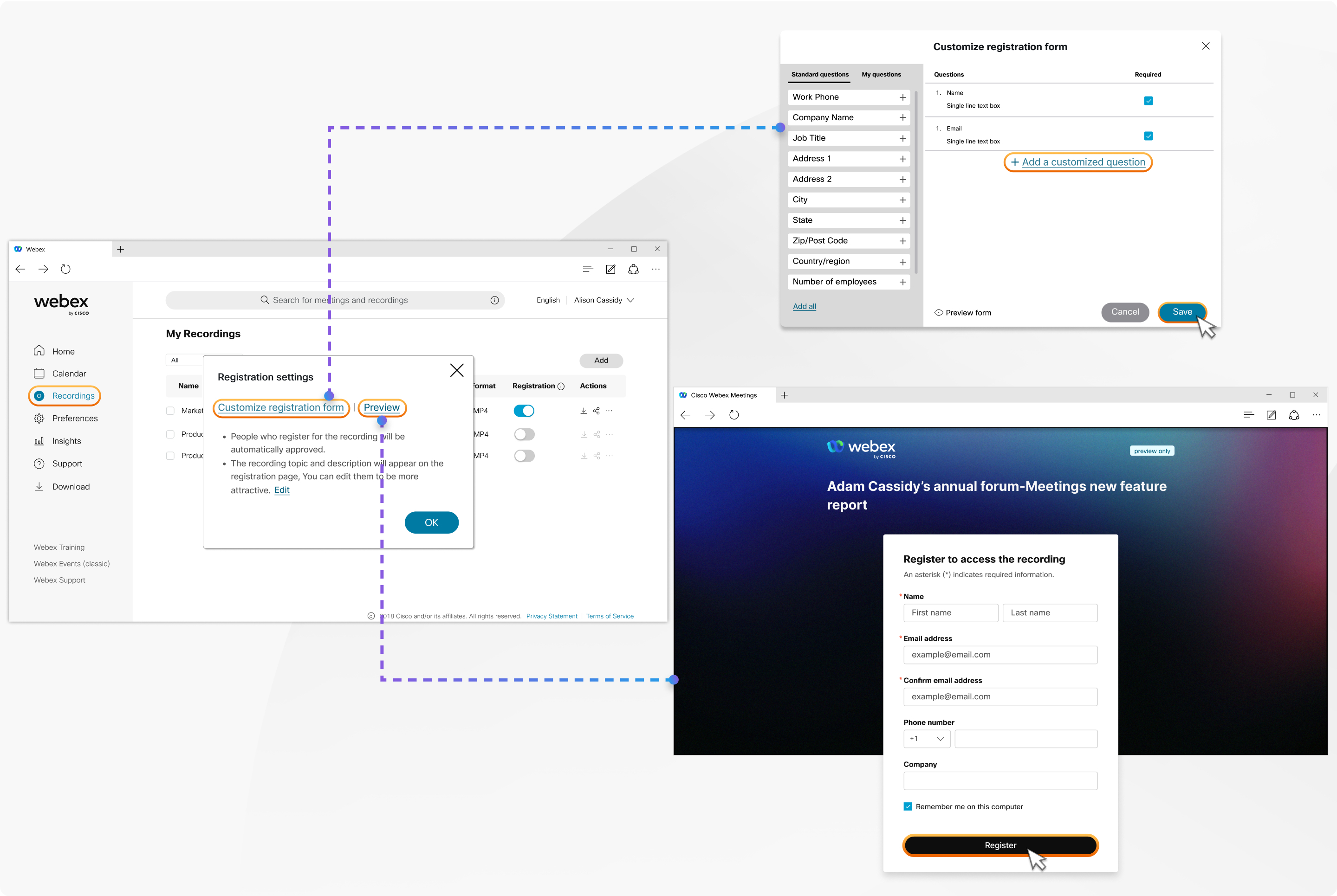
会議またはウェビナーの録画を受け取ったら、他のユーザーと共有する前に登録を有効にすることができます。
| 1 |
ユーザー ハブ にサインインし、 録画に移動します。 主催したすべての会議、ウェビナー、トレーニング セッションの録画が表示されます。 |
| 2 |
必要な録音を選択し、 登録をオンにします。 |
| 3 |
登録[] の下にある 設定 [をクリックします。 |
| 4 |
登録設定 ウィンドウで、 カスタマイズをクリックします。 |
| 5 |
必要に応じて、標準の質問とカスタマイズされた質問を追加または編集します。 |
| 6 |
フォームをプレビュー して変更内容を確認します。 |
| 7 |
[保存]をクリックして、登録フォームに編集内容を適用します。 |
録画視聴登録した人の詳細なレポートを見ることができます。
開始する前に
登録オプションを表示するには、録画の登録を有効にします。
| 1 |
ユーザー ハブ にサインインし、 録画に移動します。 主催したすべての会議、ウェビナー、トレーニング セッションの録画が表示されます。 |
| 2 |
必要な録画を選択し、 録音の詳細な登録者レポートが表示されます。 |

この投稿記事は役に立ちましたか?


