
Merci pour votre commentaire.
Sécurisez vos enregistrements en vous inscrivant
 Un commentaire ?
Pour activer l'inscription, les spectateurs doivent remplir un court formulaire d'inscription avant d'accéder aux enregistrements MP4 des réunions et des webinaires, y compris aux fichiers téléchargés en externe.
- Les hôtes n'ont pas besoin de s'inscrire pour accéder à leurs propres enregistrements.
- Si les internautes suivent un lien public pour accéder à votre enregistrement, Webex leur demande automatiquement de s'inscrire.
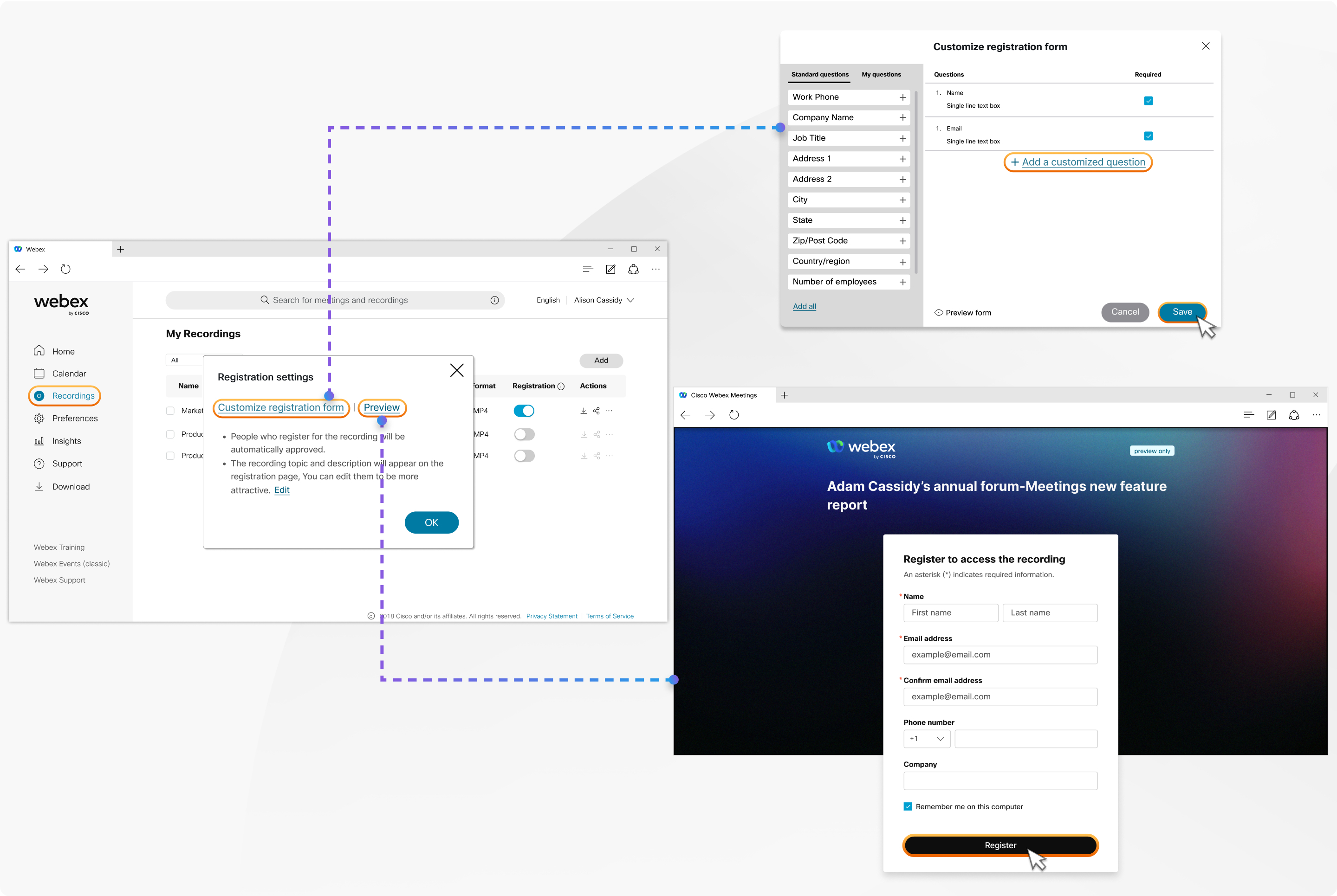
Une fois que vous avez reçu l'enregistrement de votre réunion ou de votre webinaire, vous pouvez activer l'inscription avant de le partager avec d'autres personnes.
| 1 |
Connectez-vous au User Hub et accédez à Recordings. Vous verrez les enregistrements de toutes les réunions, webinaires et sessions de formation que vous avez organisés. |
| 2 |
Choisissez l'enregistrement que vous souhaitez, puis activez Enregistrement. |
| 3 |
Cliquez sur Paramètres sous Inscription. |
| 4 |
Dans la fenêtre des paramètres d'inscription, cliquez sur Personnaliser. |
| 5 |
Ajoutez ou modifiez des questions standard et personnalisées selon vos besoins. |
| 6 |
Prévisualisez le formulaire pour vérifier les modifications. |
| 7 |
Cliquez sur Enregistrer pour appliquer les modifications au formulaire d'inscription. |
Vous pouvez consulter le rapport détaillé des personnes qui se sont inscrites pour regarder l'enregistrement.
Avant de commencer
Activez l'enregistrement sur l'enregistrement pour voir les options d'inscription.
| 1 |
Connectez-vous au User Hub et accédez à Recordings. Vous verrez les enregistrements de toutes les réunions, webinaires et sessions de formation que vous avez organisés. |
| 2 |
Choisissez l'enregistrement que vous souhaitez et cliquez sur Vous verrez le rapport détaillé des personnes inscrites sur l'enregistrement. |


