
Hvala za povratne informacije.
Zavarujte svoje posnetke z registracijo
 Povratne informacije?
Omogočanje registracije od gledalcev zahteva, da izpolnijo kratek obrazec za registracijo, preden dostopajo do MP4 posnetkov sestankov in spletnih seminarjev, vključno z zunanjimi datotekami.
- Za dostop do lastnih posnetkov gostiteljem ni treba registrirati.
- Če ljudje sledijo javni povezavi za dostop do vašega posnetka, potem Webex samodejno zahteva, da se registrirajo.
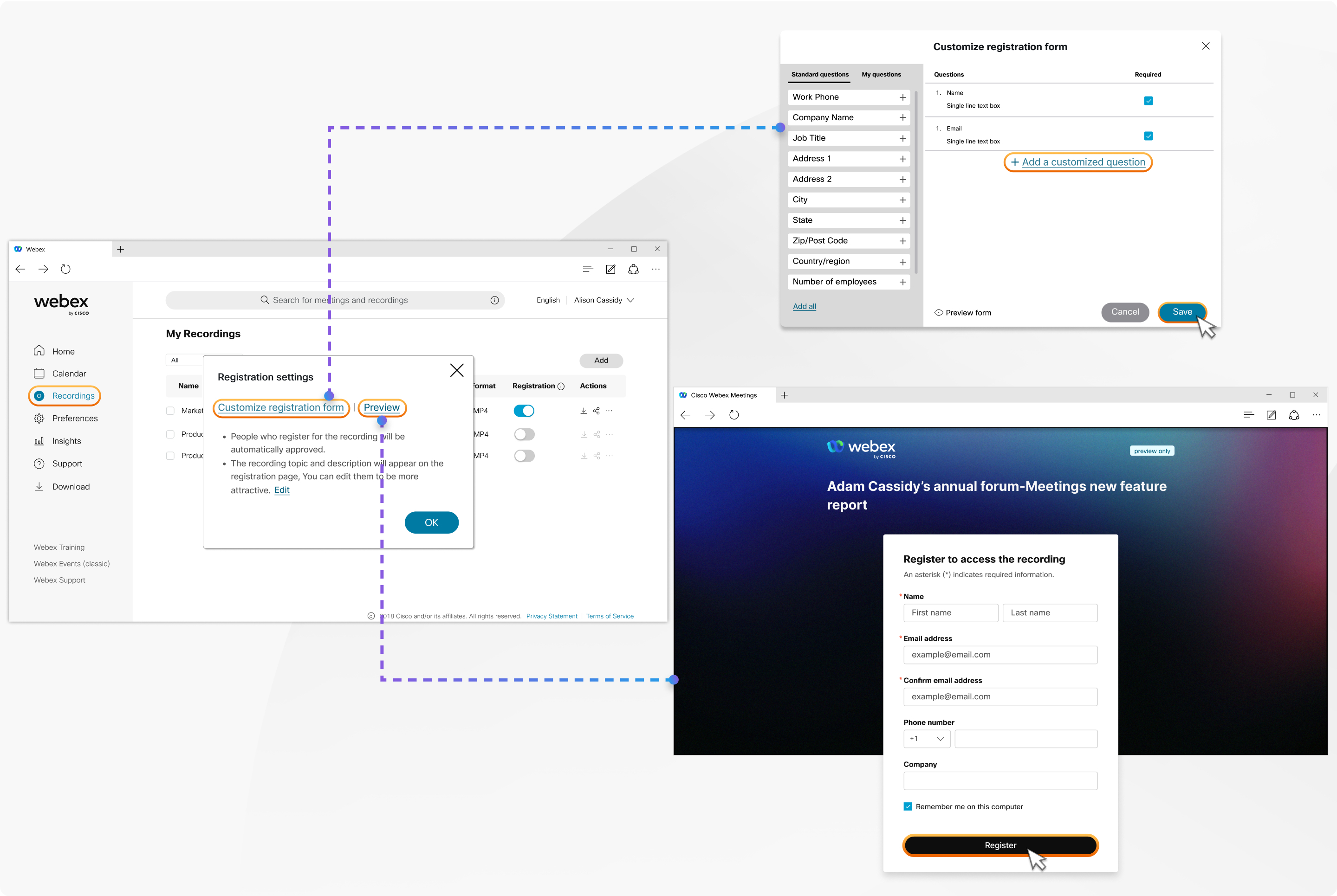
Ko prejmete posnetek srečanja ali spletnega seminarja, lahko omogočite registracijo, preden jo delite z drugimi.
| 1 |
Prijavite se v uporabniško sredi šče in pojdite na S nemanje. Videli boste posnetke vseh srečanj, spletnih seminarjev in usposabljanj, ki ste jih gostili. |
| 2 |
Izberite želeni posnetek, nato pa preklopite na Registracija. |
| 3 |
Kliknite Nastavitve v razdelku Registracija. |
| 4 |
V oknu Nastavitve registracije kliknite Prilagodi. |
| 5 |
Po potrebi dodajte ali uredite standardna in prilagojena vprašanja. |
| 6 |
Če želite preveriti spremembe, si oglejte obrazec. |
| 7 |
Kliknite Sh rani, če želite uporabiti spremembe v obrazcu za registracijo. |
Ogledate si lahko podrobno poročilo ljudi, ki so se registrirali za ogled posnetka.
Preden začnete
Omogočite registracijo na posnetku, da si ogledate možnosti registracije.
| 1 |
Prijavite se v uporabniško sredi šče in pojdite na S nemanje. Videli boste posnetke vseh srečanj, spletnih seminarjev in usposabljanj, ki ste jih gostili. |
| 2 |
Izberite želeni posnetek in kliknite Videli boste podrobno poročilo registracijskega zavezanca o posnetku. |


