
Gracias por sus comentarios.
Personalizar plantillas de correo electrónico
 ¿Comentarios?
Los sitios Webex incluyen plantillas de correo electrónico personalizables en formatos HTML y texto sin formato. La página Plantilla de correo electrónico indica si hay disponible una versión en formato HTML de una plantilla.
Asegúrese de cambiar las plantillas para cada idioma que admite el sitio. Cuando cambie una plantilla, utilice el mismo idioma que la plantilla. Por ejemplo, cuando edite una plantilla en francés, use francés.
Las versiones HTML no están disponibles para plantillas de correo electrónico personalizadas basadas en texto.
No puede editar plantillas de correo electrónico para nuevos sitios Webex. Para obtener ayuda con la habilitación de plantillas de correo electrónico, comuníquese con el servicio de soporte de Webex.
El servicio de calendario híbrido de Webex utiliza un método diferente para personalizar plantillas de correo electrónico. Para obtener más información, consulte Personalizar plantillas de correo electrónico para el servicio de calendario híbrido.
Para obtener información sobre cómo habilitar la opción de plantillas de correo electrónico, comuníquese con su gerente de cuenta de Webex.
Antes de comenzar
| 1 |
Después de iniciar sesión en su sitio de Webex, seleccione el enlace para el idioma predeterminado. |
| 2 |
En la página Preferencias, en la lista Idioma, seleccione el idioma de la plantilla que se va a editar. |
| 3 |
Seleccione Guardar. |
| 4 |
Abra Administración del sitio de Webex seleccionando el enlace Administración del sitio y vaya a . |
| 5 |
En la lista desplegable Plantillas de correo electrónico existentes para, seleccione el servicio para el que desea personalizar las plantillas. Luego seleccione la plantilla que desea cambiar. |
| 6 |
Cambie el texto y elimine o reorganice las variables, según sea necesario. Las variables aparecen con un signo de porcentaje (%) antes y después de su nombre. Puede mover variables dentro de una plantilla, pero no cambiar sus nombres. Cada plantilla de correo electrónico contiene su propio conjunto de variables. No se admite copiar y pegar variables de una plantilla a otra. |
| 7 |
Después de personalizar una plantilla de correo electrónico HTML, seleccione Vista previa HTML para asegurarse de que su plantilla se vea como se esperaba. A continuación, seleccione Actualizar. |
| 8 |
Repita este procedimiento para realizar los mismos cambios para la plantilla en cada idioma admitido. |
Los sitios Webex incluyen plantillas de correo electrónico personalizables en formatos HTML y texto sin formato. La página Plantilla de correo electrónico indica si hay disponible una versión en formato HTML de una plantilla.
Asegúrese de cambiar las plantillas para cada idioma que admite el sitio. Cuando cambie una plantilla, utilice el mismo idioma que la plantilla. Por ejemplo, cuando edite una plantilla en francés, use francés.
Las versiones HTML no están disponibles para plantillas de correo electrónico personalizadas basadas en texto.
No puede editar plantillas de correo electrónico para nuevos sitios Webex. Para obtener ayuda con la habilitación de plantillas de correo electrónico, comuníquese con el servicio de soporte de Webex.
El servicio de calendario híbrido de Webex utiliza un método diferente para personalizar plantillas de correo electrónico. Para obtener más información, consulte Personalizar plantillas de correo electrónico para el servicio de calendario híbrido.
Para obtener información sobre cómo habilitar la opción de plantillas de correo electrónico, comuníquese con su gerente de cuenta de Webex.
| 1 |
Desde la vista del cliente en https://admin.webex.com, vaya a y luego seleccione un sitio de Webex. |
| 2 |
En la ficha Sitios, seleccione un sitio de Webex y, a continuación, haga clic en Configuración. |
| 3 |
En el menú, seleccione . |
| 4 |
En las listas desplegables Plantillas de correo electrónico existentes para las listas desplegables, seleccione el servicio y el idioma y, a continuación, elija la plantilla que desea cambiar. |
| 5 |
Cambie el texto y elimine o reorganice las variables, según sea necesario. Las variables aparecen con un signo de porcentaje (%) antes y después de su nombre. Puede mover variables dentro de una plantilla, pero no cambie sus nombres. Cada plantilla de correo electrónico contiene su propio conjunto de variables. Webex no admite copiar y pegar variables de una plantilla a otra. |
| 6 |
Después de personalizar una plantilla de correo electrónico HTML, seleccione Vista previa HTML para asegurarse de que la plantilla se vea como se esperaba. Luego haga clic en Actualizar. |
| 7 |
Repita este procedimiento para realizar los mismos cambios para la plantilla en cada idioma admitido. |
Facilita la adhesión a las reuniones de Webex para los usuarios de Skype Empresarial. Puede usar la variable %LynCuri% para agregar un vínculo de Skype Empresarial a las siguientes plantillas de Herramientas de productividad:
-
MC MeetingInfo para asistentes (Herramientas de productividad)
-
Invitación a una reunión en progress_PR (Herramientas de productividad)
Es posible que el enlace no funcione para los usuarios de Mac porque el sistema operativo Mac no reconoce los URI SIP. Los usuarios de Mac pueden copiar y pegar el URI en Skype para marcar en su lugar.
Puede personalizar el código HTML para lograr el aspecto deseado para la plantilla de correo electrónico. Le recomendamos que tenga una comprensión básica del código HTML.
| 1 |
En Administración del sitio o Centro de control, marque la casilla de verificación junto a la plantilla HTML que desea editar. |
| 2 |
Agregue la variable %LynCuri%. |
| 1 |
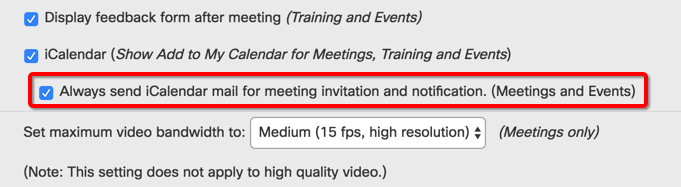
Inicie sesión en Administración del sitio o Centro de control y vaya a Opciones del sitio. Administración del sitio y desplácese hasta la sección Opciones del sitio. Centro de control
|
| 2 |
Desactive la casilla Enviar siempre el correo de iCalendar para la invitación y notificación de la reunión.
|
| 3 |
Seleccione Actualizar. |
Estas instrucciones son para editar las plantillas de correo electrónico predeterminadas de eCalendar.
| 1 |
En Administración del sitio o Centro de control, marque la casilla de verificación junto a la plantilla HTML que desea editar. Solo puede usar HTML para editar plantillas si tienen Sí en la columna Con HTML. |
| 2 |
Para agregar una imagen de encabezado, busque en el código HTML de la plantilla:
|
| 3 |
Agregue el siguiente código en una nueva línea después del elemento que buscó: |
| 4 |
|
| 5 |
Para agregar una imagen de pie de página, busque en el código HTML de la plantilla:
|
| 6 |
Agregue el siguiente código en una nueva línea después del elemento que buscó: |
| 7 |
|
| 8 |
Haga clic en Guardar. |
| 1 |
En Administración del sitio o Centro de control, marque la casilla de verificación junto a la plantilla HTML que desea editar. Solo puede usar HTML para editar plantillas que tengan Sí en la columna con HTML. |
| 2 |
Busque el código HTML en la plantilla para este comentario de código: |
| 3 |
Reemplace el siguiente código del botón “Unirse” por el código de enlace “Unirse” que se muestra en el paso 3. |
| 4 |
Seleccione Guardar. |
Puede restaurar sus plantillas de correo electrónico personalizadas a su estado original.
| 1 |
En Administración del sitio o Centro de control, marque la casilla de verificación junto a la plantilla que desea restaurar. |
| 2 |
Seleccione Revertir al valor predeterminado en la parte inferior de la página. Aparece un mensaje pidiéndole que confirme que desea revertir la plantilla a su estado predeterminado.
|
| 3 |
Seleccione OK. |


