
Geri bildiriminiz için teşekkürler.
E-posta şablonlarını özelleştirme
 Geri Bildirim?
Webex siteleri, HTML ve düz metin biçimlerinde özelleştirilebilir e-posta şablonları içerir. E-posta Şablonu sayfası, şablonun HTML biçimli sürümünün kullanılabilir olup olmadığını gösterir.
Sitenin desteklediği her dil için şablonları değiştirdiğinizden emin olun. Bir şablonu değiştirdiğinizde, şablonla aynı dili kullanın. Örneğin, Fransızca bir şablonu düzenlerken Fransızca kullanın.
Özelleştirilmiş metin tabanlı e-posta şablonları için HTML sürümleri kullanılamaz.
Yeni Webex siteleri için E-posta şablonlarını düzenleyemezsiniz. E-posta şablonlarını etkinleştirme konusunda yardım için Webex Destek ile iletişime geçin.
Webex Hibrit Takvim Hizmeti, e-posta şablonlarını özelleştirmek için farklı bir yöntem kullanır. Daha fazla bilgi için bkz. Karma Takvim Hizmeti için E-posta Şablonlarını Özelleştirme.
E-posta şablonları seçeneğini etkinleştirme hakkında bilgi için Webex hesap yöneticinizle iletişime geçin.
Başlamadan önce
| 1 |
Webex sitenizde oturum açtıktan sonra varsayılan dilin bağlantısını seçin. |
| 2 |
Ter cih ler sayfasında, Dil listesinden düzenlenecek şablonun dilini seçin. |
| 3 |
Kaydet'i seçin. |
| 4 |
Site Yönetimi bağlantısını seçerek Webex Site Yönetimi'ni açın ve Yapıl ları'na gidin. |
| 5 |
Mevcut E-posta Şablonları açılır listesinden, şablonları özelleştirmek istediğiniz hizmeti seçin. Ardından değiştirmek istediğiniz şablonu seçin. |
| 6 |
Metni değiştirin ve gerektiğinde değişkenleri kaldırın veya yeniden düzenleyin. Değişkenler adlarından önce ve sonra yüzde (%) işaretiyle görünür. Değişkenleri bir şablon içinde taşıyabilirsiniz, ancak adlarını değiştirmeyin. Her e-posta şablonu kendi değişken kümesini içerir. Değişkenlerin bir şablondan diğerine kopyalanması ve yapıştırılması desteklenmez. |
| 7 |
Bir HTML e-posta şablonunu özelleştirdikten sonra, şablonunuzun beklendiği gibi göründüğünden emin olmak için HTML önizlem e'yi seçin. Ardından Gün celleştir'i seçin. |
| 8 |
Desteklenen her dilde şablon için aynı değişiklikleri yapmak için bu yordamı tekrarlayın. |
Webex siteleri, HTML ve düz metin biçimlerinde özelleştirilebilir e-posta şablonları içerir. E-posta Şablonu sayfası, şablonun HTML biçimli sürümünün kullanılabilir olup olmadığını gösterir.
Sitenin desteklediği her dil için şablonları değiştirdiğinizden emin olun. Bir şablonu değiştirdiğinizde, şablonla aynı dili kullanın. Örneğin, Fransızca bir şablonu düzenlerken Fransızca kullanın.
Özelleştirilmiş metin tabanlı e-posta şablonları için HTML sürümleri kullanılamaz.
Yeni Webex siteleri için E-posta şablonlarını düzenleyemezsiniz. E-posta şablonlarını etkinleştirme konusunda yardım için Webex Destek ile iletişime geçin.
Webex Hibrit Takvim Hizmeti, e-posta şablonlarını özelleştirmek için farklı bir yöntem kullanır. Daha fazla bilgi için bkz. Karma Takvim Hizmeti için E-posta Şablonlarını Özelleştirme.
E-posta şablonları seçeneğini etkinleştirme hakkında bilgi için Webex hesap yöneticinizle iletişime geçin.
| 1 |
https://admin.webex.com adresindeki müşteri görünümünden Hizmet ler ve ardından bir Webex sitesi seçin. |
| 2 |
Siteler sekmesinde bir Webex sitesi seçin ve ardından Ayar lar'ı tıklatın. |
| 3 |
Menüden Ortak u'nu seçin. |
| 4 |
Açılır listeler için Mevcut E-posta Şablonları bölümünden hizmeti ve dili seçin ve ardından değiştirilecek şablonu seçin. |
| 5 |
Metni değiştirin ve gerektiğinde değişkenleri kaldırın veya yeniden düzenleyin. Değişkenler adlarından önce ve sonra yüzde (%) işaretiyle görünür. Değişkenleri bir şablon içinde taşıyabilirsiniz, ancak adlarını değiştirmeyin. Her e-posta şablonu kendi değişken kümesini içerir. Webex, değişkenleri bir şablondan diğerine kopyalamayı ve yapıştırmayı desteklemez. |
| 6 |
Bir HTML e-posta şablonunu özelleştirdikten sonra, şablonun beklendiği gibi göründüğünden emin olmak için HTML önizlem e'yi seçin. Ardından Güncelle'yi tıklayın. |
| 7 |
Desteklenen her dilde şablon için aynı değişiklikleri yapmak için bu yordamı tekrarlayın. |
Skype Kurumsal kullanıcıları için Webex toplantılarına katılmayı kolaylaştırın. Aşağıdaki Verimlilik Araçları şablonlarına Skype Kurumsal bağlantısı eklemek için %Lyncuri% değişkenini kullanabilirsiniz:
-
Katılımcı için MC MeetingInfo (Verimlilik Araçları)
-
Toplantıya davet progress_PR (Verimlilik Araçları)
Mac işletim sistemi SIP URI'leri tanımadığından bağlantı Mac kullanıcıları için çalışmayabilir. Mac kullanıcıları bunun yerine arama yapmak için URI'yi kopyalayıp Skype'a yapıştırabilir.
E-posta şablonu için istediğiniz görünümü elde etmek için HTML kodunu özelleştirebilirsiniz. HTML kodu hakkında temel bir anlayışa sahip olmanızı öneririz.
| 1 |
Site Yönetimi veya Denetim Merkezi'nde, düzenlemek istediğiniz HTML şablonunun yanındaki onay kutusunu işaretleyin. |
| 2 |
%lyncuri% değişkenini ekleyin. |
| 1 |
Site Yönetimi veya Kontrol Merkezi'nde oturum açın ve Site Seçenekleri'ne gidin. Site Yönetimi enekler ve Site Seçenekleri böl ümüne gidin. Kontrol Merkezi
|
| 2 |
Toplantı daveti ve bildirim için her zaman iCalendar postası gönder onay kutusunun işaret ini kaldırın.
|
| 3 |
Gün celleştir'i seçin. |
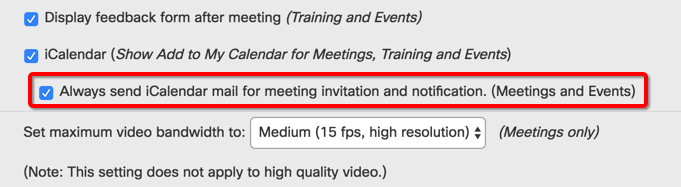
Bu talimatlar varsayılan iCalendar e-posta şablonlarını düzenlemek içindir.
| 1 |
Site Yönetimi veya Denetim Merkezi'nde, düzenlemek istediğiniz HTML şablonunun yanındaki onay kutusunu işaretleyin. HTML'yi yalnızca HTML ile sütununda Evet yazıyorsa şablonları düzen lemek için kullanabilirsiniz. |
| 2 |
Bir başlık resmi eklemek için şablondaki HTML kodunu şu şekilde arayın:
|
| 3 |
Aşağıdaki kodu aradığınız öğeden sonra yeni bir satırda ekleyin: |
| 4 |
Res |
| 5 |
Altbilgi resmi eklemek için şablondaki HTML kodunu şu şekilde arayın:
|
| 6 |
Aşağıdaki kodu aradığınız öğenin ardından yeni bir satıra ekleyin: |
| 7 |
Res |
| 8 |
Kaydet'i tıklayın. |
| 1 |
Site Yönetimi veya Denetim Merkezi'nde, düzenlemek istediğiniz HTML şablonunun yanındaki onay kutusunu işaretleyin. HTML'yi yalnızca HTML ile sütununda Evet yazan şablonları düzen lemek için kullanabilirsiniz. |
| 2 |
Bu kod yorumu için şablondaki HTML kodunu arayın: |
| 3 |
Aşağıdaki “Katıl” düğme kodunu 3. adımda gösterilen “Katıl” bağlantı koduyla değiştirin. |
| 4 |
Kaydet'i seçin. |
Özelleştirilmiş e-posta şablonlarınızı orijinal durumlarına geri yükleyebilirsiniz.
| 1 |
Site Yönetimi veya Denetim Merkezi'nde, geri yüklemek istediğiniz şablonun yanındaki onay kutusunu işaretleyin. |
| 2 |
Sayf anın altındaki Varsayılanlara Döndür öğesini seçin. Şablonu varsayılan durumuna geri döndürmek istediğinizi onaylamanızı isteyen bir mesaj görüntülenir.
|
| 3 |
Tamam 'ı seçin. |


