
Gracias por sus comentarios.
Implemente la integración Webex Meetings para Microsoft Teams en su organización
 ¿Comentarios?
Administradores del sitio Webex
| 1 |
Inicie sesión en Control Hub, luego vaya a . |
| 2 |
Seleccione Sitios, elija su sitio y, a continuación, seleccione Configurar sitio. |
| 3 |
En Configuración común, seleccione Opciones del sitio. |
| 4 |
En la sección Integración de terceros bajo Microsoft (Microsoft 365 y Microsoft Teams), compruebe las siguientes opciones: 
|
| 5 |
Haga clic en Agregar nueva autorización. 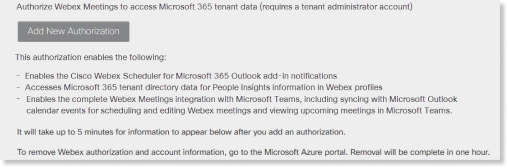
Para obtener más información sobre la autorización y los permisos que solicita Webex, consulte Permisos de Microsoft 365 solicitados por Webex. |
| 6 |
Inicie sesión en su cuenta de administrador y haga clic en Aceptar. |
| 7 |
Haga clic en Actualizar. Después de que la autorización se actualice con el ID de inquilino y los detalles del dominio del inquilino, su sitio puede integrarse con Microsoft Teams.
|
| 1 |
Inicie sesión en Administración del sitio de Webex y vaya a . |
| 2 |
En la sección Integración de terceros bajo Microsoft (Microsoft 365 y Microsoft Teams), compruebe las siguientes opciones:
|
| 3 |
Seleccione Agregar nueva autorización. Para obtener más información sobre la autorización y los permisos que solicita Webex, consulte Permisos de Microsoft 365 solicitados por Webex. |
| 4 |
Inicie sesión en su cuenta de administrador y seleccione Aceptar. |
| 5 |
Seleccione Actualizar. Después de que la autorización se actualice con el ID de inquilino y los detalles del dominio del inquilino, su sitio puede integrarse con Microsoft Teams.
|
Administradores globales de Microsoft 365 o administradores de Microsoft Teams
Antes de comenzar
Los propietarios del equipo y los miembros del equipo pueden ver e instalar la aplicación Meetings en Microsoft Teams Store solo después de que el administrador global de Microsoft 365 haya otorgado permiso al completar los siguientes pasos.
Si utiliza Webex para el gobierno, consulte Habilitar Webex Meetings para el gobierno para Microsoft 365 para configurar la integración.
| 1 |
Vaya al centro de administración de Microsoft Teams y seleccione , a continuación, seleccione Microsoft Teams. |
| 2 |
En Aplicaciones externas, de forma predeterminada, Permitir aplicaciones externas en Microsoft Teams está activado. Si desactiva esto, todas las aplicaciones externas de terceros están deshabilitadas. Asegúrese de permitir aplicaciones externas en Microsoft Teams. Para obtener más información, vaya a Configuración de administración para aplicaciones en Microsoft Teams. |
| 3 |
Asegúrese de que Permitir la carga lateral de aplicaciones externas esté desactivado. |
| 4 |
Encienda la aplicación marcando la Webex Meetings casilla de Cisco. |
| 5 |
Seleccione Guardar. |
Si es administrador global de Microsoft 365 o administrador de Microsoft Teams, puede establecer un sitio Webex para toda su organización. Cuando establece un sitio Webex para toda la organización, todos los canales de su organización utilizan ese sitio si no se establece ningún otro sitio. Aún puede establecer un sitio diferente para usted o para un equipo.
Antes de comenzar
Instale o actualice la Webex Meetings aplicación por usted mismo.
| 1 |
Si hay otros administradores de Microsoft Teams en su organización, es posible que ya hayan establecido un sitio para su organización. Para verificar si se ha configurado o no un sitio, en un chat privado con el Webex Meetings bot, escriba |
| 2 |
Si el sitio de Webex no se ha configurado o desea establecer uno diferente, escriba |
| 3 |
Si desea eliminar el sitio de Webex como el predeterminado para su organización, escriba el |
| 1 |
En Microsoft Teams, seleccione Agregar una pestaña
|
| 2 |
Busque y seleccione la Webex Meetingsaplicación. Si no obtiene ningún resultado de búsqueda, asegúrese de tener la versión 2.0 o posterior de la aplicación Meetings. Para obtener más información, consulte Agregar o actualizar la Webex Meetings aplicación para un equipo. |
| 3 |
Siga las instrucciones en pantalla y, si se le solicita, acepte los permisos solicitados. |
| 4 |
Haga clic en Consentimiento en nombre de su organización en la ventana de solicitud de permiso para que cada persona de su organización no tenga que aceptar los permisos solicitados individualmente. |
 en la parte superior del canal.
Los administradores globales de Microsoft 365 o los administradores de Microsoft Teams pueden usar estos comandos de toda la organización con la aplicación Meetings.
Los comandos de la organización del sitio no abren el menú de comandos. Escriba los comandos completos para usarlos.
|
Comando |
Descripción |
|---|---|
|
Ejemplo: |
Establece la URL del sitio Webex para los canales de su organización. Cuando comparte un enlace de reunión, se utiliza la URL del sitio Webex de su organización, a menos que establezca una diferente para usted o para un equipo. |
|
|
Muestra el sitio establecido actualmente para su organización. |
|
|
Elimina la URL del sitio Webex de toda la organización. |


