
Köszönjük visszajelzését.
A Microsoft Teams Webex Meetings integrációjának telepítése a szervezetbe
 Visszajelzés?
Webex webhely adminisztrátorai
| 1 |
Jelentkezzen be a Control Hub alkalmazásba, majd lépjen a Sz re. |
| 2 |
Válassza a Webhelyek lehetőséget, válassza ki a webhelyet, majd válassza a Web hely konfigurálása lehetőséget. |
| 3 |
A Köz ös beállítások területen válassza a Web helybeállítások lehetőséget. |
| 4 |
A Microsoft (Microsoft 365 és Microsoft Teams) területen található Harmadik féltől származó integráció szakaszában ellenőrizze a következő beállításokat: 
|
| 5 |
Kattintson az Új engedélyezés hozzáadása elem re. 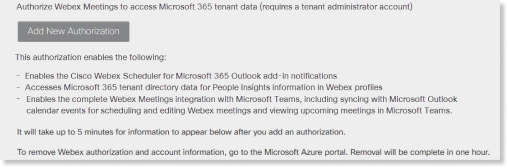
A Webex által kért engedélyekről és engedélyekről további információt a Webex által kért Microsoft 365 engedélyek című témakörben tal ál. |
| 6 |
Jelentkezzen be rendszergazdai fiókjába, majd kattintson az El fogadás gom bra. |
| 7 |
Kattintson a frissítés gom bra. A bérlő azonosítójával és a bérlőtartomány adataival történő engedélyezési frissítések után webhelye integrálható a Microsoft Teams-szel.
|
| 1 |
|
| 2 |
A Microsoft (Microsoft 365 és Microsoft Teams) területen található Harmadik féltől származó integráció szakaszában ellenőrizze a következő beállításokat:
|
| 3 |
Válassza az Új engedélyezés hozzáadása lehetőséget. A Webex által kért engedélyekről és engedélyekről további információt a Webex által kért Microsoft 365 engedélyek című témakörben tal ál. |
| 4 |
Jelentkezzen be rendszergazdai fiókjába, és válassza az El fogadás lehetőséget. |
| 5 |
Válassza a F rissítés lehetőséget. A bérlő azonosítójával és a bérlőtartomány adataival történő engedélyezési frissítések után webhelye integrálható a Microsoft Teams-szel.
|
Microsoft 365 globális rendszergazdák vagy Microsoft Teams rendszergazdák
Mielőtt elkezdené
A Csapattulajdonosok és a csapattagok csak akkor tekinthetik meg és telepíthetik az értekezletek alkalmazást a Microsoft Teams Store-ban, ha a Microsoft 365 globális rendszergazdája engedélyt adott az alábbi lépések végrehajtásával.
Ha a Webex for Government alkalmazást használja, az integráció beállításához olvassa el Webex Meetingsa Kormányzati verzió engedélyezése Microsoft 365- hez című témakört.
| 1 |
Nyissa meg a Microsoft Teams felügyeleti központját, válassza a Beállí lehetőséget, majd válassza a Microsoft Teams lehetőséget. |
| 2 |
A Kül ső alkalmazások terület en alapértelmezés szerint a Külső alkalmazások engedélyezése a Microsoft Teams alkalmazásban be van kapcsolva. Ha ezt kikapcsolja, az összes külső harmadik féltől származó alkalmazás le van tiltva. Győződjön meg róla, hogy engedélyezi a külső alkalmazásokat a Microsoft Teams alkalmazásban. További információt a Microsoft Teams alkalmazásainak felügyeleti beállításai című témakörben talál. |
| 3 |
Győződjön meg arról, hogy ki van-e kapcsolva a külső alkalmazások oldal betöltésének engedélyezése. |
| 4 |
Kapcsolja be az alkalmazást a Cisco négyzet be Webex Meetings jelölésével. |
| 5 |
Válassza a Mentés lehetőséget. |
Ha Ön Microsoft 365 globális rendszergazda vagy Microsoft Teams rendszergazda, beállíthat egy Webex-webhelyet az egész szervezet számára. Szervezetre kiterjedő Webex-webhely beállításakor a szervezet minden csatornája használja ezt a webhelyet, ha nincs más webhely beállítva. Még mindig beállíthat egy másik webhelyet magának vagy egy csapatnak.
Mielőtt elkezdené
Telepítse vagy frissítse az Webex Meetings alkalmazást saját maga számára.
| 1 |
Ha a szervezetben más Microsoft Teams rendszergazdák is vannak, előfordulhat, hogy már beállítottak egy webhelyet a szervezet számára. Annak ellenőrzéséhez, hogy egy webhely beállított-e vagy sem, a Webex Meetings bottal folytatott privát csevegésben írja be a |
| 2 |
Ha a Webex webhely nincs beállítva, vagy mást szeretne beállítani, írja be a |
| 3 |
Ha a Webex webhelyet a szervezet alapértelmezettjeként szeretné eltávolítani, írja be a |
| 1 |
A Microsoft Teams alkalmazásban válassza a Fül hozzáadása lehetőséget
|
| 2 |
Keresse meg és válassza ki az Webex Meetingsalkalmazást. Ha nem kap keresési eredményt, győződjön meg róla, hogy rendelkezik-e az Értekezletek alkalmazás 2.0 vagy újabb verziójával. További információt az Alkalmazás hozzáadása vagy frissítése csapatnak Webex Meetings című témakörben talál. |
| 3 |
Kövesse a képernyőn megjelenő utasításokat, és ha a rendszer kéri, fogadja el a kért engedélyeket. |
| 4 |
Kattintson az engedélykérelem ablakban a szervezet nevében történő hozzájárul ás elemre, hogy a szervezet minden személyének ne kelljen egyedileg elfogadnia a kért engedélyeket. |
 a csatorna tetején.
A Microsoft 365 globális rendszergazdái vagy a Microsoft Teams rendszergazdái használhatják ezeket a szervezetre kiterjedő parancsokat az Értekezletek alkalmazással.
A site org parancsok nem nyitják meg a parancsok menüt. Írja be a teljes parancsokat a használatához.
|
Parancs |
Leírás |
|---|---|
|
Példa: |
Beállítja a szervezet csatornáinak Webex-webhely URL-jét. Értekezlet hivatkozásának megosztásakor a szervezet Webex-webhelyének URL-címét használja, hacsak nem állít be mást magának vagy egy csapatnak. |
|
|
Megjeleníti a szervezet számára jelenleg beállított webhelyet. |
|
|
Eltávolítja a szervezet egészére kiterjedő Webex webhely URL-jét. |


