
תודה על המשוב.
פרוס את האינטגרציה Webex Meetings עבור Microsoft Teams בארגון שלך
 משוב?
משוב?מנהלי אתרים של Webex
| 1 |
היכנס לרכ זת הב קרה ולאחר מכן עבור אל . |
| 2 |
בחר אתרים, בחר את האתר שלך ולאחר מכן בחר קביעת תצ ורה של אתר. |
| 3 |
תחת הגדרות נפו צות, בחר אפשרויות אתר. |
| 4 |
בקטע שילוב של צד שלישי תחת מיקרוסופט (Microsoft 365 ו- Microsoft Teams), בדוק את האפשרויות הבאות: 
|
| 5 |
לחץ על הוסף הרשאה חדשה. 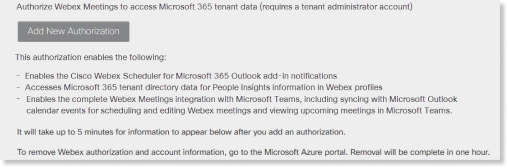
לקבלת מידע נוסף אודות ההרשאות וההרשאות ש-Webex מבקש, ראה הרשאות Microsoft 365 המבוקשות על ידי We bex. |
| 6 |
היכנס לחשבון מנהל המערכת ולחץ על קבל. |
| 7 |
לחץ על עדכן. לאחר עדכוני ההרשאה עם מזהה הדייר ופרטי תחום הדייר, האתר שלך יכול להשתלב עם Microsoft Teams.
|
| 1 |
היכנס לניהול אתר Webex ועבור אל . |
| 2 |
בקטע שילוב של צד שלישי תחת מיקרוסופט (Microsoft 365 ו- Microsoft Teams), בדוק את האפשרויות הבאות:
|
| 3 |
בחר הוסף הרשאה חדשה. לקבלת מידע נוסף אודות ההרשאות וההרשאות ש-Webex מבקש, ראה הרשאות Microsoft 365 המבוקשות על ידי We bex. |
| 4 |
היכנס לחשבון מנהל המערכת שלך ובחר קבל. |
| 5 |
בחר עדכון. לאחר עדכוני ההרשאה עם מזהה הדייר ופרטי תחום הדייר, האתר שלך יכול להשתלב עם Microsoft Teams.
|
מנהלי מערכת גלובליים של Microsoft 365 או מנהלי מערכות Microsoft
לפני שתתחיל
בעלי צוות וחברי צוות יכולים לראות ולהתקין את אפליקציית פגישות בחנות Microsoft Teams רק לאחר שהמנהל הגלובלי של Microsoft 365 העניק הרשאה על-ידי ביצוע השלבים הבאים.
אם אתה משתמש ב- Webex לממשלה, ראה הפ על Webex Meetings לממשלה עבור Microsoft 365 לה גדרת האינטגרציה.
| 1 |
עבור אל מרכז הניהול של Microsoft Teams ובחר ולאחר מכן בחר Microsoft Teams. |
| 2 |
תחת יישומים חיצוניים, כברירת מחדל, אפשר יישומים חיצוניים ב- Microsoft Teams מופעלת. אם תכבה זאת, כל היישומים החיצוניים של צד שלישי מושבתות. ודא שאתה מאפשר אפליקציות חיצוניות ב- Microsoft Teams. לקבלת מידע נוסף, עבור אל הגדרות מנהל עבור יישומים ב- Microsoft Teams. |
| 3 |
ודא שהאפשרות אפשר טעינה צדדית של אפליקציות חיצוניות כ בויה. |
| 4 |
הפעל את האפליקציה על ידי סימון התיבה סיסקו Webex Meetings. |
| 5 |
בחר שמור. |
אם אתה מנהל מערכת גלובלי של Microsoft 365 או מנהל Microsoft Teams, באפשרותך להגדיר אתר Webex עבור הארגון כולו. כאשר אתה מגדיר אתר Webex בכל הארגון, כל ערוץ בארגון שלך משתמש באתר זה אם לא הוגדר אתר אחר. אתה עדיין יכול להגדיר אתר אחר עבור עצמך או עבור צוות.
לפני שתתחיל
| 1 |
אם יש מנהלי מערכת אחרים של Microsoft Teams בארגון שלך, ייתכן שהם כבר הגדירו אתר עבור הארגון שלך. כדי לבדוק אם הוגדר אתר או לא, בצ'אט פרטי עם הבו Webex Meetings ט, הקלד |
| 2 |
אם אתר Webex לא הוגדר או שברצונך להגדיר אתר אחר, הקלד |
| 3 |
אם ברצונך להסיר את אתר Webex כברירת המחדל עבור הארגון שלך, הקלד איפוס ארגון |
| 1 |
ב- Microsoft Teams, בחר הוסף כרטיסייה
|
| 2 |
חפש ובחר את Webex Meetingsהאפליקציה. אם לא קיבלת תוצאות חיפוש, ודא שיש לך גרסה 2.0 ואילך של אפליקציית פגישות. לקבלת מידע נוסף, ראה הו ספה או עדכון Webex Meetings האפליקציה עבור צוות. |
| 3 |
עקוב אחר ההוראות שעל המסך, ואם תתבקש, קבל את ההרשאות המבוקשות. |
| 4 |
לחץ על הסכמה בשם הארגון שלך בח לון בקשת ההרשאה כדי שכל אדם בארגון שלך לא יצטרך לקבל את ההרשאות המבוקשות בנפרד. |
 בחלק העליון של הערוץ.
מנהלי מערכת גלובליים של Microsoft 365 או מנהלי מערכת Microsoft Teams יכולים להשתמש בפקודות אלה בכל הארגון באמצעות אפליקציית פגישות.
פקודות ארגון האתר אינן פותחות את תפריט הפקודות. הקלד את הפקודות המלאות כדי להשתמש בהן.
|
פיקוד |
תיאור |
|---|---|
|
דוגמה: |
הגדרת כתובת האתר של Webex לערוצים בארגון שלך. כאשר אתה משתף קישור לפגישה, נעשה שימוש בכתובת האתר Webex של הארגון שלך, אלא אם כן תגדיר קישור אחר עבור עצמך או עבור צוות. |
|
|
מציג את האתר שהוגדר כעת עבור הארגון שלך. |
|
|
מסיר את כתובת האתר Webex ברחבי הארגון שלך. |


