
Kiitos palautteestasi.
Microsoft Teamsin Webex Meetings -integroinnin käyttöönotto organisaatiossasi
 Onko sinulla palautetta?
Webex-sivuston järjestelmänvalvojat
| 1 |
Kirjaudu Control Hubi in ja valitse . |
| 2 |
Valitse Sivustot, valitse sivustosi ja valitse sitten Määritä sivusto. |
| 3 |
Valitse Yle iset asetukset -kohdasta Sivuston asetukset. |
| 4 |
Tarkista seuraavat vaihtoehdot Microsoftin (Microsoft 365 ja Microsoft Teams) -kohdan kolmannen osapuolen integrointi -osiossa: 
|
| 5 |
Valitse Lisää uusi valtuutus. |
| 6 |
Kirjaudu järjestelmänvalvojan tilillesi ja valitse Hyvä ksy. |
| 7 |
Valitse Päivitä. Kun valtuutus on päivitetty vuokralaisen tunnuksella ja vuokralaisen toimialueen tiedoilla, sivustosi voidaan integroida Microsoft Teamsiin.
|
| 1 |
Kirjaudu sisään Webex-sivuston hallintaan ja siirry kohtaan Kokoon . |
| 2 |
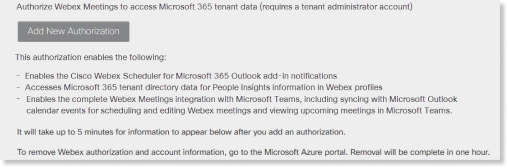
Tarkista seuraavat vaihtoehdot Microsoftin (Microsoft 365 ja Microsoft Teams) -kohdan kolmannen osapuolen integrointi -osiossa:
|
| 3 |
Valitse Lisää uusi valtuutus. |
| 4 |
Kirjaudu järjestelmänvalvojan tiliisi ja valitse Hyvä ksy. |
| 5 |
Valitse Päivitä. Kun valtuutus on päivitetty vuokralaisen tunnuksella ja vuokralaisen toimialueen tiedoilla, sivustosi voidaan integroida Microsoft Teamsiin.
|
Microsoft 365: n globaalit järjestelmänvalvojat tai Microsoft Teams -järjestelmänvalvojat
Ennen kuin aloitat
Tiimin omistajat ja tiimin jäsenet voivat nähdä ja asentaa Kokoukset -sovelluksen Microsoft Teams Storessa vasta sen jälkeen, kun Microsoft 365:n yleinen järjestelmänvalvoja on myöntänyt luvan suorittamalla seuraavat vaiheet.
Jos käytät Webex for Government -ohjelmaa, katso integraation määrittäminen ohjeaiheessa Ota käyttöön Webex Meetings Microsoft 36 5:ssä.
| 1 |
Siirry Microsoft Teamsin hallintakeskukseen ja valitse ohjelmat ja valitse sitten Microsoft Teams. |
| 2 |
Ulkoiset sovellukset -kohdassa S alli ulkoiset sovellukset Microsoft Teamsissa on oletusarvoisesti käytössä. Jos poistat tämän käytöstä, kaikki ulkoiset kolmannen osapuolen sovellukset poistetaan käytöstä. Varmista, että sallit ulkoiset sovellukset Microsoft Teamsissa. Lisätietoja on kohdassa Microsoft Teamsin sovellusten järjestelmänvalvojan asetukset. |
| 3 |
Varmista, että S alli ulkoisten sovellusten sivulataus on poist ettu käytöstä. |
| 4 |
Käynnistä sovellus valitsemalla Cis co-ru Webex Meetings utu. |
| 5 |
Valitse Tallenna. |
Jos olet Microsoft 365:n yleinen järjestelmänvalvoja tai Microsoft Teams -järjestelmänvalvoja, voit määrittää Webex-sivuston koko organisaatiollesi. Kun määrität organisaation laajuisen Webex-sivuston, organisaation jokainen kanava käyttää kyseistä sivustoa, jos muuta sivustoa ei ole määritetty. Voit silti asettaa toisen sivuston itsellesi tai tiimille.
Ennen kuin aloitat
| 1 |
Jos organisaatiossasi on muita Microsoft Teams -järjestelmänvalvojia, he ovat ehkä jo määrittäneet sivuston organisaatiollesi. Jos haluat tarkistaa, onko sivusto asetettu vai ei, kirjoita yksityisessä keskustelussa Webex Meetings botin kanssa |
| 2 |
Jos Webex-sivustoa ei ole määritetty tai haluat määrittää toisen, kirjoita |
| 3 |
Jos haluat poistaa Webex-sivuston organisaatiosi oletuksena, kirjoita sivuston organisaation |
| 1 |
Valitse Microsoft Teamsissa Lisää välilehti
|
| 2 |
Etsi ja valitse Webex Meetingssovellus. Jos et saa hakutuloksia, varmista, että sinulla on Kokoukset -sovelluksen versio 2.0 tai uudempi. Lisätietoja on artikkelissa Ti imin Webex Meetings sovelluksen lisääminen tai päivittäminen. |
| 3 |
Noudata näytön ohjeita ja hyväksy pyydetyt käyttöoikeudet pyydettäessä. |
| 4 |
Valitse käyttö oikeuspyyntöikkunassa Suostumus organisaatiosi puolesta, jotta jokaisen organisaation henkilön ei tarvitse hyväksyä pyydettyjä käyttöoikeuksia erikseen. |
 kanavan yläosassa.
Microsoft 365 -järjestelmänvalvojat tai Microsoft Teams -järjestelmänvalvojat voivat käyttää näitä organisaation laajuisia komentoja Kokoukset -sovelluksen kanssa.
Siv uston organisaation komennot eivät avaa komentovalikkoa. Kirjoita täydelliset komennot käyttääksesi niitä.
|
Komento |
Kuvaus |
|---|---|
|
Esimerkki: |
Määrittää Webex-sivuston URL-osoitteen organisaatiosi kanaville. Kun jaat kokouslinkin, organisaatiosi Webex-sivuston URL-osoitetta käytetään, ellet määritä toista linkkiä itsellesi tai tiimille. |
|
|
Näyttää organisaatiollesi tällä hetkellä määritetyn sivuston. |
|
|
Poistaa organisaation laajuisen Webex-sivuston URL-osoitteen. |


