
Gracias por sus comentarios.
 ¿Comentarios?
Puede unirse a las reuniones de Microsoft Teams directamente desde su dispositivo Cisco mediante Cloud Video Interop (CVI) con Cisco Video Integration for Microsoft Teams (VIMT) o Direct Guest Join (WebRTC). Puede unirse a reuniones organizadas por su organización u otra organización pulsando el botón Microsoft Teams. Si la invitación incluye un ID de video CVI, úselo para unirse. Si no hay ningún ID de video disponible, use el ID de reunión y el código de acceso de Microsoft Teams. Para reuniones entre inquilinos, su dispositivo selecciona VIMT Cross-Tenant Join o WebRTC según la disponibilidad de CVI.
Su administrador del sistema configura estas opciones. La disponibilidad depende del dispositivo, la configuración de la organización y los detalles de la reunión.
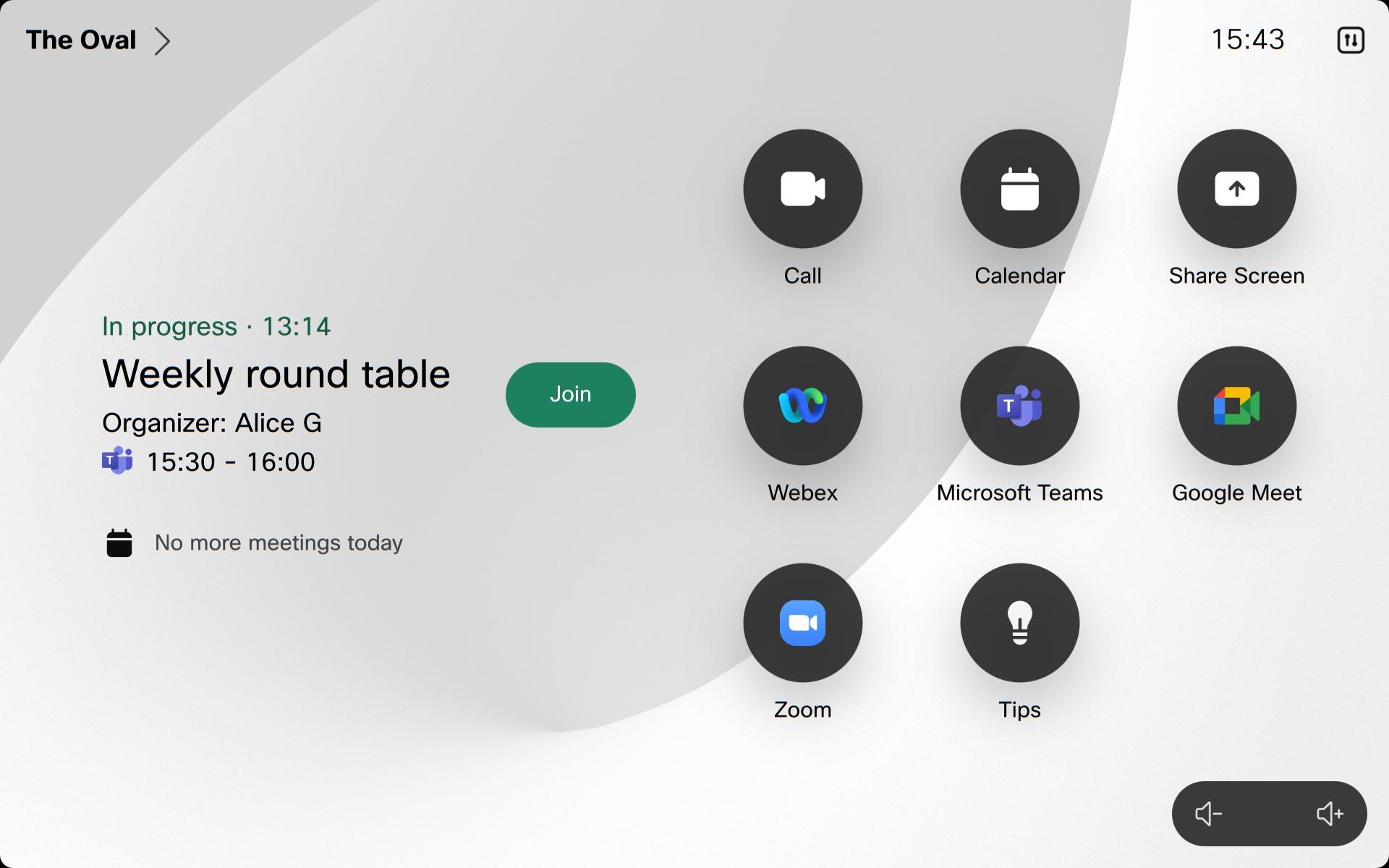
También puede unirse con One Button to Push (OBTP). Cuando los usuarios programan reuniones de Microsoft Teams e incluyen dispositivos Cisco, aparece un botón verde Unirse en los dispositivos antes de que comience la reunión. OBTP funciona ya sea que su dispositivo esté configurado con WebRTC o CVI.
El OBTP multiinquilino para reuniones de Microsoft Teams está disponible cuando se utiliza VIMT. Sin embargo, hasta que Microsoft publique la nueva URL de unión corta de Teams, puede haber problemas al analizar las invitaciones a reuniones con contenido extenso o formatos no estándar. Si el análisis falla, el dispositivo puede usar WebRTC de forma predeterminada para unirse a la reunión.
Resumen de soluciones de unión
El método de unión seleccionado depende de la configuración de CVI del anfitrión de la reunión y de la solución CVI habilitada para la organización en la que está registrado el dispositivo Cisco.
En esta tabla, el anfitrión es la organización que programó la reunión de Microsoft Teams. La organización que se une es la organización asociada con el dispositivo Cisco.
| El anfitrión de la reunión tiene CVI | Unirse a la organización tiene CVI | Solución utilizada por el dispositivo | Método de unión | Notas |
|---|---|---|---|---|
| Sí | Sí | CVI del anfitrión | ID de vídeo | El dispositivo utiliza los detalles de CVI en la invitación a la reunión. |
| Sí | No | CVI del anfitrión | ID de vídeo | El dispositivo utiliza los detalles de CVI en la invitación a la reunión. |
| No | Sí | Unirse a la CVI de la organización | Unirse a varios inquilinos de VIMT | El dispositivo utiliza la puerta de enlace CVI de su organización, incluso cuando se une con el ID de la reunión y el código de acceso. |
| No | No | WebRTC | WebRTC: Invitado directo: Unirse | WebRTC se utiliza porque CVI no está disponible. |
Unirse con ID de video
Cuando se incluye una identificación de video CVI en la invitación, úsela para unirse a la reunión, especialmente para las reuniones organizadas por su organización. Unirse con un ID de video CVI proporciona la experiencia CVI y puede habilitar capacidades de presentación y derivación del lobby. Si no hay ningún ID de video disponible, únase usando el ID de la reunión y el código de acceso.
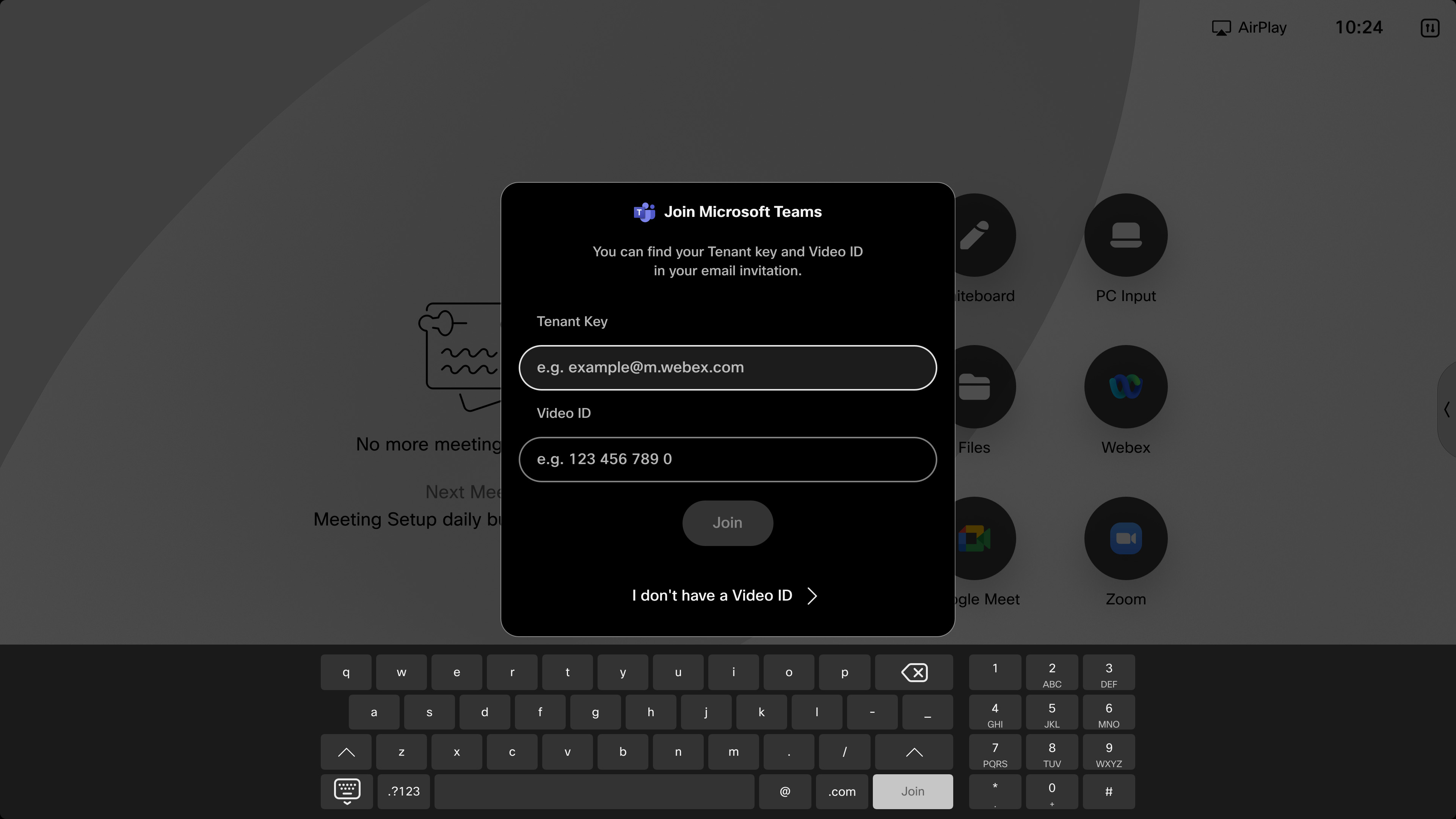
Cuando ingresa el ID de video, el sistema combina esta información con el nombre de host predeterminado para crear la dirección de reunión correcta (URI SIP). Esto también le permite unirse rápidamente a las llamadas VIMT usando el ID de video. Esta configuración es administrada por el administrador de su organización.
-
Pulse el botón Microsoft Teams.
- Escriba la clave de inquilino y el ID de video proporcionados en la invitación a la reunión de Microsoft Teams y presione Unirse.
Una vez en la reunión, su dispositivo muestra la transmisión de video de Microsoft Teams en hasta dos pantallas (con cuadrícula, pila, superposición, enfoque, prominente o diseño de galería grande) y los controles de llamada. Para obtener más información sobre diseños en dispositivos Cisco, consulte Diseños de pantalla para dispositivos Cisco. La lista de participantes está disponible, indicando quién está silenciado. El indicador de grabación aparece en la pantalla cuando se graba la reunión. Cuando se comparte una presentación, el dispositivo muestra la presentación en el diseño seleccionado.
Cuando se une a VIMT, el uso compartido de contenido bidireccional está disponible. Sin embargo, el contenido compartido en pantalla no es interactivo.
Unirse a varios inquilinos de VIMT
Con Video Integration for Microsoft Teams (VIMT), puede usar la función Cross-Tenant Join para unirse a una reunión organizada por otra empresa o inquilino de Teams directamente desde su dispositivo.
Este método de unión le brinda la experiencia de reunión VIMT en dispositivos en lugar de usar WebRTC Direct Guest Join:
-
Soporte de doble pantalla
-
Uso compartido de contenido bidireccional
-
Mejores capacidades y características de video
Unirse con el ID de la reunión
Utilice este método cuando no haya ningún ID de video disponible. Para una reunión entre inquilinos en la que la organización del anfitrión no tiene CVI configurado, el dispositivo utiliza VIMT Cross-Tenant Join cuando la organización que se une tiene habilitada una solución CVI. Si ni el anfitrión ni la organización que se une tienen CVI disponible, el dispositivo utiliza WebRTC Direct Guest Join. Esto se aplica incluso cuando se une con la identificación de la reunión y el código de acceso.
-
Pulse el botón Microsoft Teams en su pantalla de inicio.
-
Seleccione No tengo una identificación de video. Introduzca el ID de la reunión y el código de entrada, y presione Unirse. Los controles de llamada y la autovisión se desvanecen después de unos segundos.

-
Cuando se une a una reunión organizada por otra compañía, tiene que ser admitido desde el vestíbulo por el anfitrión de Microsoft Teams.
Cuando se une a WebRTC Direct Guest Join, se muestran las presentaciones, pero no puede compartir contenido y el contenido no es interactivo. En los dispositivos de la serie Room de doble pantalla, la segunda pantalla no se usa.
Cuando se une a VIMT Cross-Tenant Join, el uso compartido de contenido bidireccional está disponible. El contenido compartido no es interactivo y la segunda pantalla se utiliza en dispositivos de la serie Room de doble pantalla.
Para unirse a una reunión de Microsoft Teams en su dispositivo:
-
Antes de que comience la reunión, su dispositivo o controlador táctil muestra el botón Unirse. Toque para entrar a la reunión.
-
Si su dispositivo se une a Direct Guest Join (WebRTC): Los controles de llamada y la autovista se desvanecen después de unos segundos. Cuando se comparte una presentación, el dispositivo muestra la presentación de Microsoft Teams. Sin embargo, el contenido compartido en pantalla no es interactivo y no puede compartir contenido desde el dispositivo. En los dispositivos de la serie Room de doble pantalla, la segunda pantalla no se usa.
Si su dispositivo se une a CVI: su dispositivo muestra la transmisión de video de Microsoft Teams en hasta dos pantallas (con los diseños: cuadrícula, pila, superposición, enfoque, prominente, galería grande) y los controles de llamada. Para obtener más información sobre diseños en dispositivos Cisco, consulte Diseños de pantalla para dispositivos Cisco. La lista de participantes está disponible, indicando quién está silenciado o quién ha levantado la mano. El indicador de grabación aparece en pantalla cuando se graba la reunión y se mostrarán otras notificaciones. El intercambio de contenido bidireccional está disponible, sin embargo, el contenido compartido no es interactivo.
Las llamadas de Microsoft Teams no aparecen en la lista Llamadas recientes cuando se marcan desde el panel táctil o la interfaz de usuario. Como resultado, no se admite la reactivación de estas llamadas directamente desde la sección Recientes. Este cambio se implementó para evitar la posible exposición de información confidencial.
WebRTC está disponible en dispositivos compatibles con el motor web.
WebRTC no es compatible:
-
En la configuración del aula
-
En Panorama
-
Con SpeakerTrack 60 cuando SpeakerTrack está habilitado
Estas funciones no están disponibles durante la reunión cuando se une a WebRTC:
-
Compartir de forma inalámbrica o con un HDMI
-
Pizarra
-
Control de cámara de extremo extremo
-
Lista de participantes
-
Los dispositivos con pantallas duales muestran la reunión en la pantalla principal
Las funciones no están disponibles durante la reunión cuando se une a CVI:
-
En la configuración del aula
-
La pizarra unidireccional no está disponible en DX80
-
Pizarra bidireccional
-
Control de cámara de extremo extremo


