- Inicio
- /
- Artículo

Gracias por sus comentarios.

 En este artículo
 ¿Comentarios?
Puede asegurarse de que las personas solo inicie sesión en Webex App utilizando cuentas de una lista predefinida de dominios. Utilice un servidor proxy para interceptar solicitudes y limitar los dominios permitidos.
Configurar dominios permitidos
Utilice esta tarea para configurar su servidor proxy web para limitar qué dominios de cuenta pueden iniciar sesión en Webex App desde su red corporativa. El proxy agrega el encabezado CiscoSpark-Allowed-DomainsHTTP a las solicitudes de identidad de Webex para que solo las cuentas de los dominios que especifique puedan iniciar sesión. Las personas que intentan iniciar sesión desde una cuenta no autorizada reciben un error.
Esta configuración también se aplica a los huéspedes que inicien sesión mientras su tráfico se enruta a través de su red corporativa.
Antes de comenzar
-
Instale un servidor proxy que pueda realizar la intercepción de Seguridad de la capa de transporte (TLS), insertar encabezados HTTP y filtrar destinos utilizando nombres de dominio (FQDN) o URL totalmente calificados.
Los siguientes servidores proxy probados tienen tareas de configuración en este artículo:
-
Dispositivo de seguridad web de Cisco (WSA)
-
Abrigo azul
-
-
Para insertar encabezados HTTP en el tráfico HTTPS, configure la intercepción TLS en su proxy. Consulte Requisitos de red para los servicios de Webex y asegúrese de que cumple con los requisitos para su servidor proxy.
| 1 |
Enrute todo el tráfico saliente a Webex a través de sus servidores proxy web. |
| 2 |
Habilite la intercepción TLS en el servidor proxy. |
| 3 |
Configure el servidor proxy para interceptar solicitudes a: |
| 4 |
Agregue el encabezado |
| 5 |
Establezca el valor del encabezado en los dominios a los que se permite iniciar sesión, separados por comas. Por ejemplo, para permitir usuarios del dominio example.com, agregue Para permitir usuarios de varios dominios, agregue cada dominio al mismo valor de encabezado. Por ejemplo: |
Configurar dominios permitidos en Cisco WSA
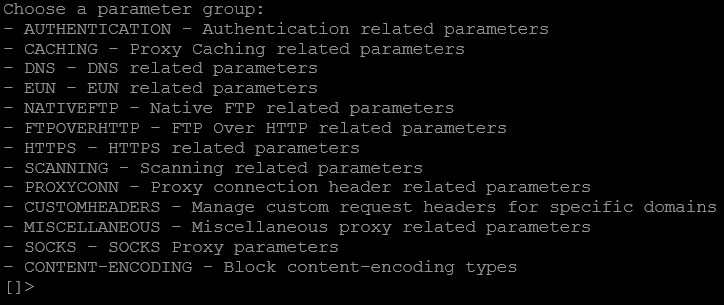
Utilice esta tarea para agregar el encabezado CiscoSpark-Allowed-Domainspersonalizado en la CLI de
Cisco Web Security Appliance (WSA). El encabezado le dice a Webex qué dominios de cuenta
pueden iniciar sesión desde su red corporativa.
| 1 |
Acceda a la CLI de WSA. |
| 2 |
Ingrese |
| 3 |
Ingrese |
| 4 |
Ingrese |
| 5 |
Seleccione Retorno, seleccione Volver de nuevo y, a continuación, ingrese |
Configurar dominios permitidos en Blue Coat
Utilice esta tarea para crear una directiva en Blue Coat Visual Policy Manager que intercepte el tráfico TLS y agregue el CiscoSpark-Allowed-Domainsencabezado a las solicitudes de identidad de Webex.
| 1 |
En Visual Policy Manager, seleccione . |
| 2 |
Haga clic en Agregar regla, haga clic con el botón derecho en la columna Acción y seleccione Establecer. |
| 3 |
Seleccione , escriba un nombre y haga clic en Aceptar. |
| 4 |
Seleccione y |
| 5 |
Haga clic en Agregar regla, haga clic con el botón derecho en la columna Destino y seleccione Establecer. |
| 6 |
Seleccione e introduzca los dominios de identidad de Webex en Simple Match URL. Ingrese |
| 7 |
Haga clic en Agregar, haga clic en Cerrar y, a continuación, haga clic en Aceptar. |
| 8 |
Haga clic con el botón derecho en la columna Acción, seleccione Establecer y cree una acción de encabezado de solicitud de control.
|
| 9 |
Haga clic en Aceptar, vuelva a hacer clic en Aceptar y, a continuación, haga clic en Instalar directiva. |


