- Etusivu
- /
- Artikkeli

Kiitos palautteestasi.

 Tässä artikkelissa
 Onko sinulla palautetta?
Kun olet kokouksessa, webinaarissa tai tapahtumassa, voit käyttää videon asetteluasettelun eri näkymiä pysyäksesi yhteydessä muihin osallistujiin. Voit esimerkiksi keskittyä vain aktiiviseen puhujaan tai jaettuun sisältöön.
Videon asettelunäkymät
Valittavana on neljä näkymää. Näiden näkymien käyttämisestä on etuja, ja voit muuttaa näkymiä milloin tahansa.
-
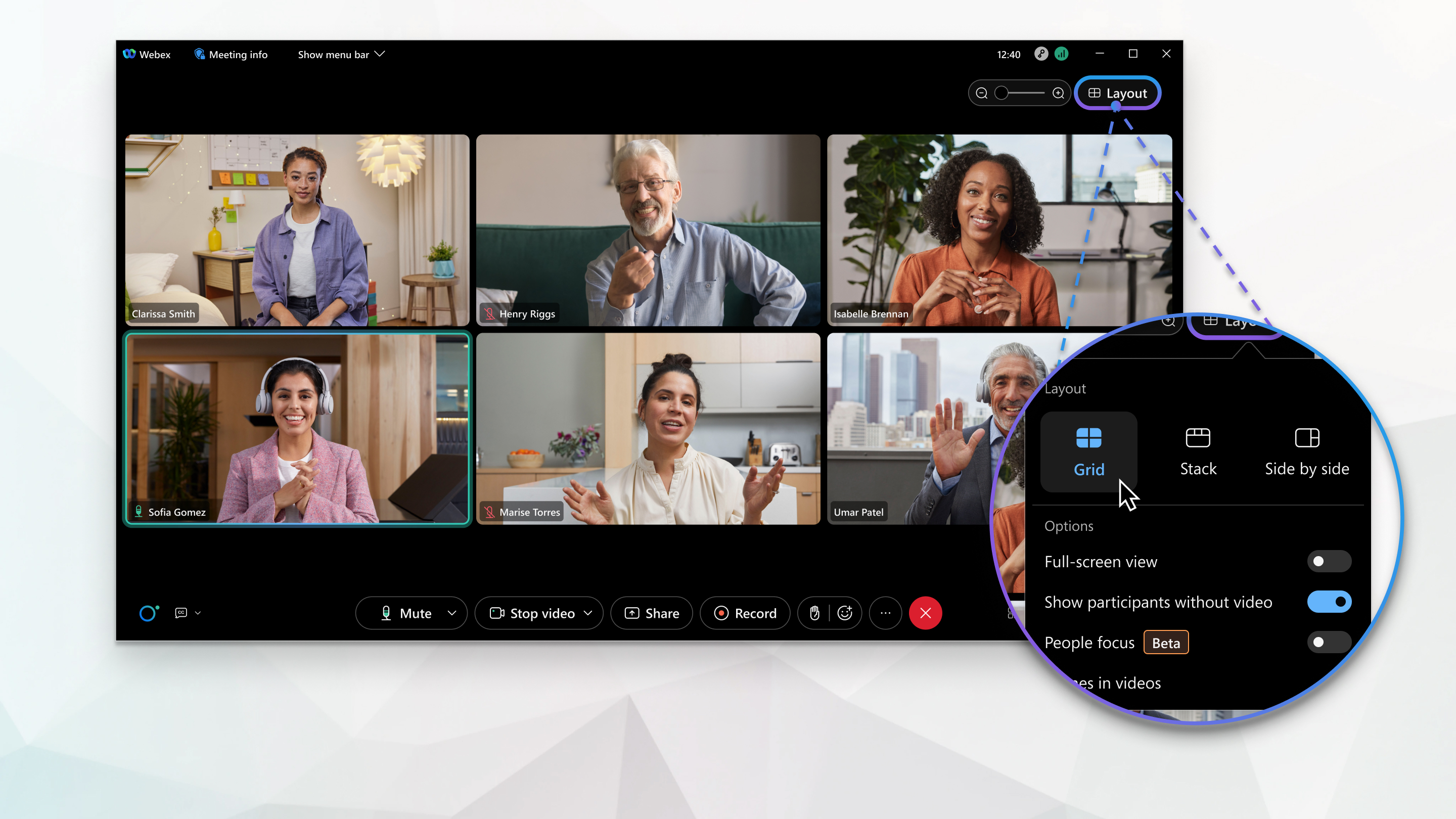
Ruudukkonäkymä — hyödyllinen, kun haluat jakaa huomion useille puhujille su uressa kokouksessa.
-
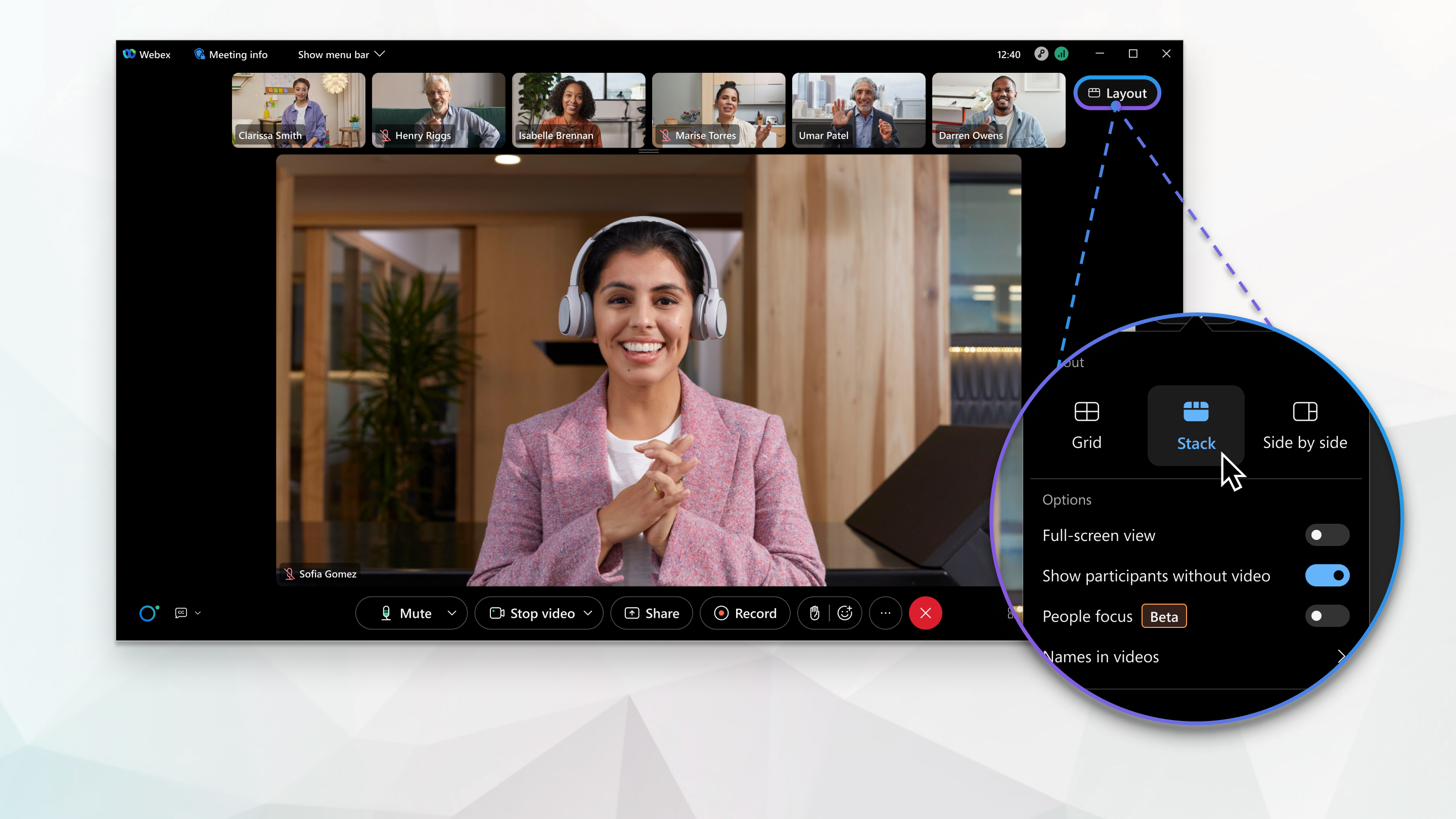
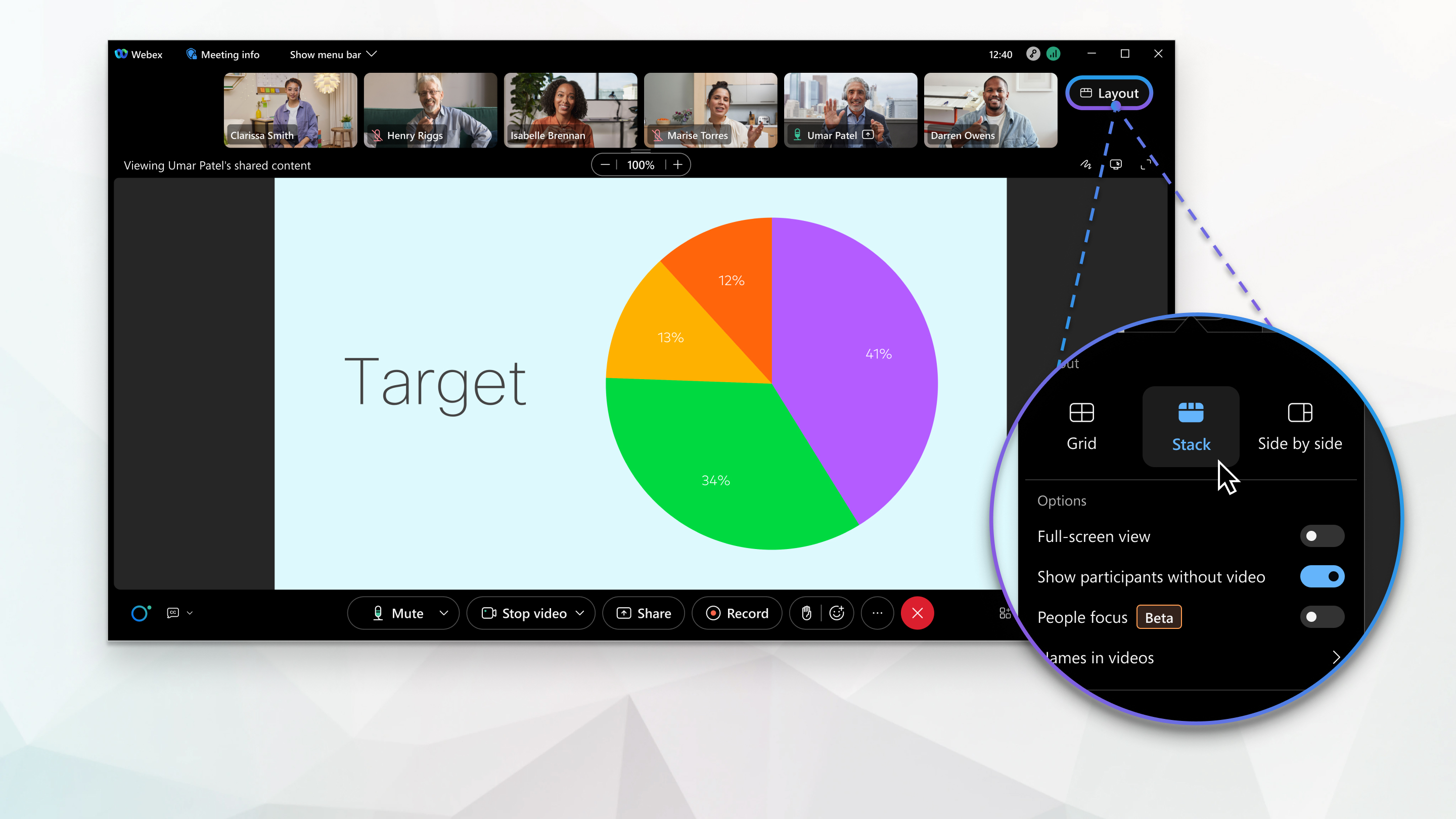
Pinonäkymä — hyödyllinen, kun haluat nähdä muiden osallistujien näkyvän aktiivisen puhujan tai jaetun sisällön yläpuolella.
-
Vierekkäinen näkymä — hyödyllinen, kun haluat nähdä osallistujien näkyvän aktiivisen puhujan tai ja etun sisällön vieressä.
-
Koko näytön näkymä — hyödyllinen, kun haluat siirtää paneeleja ja skaalata niitä vapaasti tai vetää ne toiseen näyttöön.
Lisätietoja kokousten, webinaarien ja tapahtumien enimmäiskapasiteetista on kohdassa Mikä on Webex-istunnon tai -puhelun osallistujien enimmäismäärä?
Ruudukkonäkymän avulla voit nähdä jopa 81 osallistujaa samanaikaisesti. Voit käyttää ruudukkonäky mää niin kauan kuin kukaan ei jaa sisältöä kokouksessa. Tämä ominaisuus vaatii Webex-videoalustan version 2.0. Etsi Webex Meetings versionumerosi.
Videojärjestelmistä voi tulla jopa 25 videovirtaa. Jos kokouksessa on yli 25 osallistu jaa, toisella ja myöhemmillä sivuilla videojärjestelmän nimi näkyy pikkukuvassa videovirran sijasta.
Miniatyyrivideoiden lajittelujärjestys perustuu siihen, kenellä on isäntä- ja juontajaroolit, kuka on puhunut viimeksi, kuka näyttää heidän videonsa, ja aakkosjärjestykseen. Viimeksi puhuneet osallistujat ilmestyvät ensin, ja sen jälkeen osallistujat, jotka näyttävät videonsa. Voit lukita tarkennuksen kuuteen ensimmäiseen pikkukuvavideo on.
Jos osallistujia on yli 25, voit säätää näkemääsi valitsemalla Seuraava sivu-  ja Edellinen sivu -
  kuvakkeet.
Stack-näkymä näyttää aktiivisen puhujan tai jaetun sisällön lavalla. Lavan yläpuolella näet pienoiskuvavideoita jopa kuudesta muusta osallistujasta.
Miniatyyrivideoiden lajittelujärjestys perustuu siihen, kenellä on isäntä- ja juontajaroolit, kuka on puhunut viimeksi, kuka näyttää heidän videonsa, ja aakkosjärjestykseen. Viimeksi puhuneet osallistujat ilmestyvät ensin, ja sen jälkeen osallistujat, jotka näyttävät videonsa. Voit lukita tarkennuksen kuuteen ensimmäiseen pikkukuvavideo on.
Voit säätää, mitkä osallistujat näkyvät miniatyyrivideoissa valitsemalla Seuraava sivu-
 ja Edellinen sivu -
 kuvakkeet.
Painopiste siirtyy jaettuun sisältöön, kun joku aloittaa jakamisen.
Vierekkäinen näkymä näyttää aktiivisen puhujan tai jaetun sisällön lavalla. Lavan oikealla puolella näet pienoiskuvavideoita jopa kuudesta muusta osallistujasta.
Miniatyyrivideoiden lajittelujärjestys perustuu siihen, kenellä on isäntä- ja juontajaroolit, kuka on puhunut viimeksi, kuka näyttää heidän videonsa, ja aakkosjärjestykseen. Viimeksi puhuneet osallistujat näkyvät yläosassa, ja sen jälkeen osallistujat, jotka näyttävät videonsa.
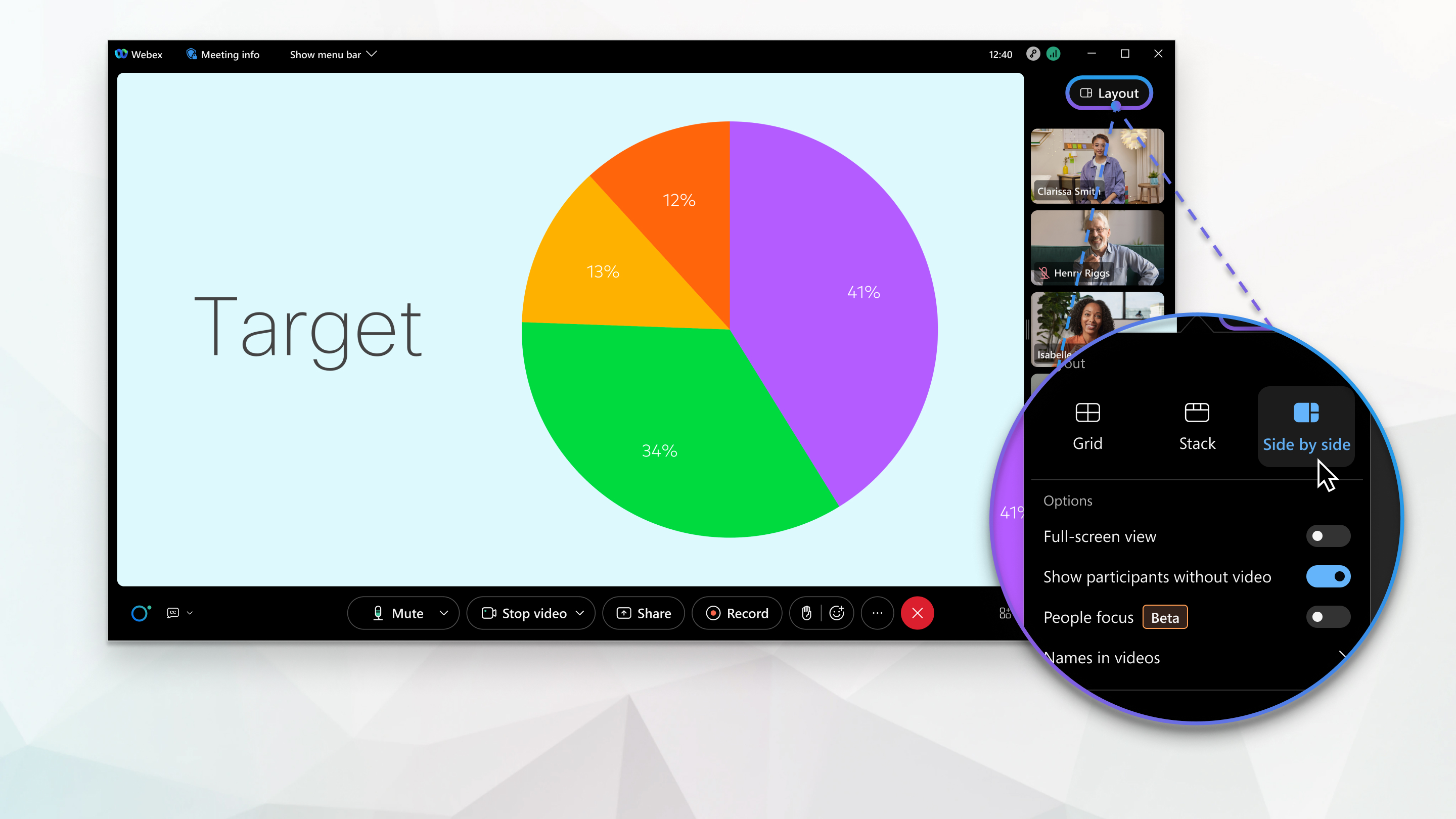
Painopiste siirtyy jaettuun sisältöön, kun joku aloittaa jakamisen.
Koko näytön näkymä piilottaa sovellusikkunan yläosassa olevan valikkorivin ja suurentaa videosisällön kokoa, jotta näet sen selkeämmin. Voit käyttää koko näytön näkymää minkä tahansa muun videoasettelun kanssa.
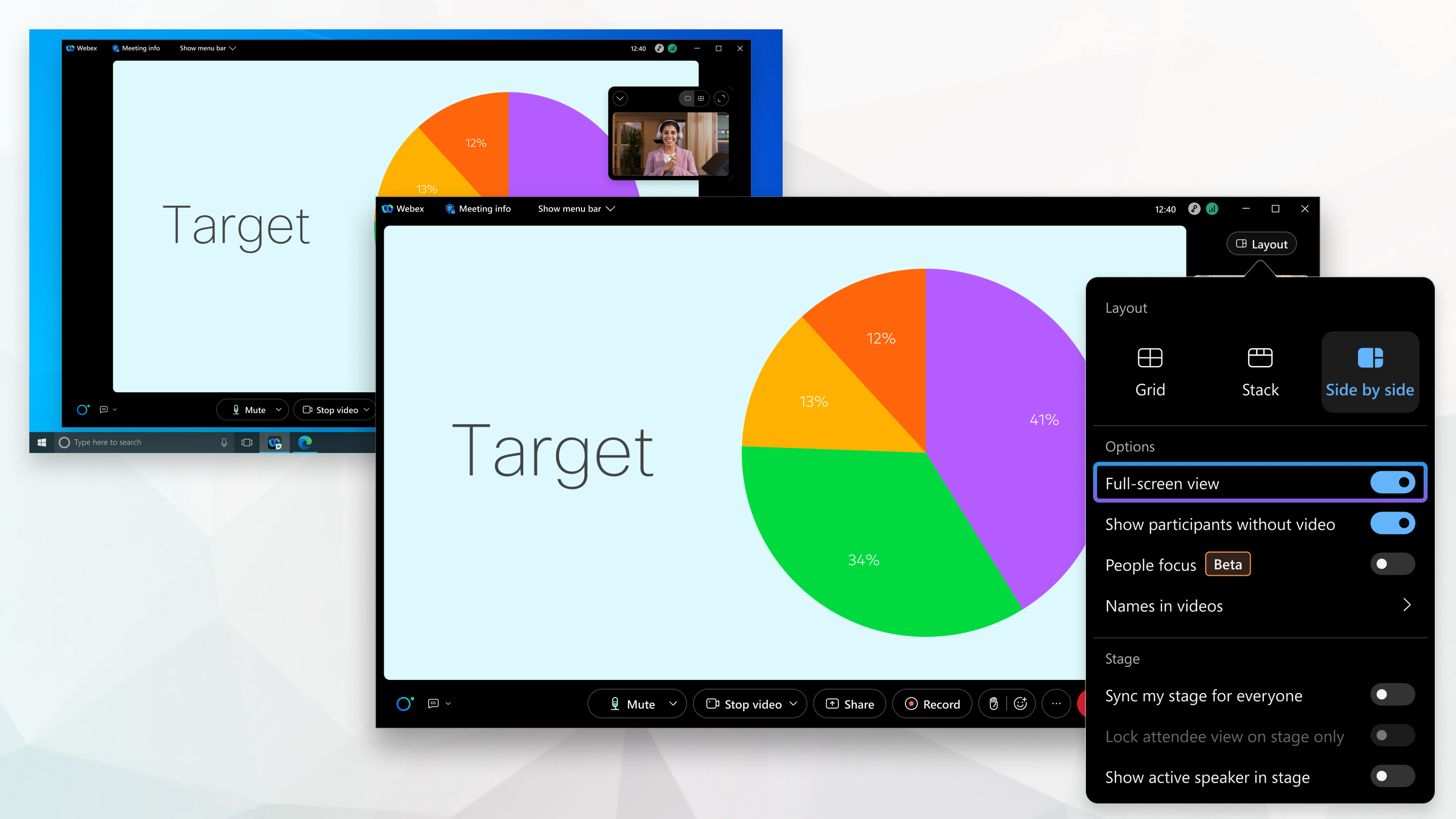
Kun jaettua sisältöä on, koko näytön näkymä lisää jaetun sisällön kokoa ja antaa sinun muuttaa jaetun sisällön kokoa tai siirtää paneeleja jaetun sisällön ympärillä jopa toiseen näyttöön.
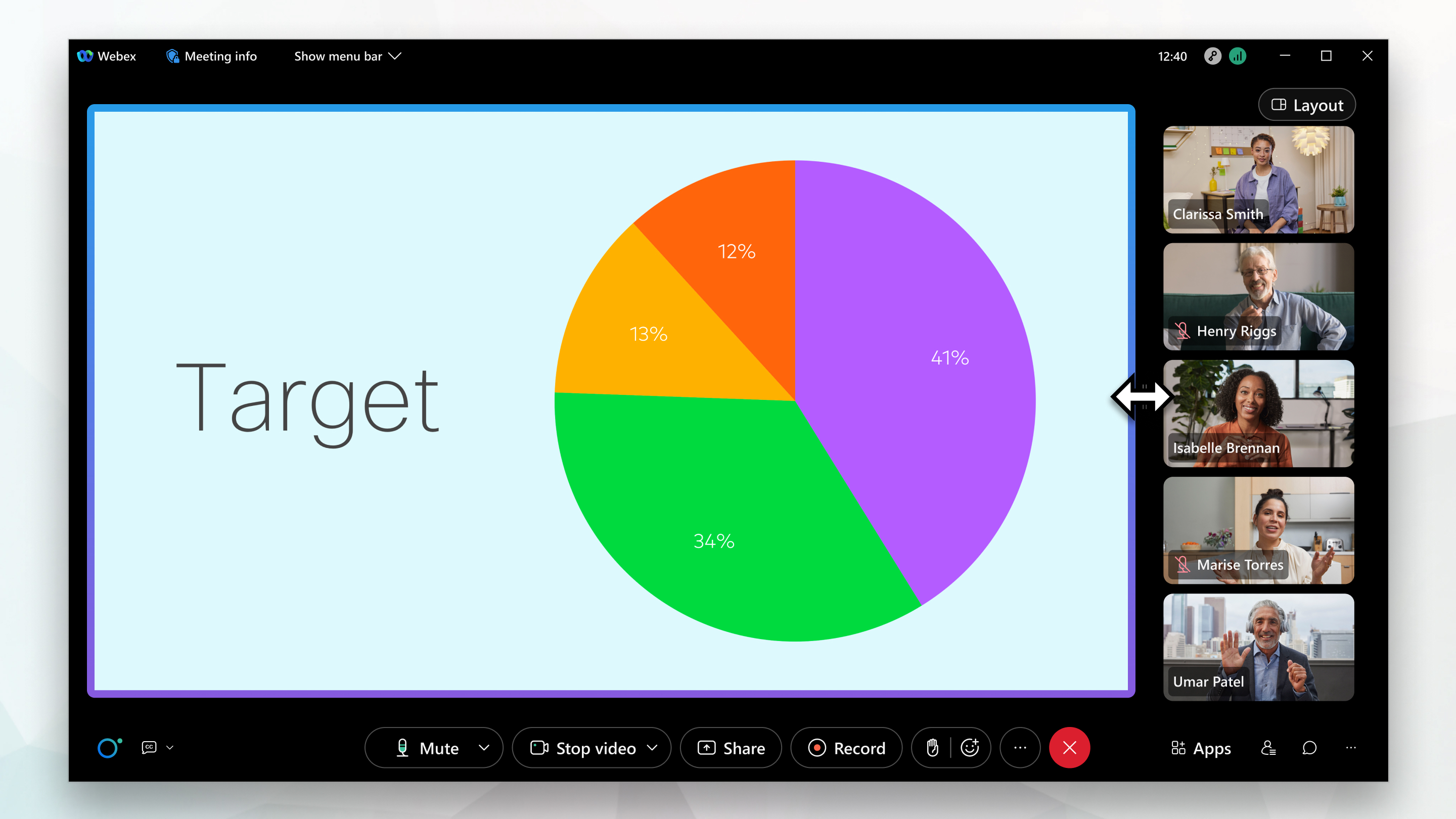
Vaihda asettelua
|
Voit muuttaa näkymää valitsemalla Aset telu
Jos sisältöä ei jaeta, oletusasettelu on ruudukkonäkymä, mutta kuvake muuttuu vastaamaan parhaillaan käyttämääsi asettelua. |
 ja valitse sitten näkymä.
Koko näytön näkymän käyttäminen
|
Valitse Aset telu
|


