- בית
- /
- מאמר

תודה על המשוב.

 במאמר זה
 משוב?
משוב?כשאתה בפגישה, סמינר מקוון או אירוע, תוכל להשתמש בתצוגות השונות באפשרויות פריסת הווידאו כדי להישאר מעורב עם משתתפים אחרים. לדוגמה, אתה יכול להתמקד רק ברמקול הפעיל או בתוכן המשותף.
תצוגות פריסת וידאו
ישנן ארבע תצוגות שאתה יכול לבחור מהן. ישנם יתרונות לשימוש בכל אחת מהתצוגות הללו ותוכל לשנות תצוגות בכל עת.
-
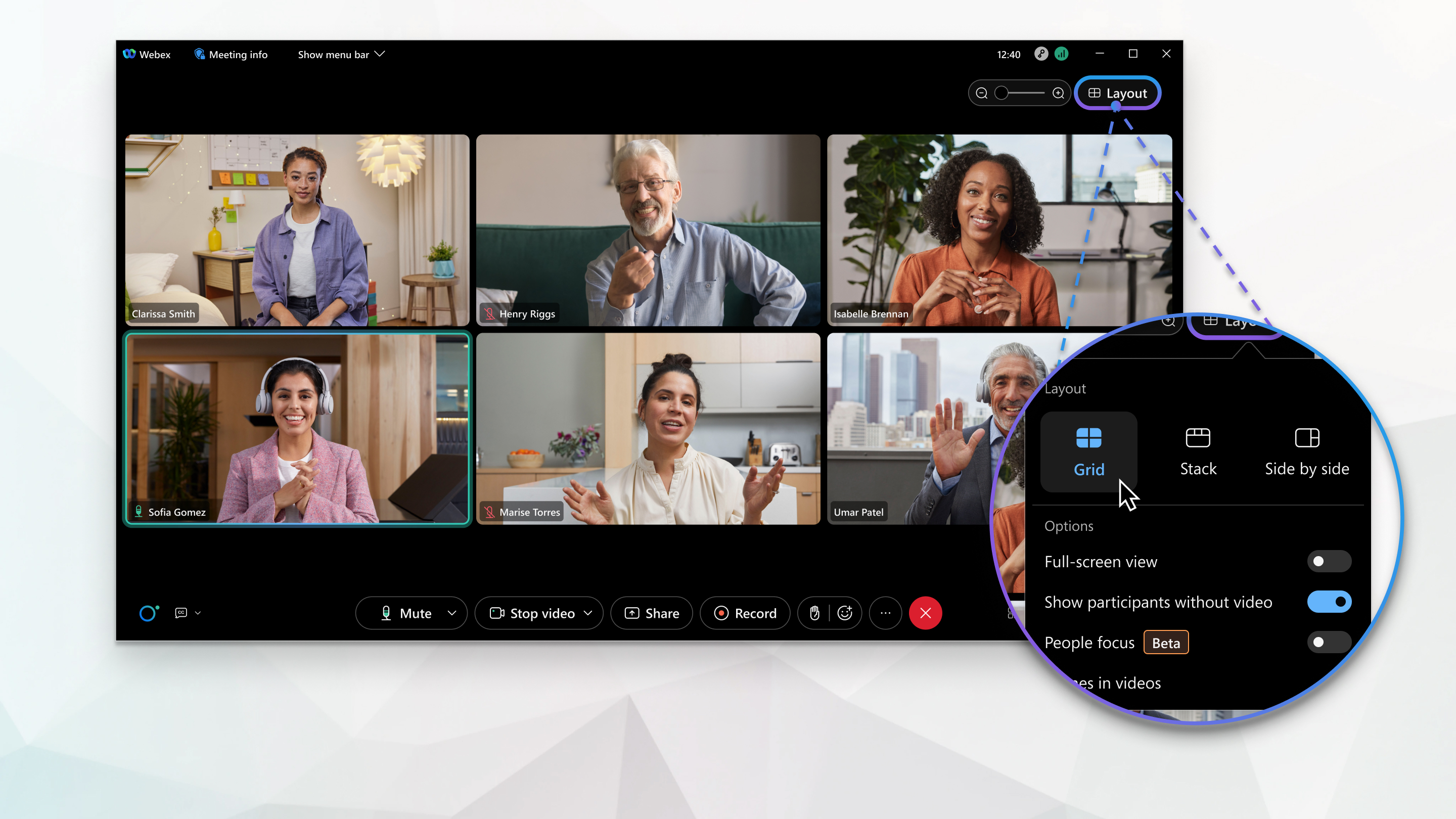
תצוגת רשת — שימושית כאשר ברצונך לחלק את תשומת הלב שלך בין הרבה דוברים בפגישה גדולה.
-
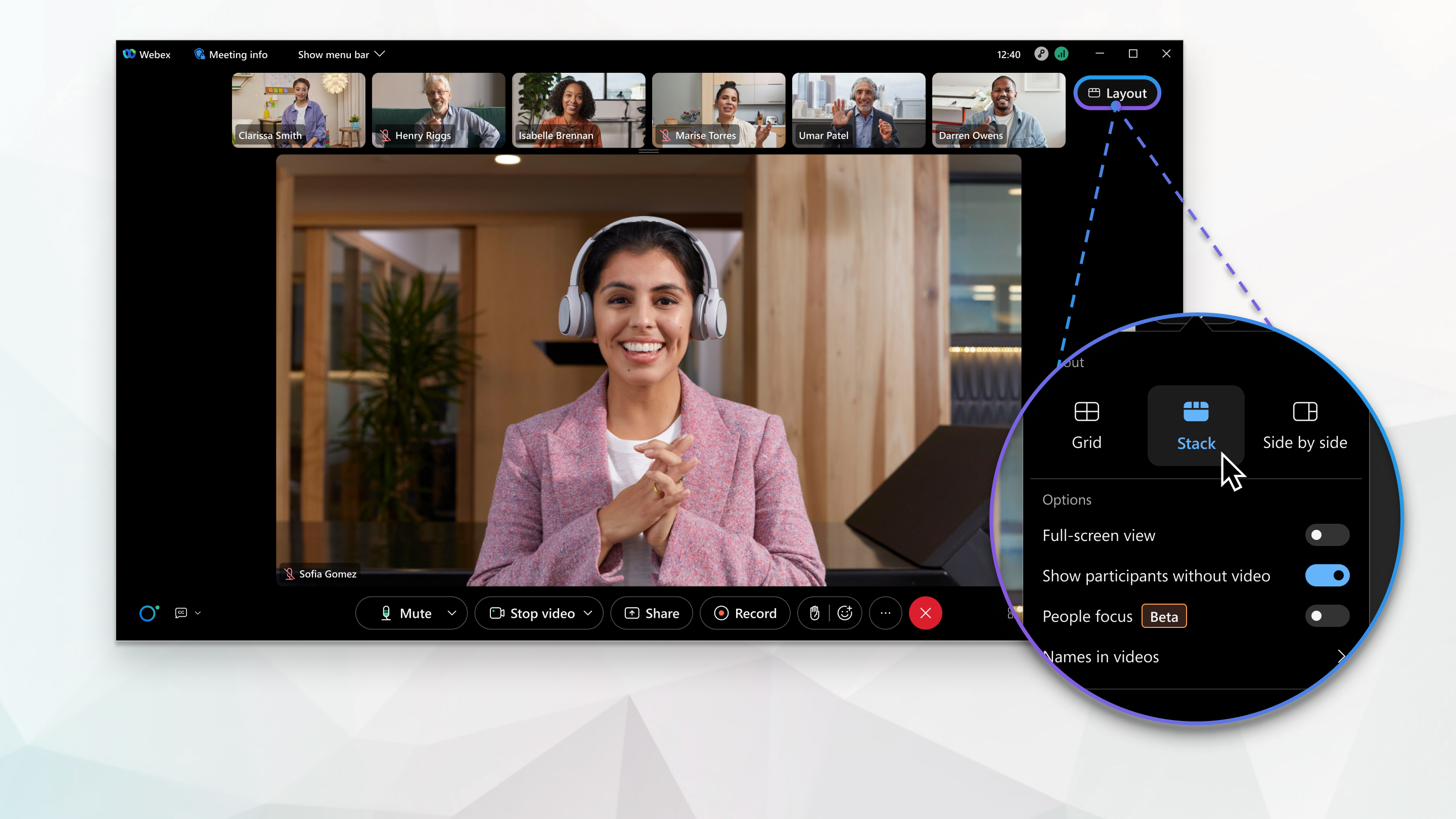
תצוגת ערימה — שימושית כאשר ברצונך לראות משתתפים אחרים מופיעים מעל הדובר הפעיל או התוכן המשותף.
-
תצוגה זו לצד זו — שימושית כאשר ברצונך לראות את המשתתפים מופיעים לצד הדובר הפעיל או התוכן המשותף.
-
תצוגת מסך מלא—שימושית כאשר ברצונך להציף חלוניות ולשנות אותם באופן חופשי, או לגרור אותם לצג אחר.
לקבלת מידע על הקיבולת המרבית לפגישות, סמינרים מקוונים ואירועים, ראה מהו המספר המרבי של משתתפים בפגישה או בשיחה של Webex?
תצוגת רשת מאפשרת לך לראות עד 81 משתתפים בו זמנית. ניתן להשתמש בתצוגת רשת כל עוד אף אחד לא משתף תוכן בפגישה. תכונה זו דורשת פלטפורמת וידאו Webex גרסה 2.0. מצא את מספר הגי Webex Meetings ר סה שלך.
עד 25 זרמי וידאו יכולים להגיע ממערכות וידאו. אם יש יותר מ -25 משתתפים בפ גישה, בעמודים השני ובכל העמודים המאוחרים יותר, שם מערכת הווידאו מופיע בתמונה המ מוזערת במקום בזרם וידאו.
סדר המיון של סרטוני התמונות הממוזערות מבוסס על מי יש את תפקידי המארח והמגיש, מי דיבר לאחרונה, מי מציג את הסרטון שלהם וסדר אלפביתי. המשתתפים שדיברו לאחרונה מופיעים ראשונים, ואחריהם משתתפים שמציגים את הסרטון שלהם. אתה יכול לנ עול את המיקוד בששת סרטוני התמונות הממוזערות הראשונים.
אם יש יותר מ -25 משתתפים, תוכל להתאים את מי שאתה רואה על ידי בחירת הסמלים העמוד הבא  והד ף הקו
  דם.
דם.
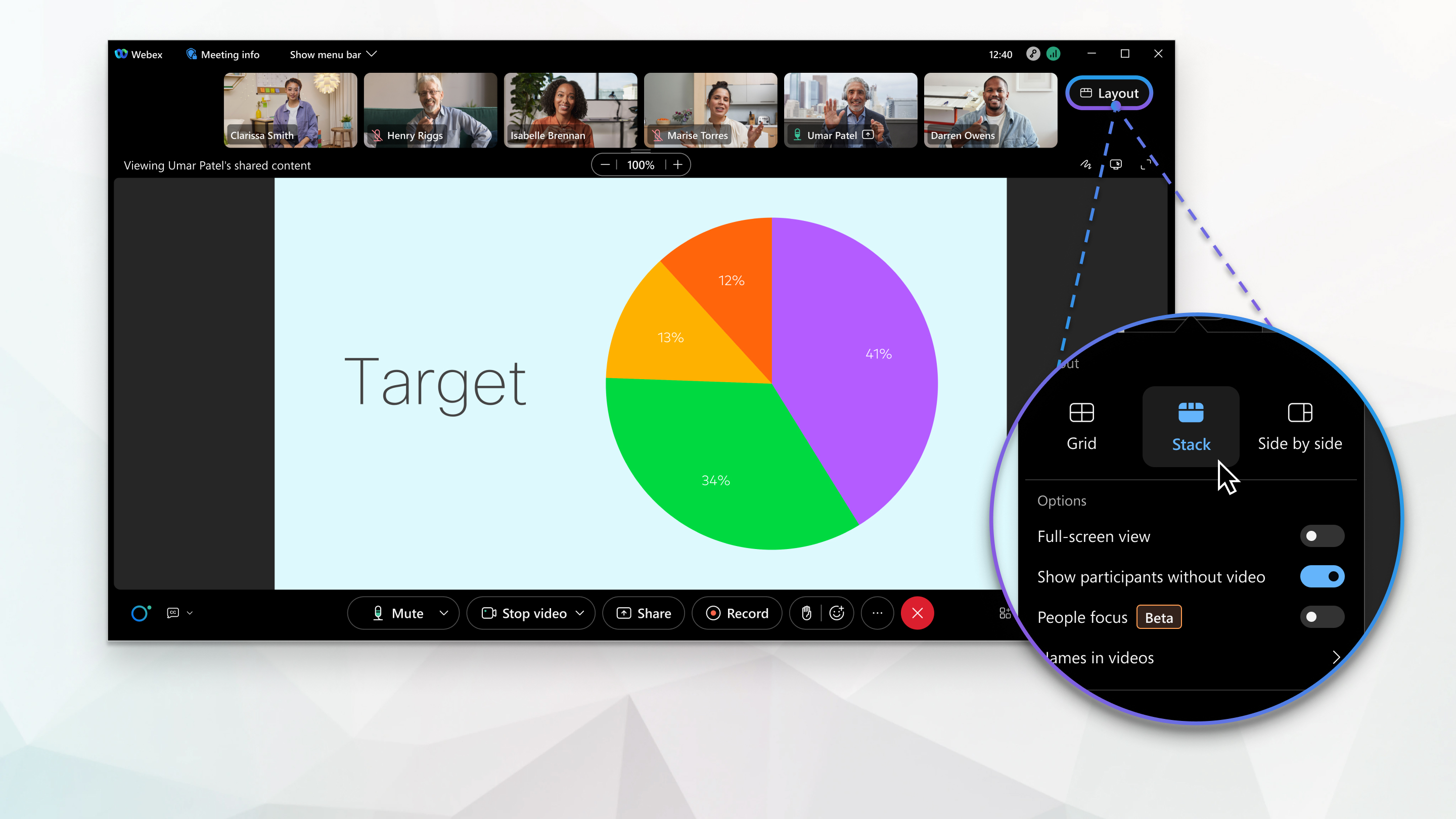
תצוגת Stack מציגה את הרמקול הפעיל או התוכן המשותף על הבמה. מעל הבמה תוכלו לראות סרטוני תמונות ממוזערות של עד שישה משתתפים אחרים.
סדר המיון של סרטוני התמונות הממוזערות מבוסס על מי יש את תפקידי המארח והמגיש, מי דיבר לאחרונה, מי מציג את הסרטון שלהם וסדר אלפביתי. המשתתפים שדיברו לאחרונה מופיעים ראשונים, ואחריהם משתתפים שמציגים את הסרטון שלהם. אתה יכול לנ עול את המיקוד ב -6 סרטוני התמונות הממוזערות הראשונים.
באפשרותך להתאים את המשתתפים שתראה בסרטוני התמונות הממוזערות על-ידי בחירת הסמ
 לים העמוד הבא
 והד ף הקודם.
המיקוד עובר לתוכן המשותף כאשר מישהו מתחיל לשתף.
תצוגה זו לצד זו מציגה את הרמקול הפעיל או התוכן המשותף על הבמה. מימין לבמה תוכלו לראות סרטוני תמונות ממוזערות של עד שישה משתתפים אחרים.
סדר המיון של סרטוני התמונות הממוזערות מבוסס על מי יש את תפקידי המארח והמגיש, מי דיבר לאחרונה, מי מציג את הסרטון שלהם וסדר אלפביתי. המשתתפים שדיברו לאחרונה מופיעים בראש, ואחריהם משתתפים שמציגים את הסרטון שלהם.
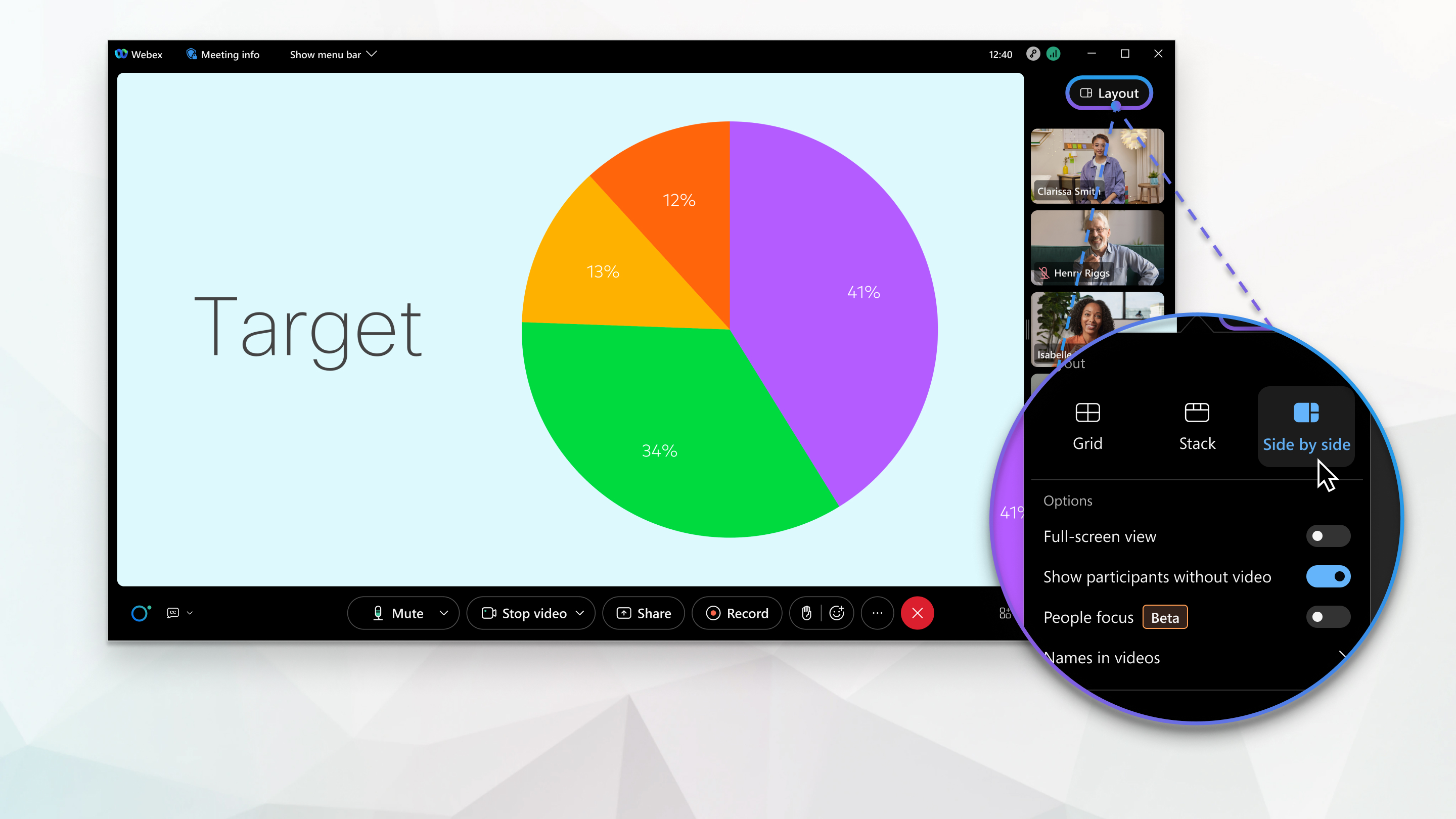
המיקוד עובר לתוכן המשותף כאשר מישהו מתחיל לשתף.
תצוגת מסך מלא מסתירה את שורת התפריטים בחלק העליון של חלון היישום ומגדי לה את גודל תוכן הווידאו כך שתוכל לראות אותו בצורה ברורה יותר. ניתן להשתמש בתצוגת מסך מלא עם כל אחת מפריסות הווידאו האחרות.
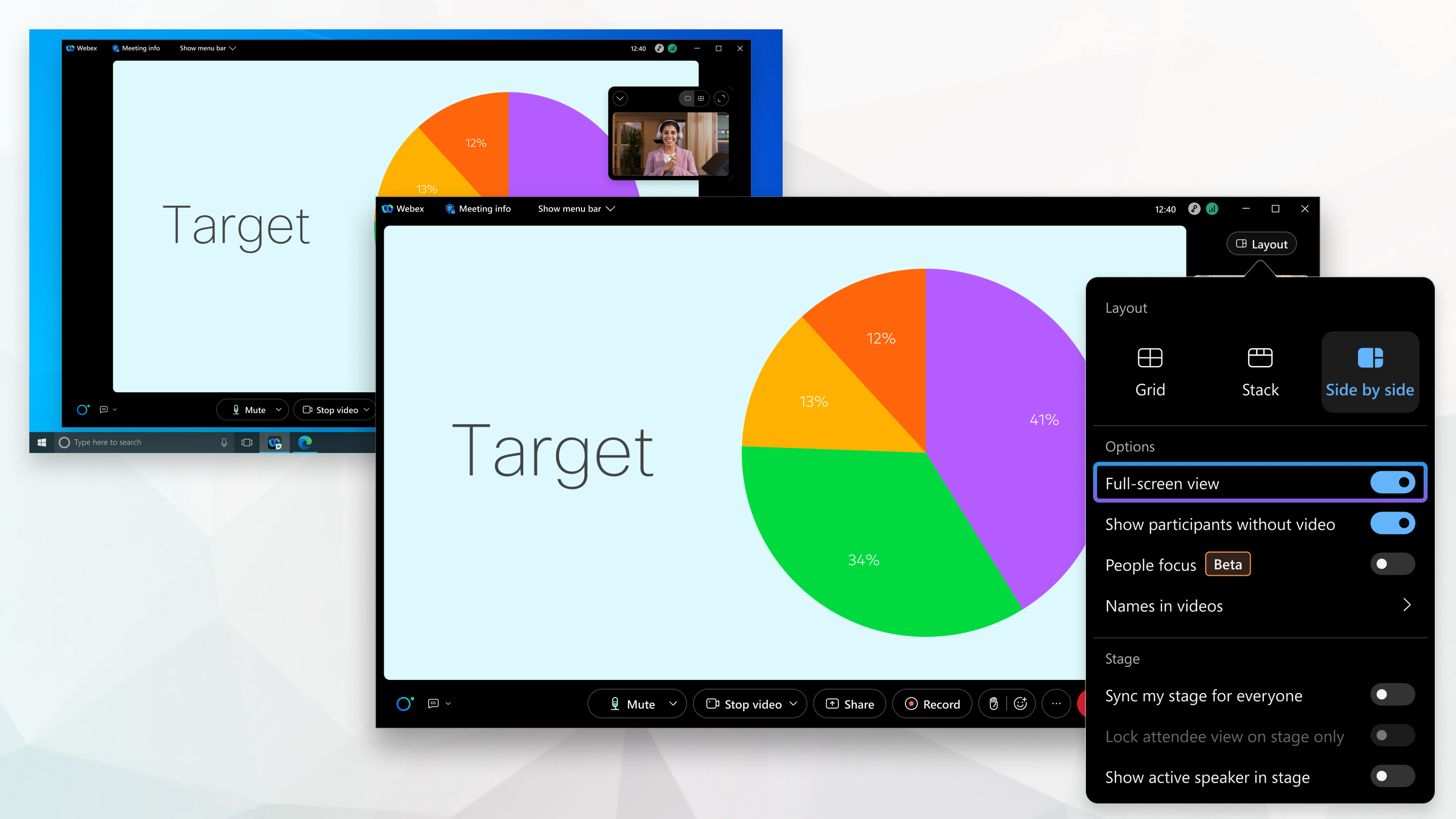
כאשר יש תוכן משותף, תצוגת מסך מלא מגדילה את גודל התוכן המשותף ומאפשרת לך לשנות גודל או להעביר חלוניות סביב תוכן משותף, אפילו לצג שני.
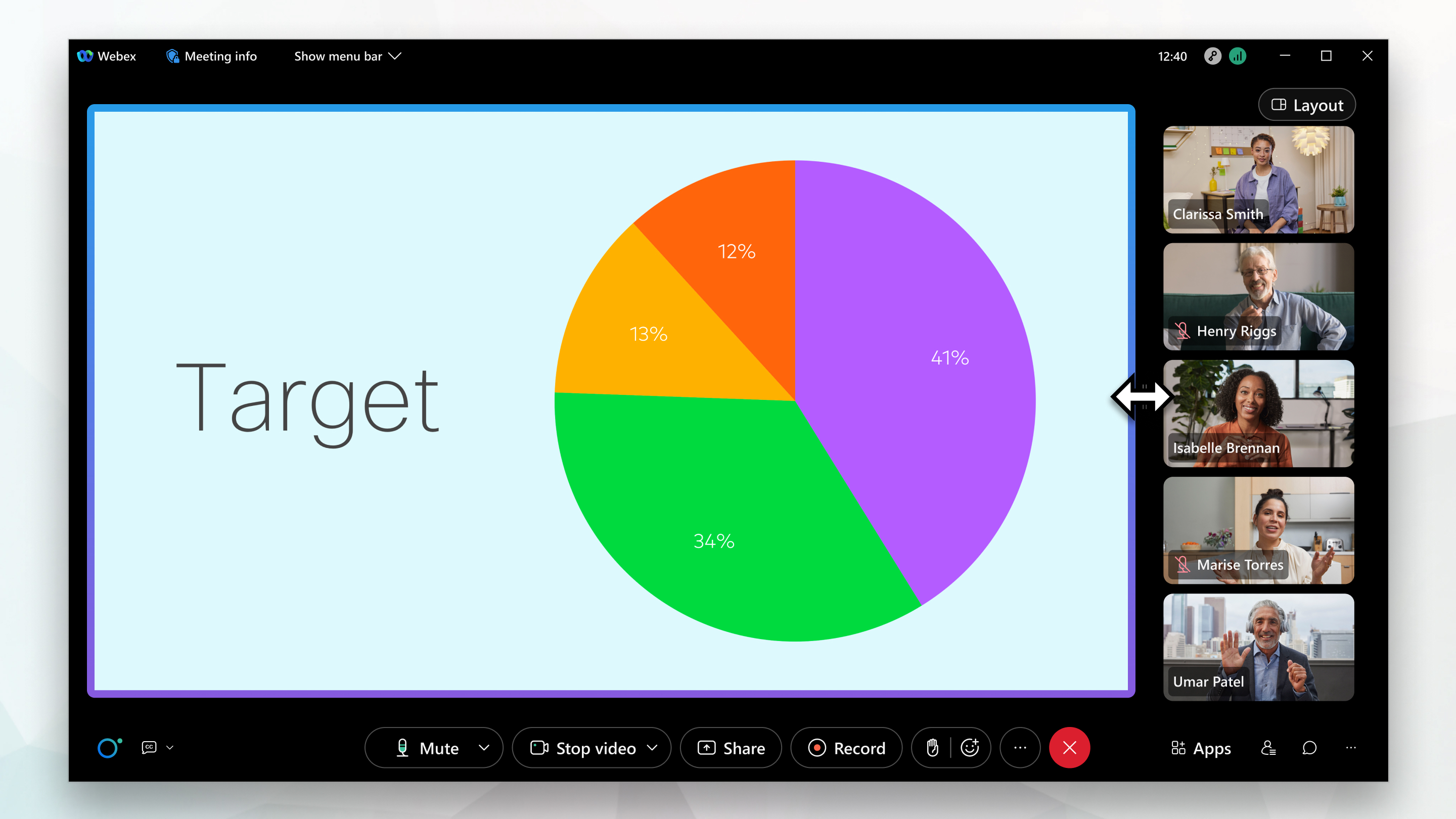
החלף את הפריסה שלך
|
כדי לשנות את התצוגה, לחץ על פריסה
כאשר אין תוכן משותף, פריסת ברירת המחדל היא תצוגת רשת, אך הסמל משתנה כדי לשקף את הפריסה שבה אתה משתמש כעת. |
 ולאחר מכן בחר תצוגה.
שימוש בתצוגת מסך מלא
|
לחץ על פריסה
|


