- Domov
- /
- Članek

Hvala za povratne informacije.

 V tem članku
 Povratne informacije?
Ko ste na srečanju, spletnem seminarju ali dogodku, lahko uporabite različne poglede v možnostih postavitve videoposnetkov, da ostanete v sodelovanju s sodelujočimi. Na primer, lahko se osredotočite samo na aktivni zvočnik ali vsebino v skupni rabi.
Ogledi postavitve videoposnetkov
Izbirate lahko med štirimi pogledi. Uporaba vsakega od teh pogledov ima prednosti in poglede lahko kadar koli spremenite.
-
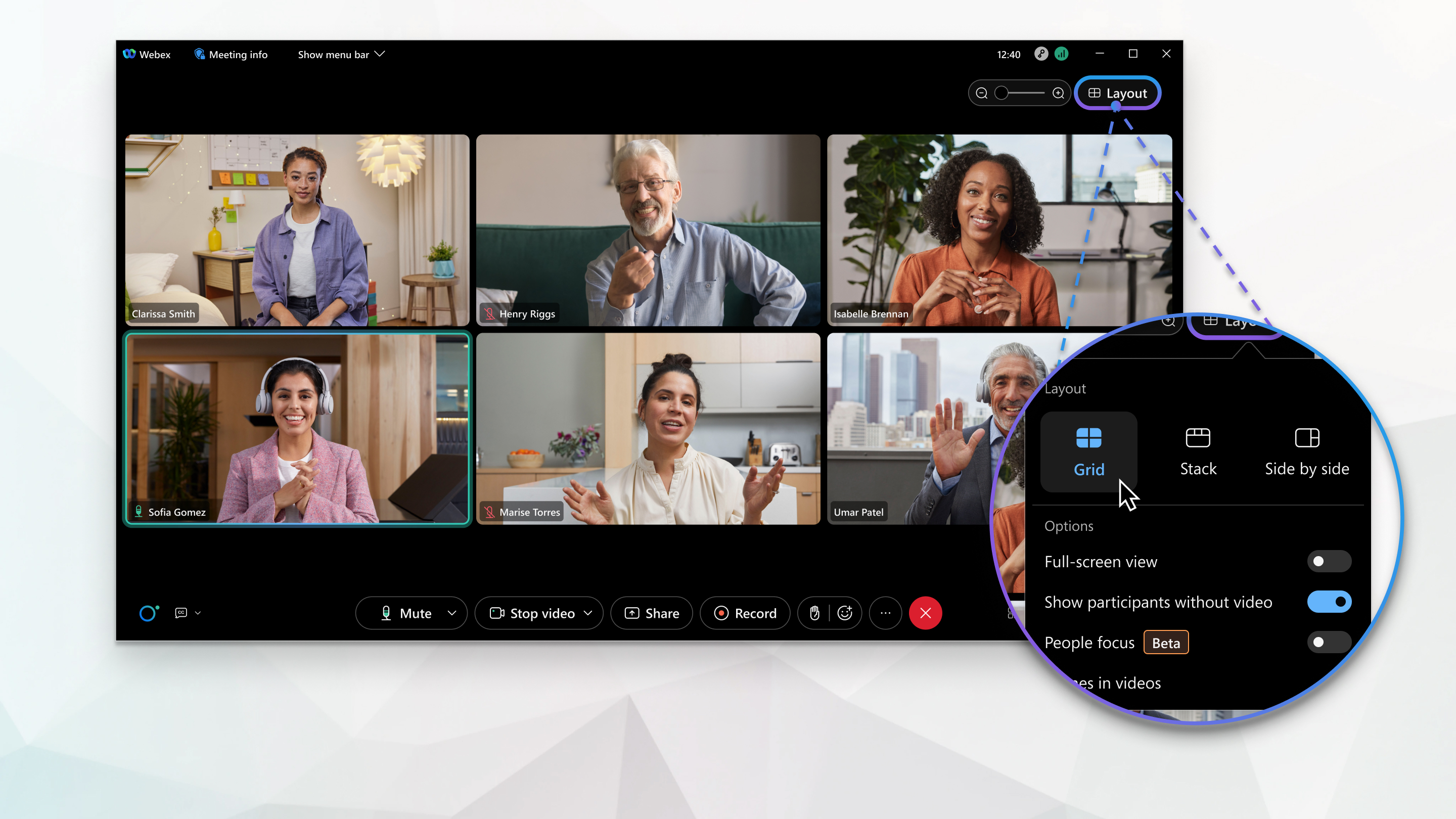
Pogled mreže — uporaben, če želite svojo pozornost razdeliti na veliko govorcev na velikem srečanju.
-
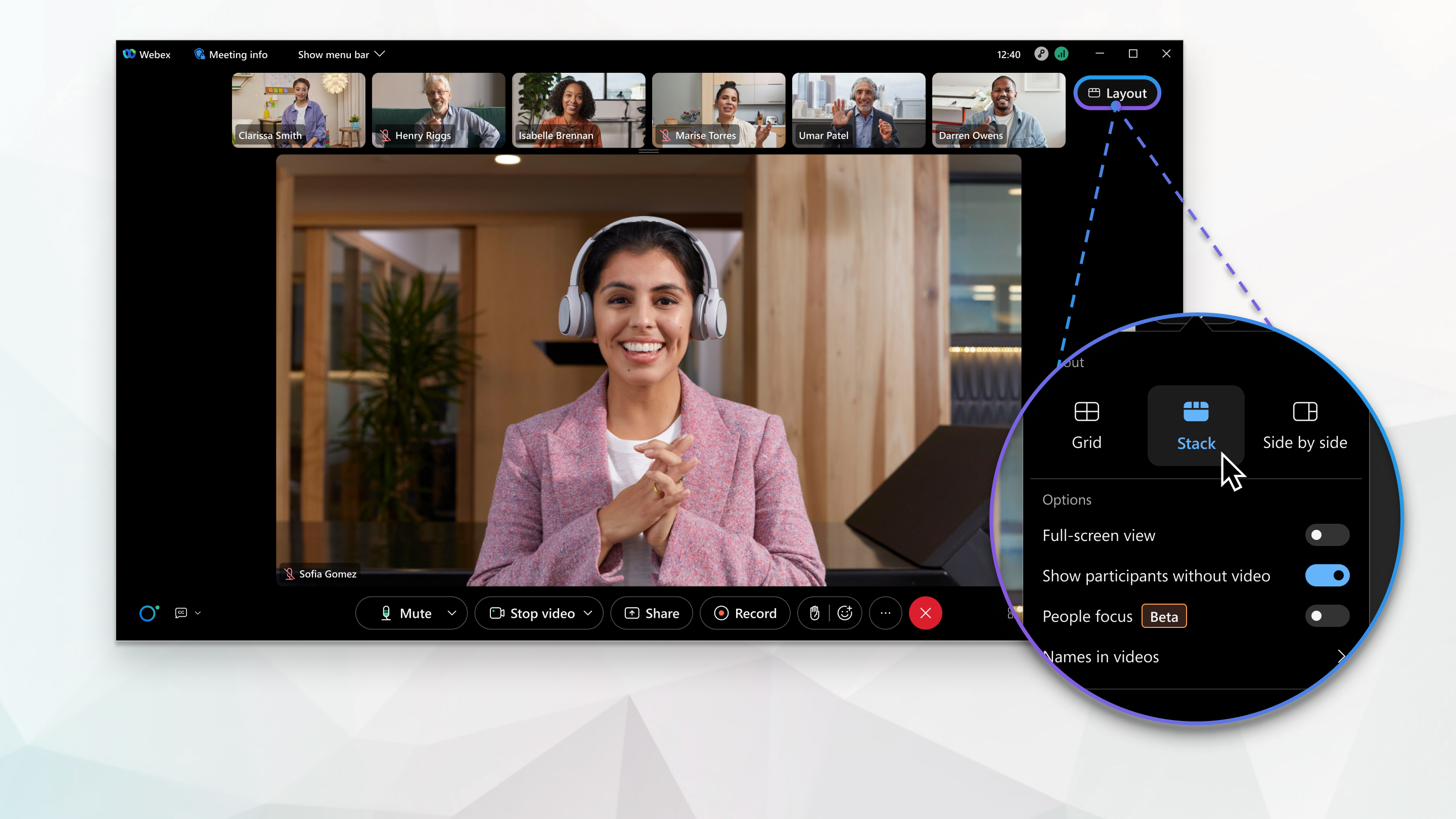
Pogled sklopa — uporaben, če želite videti, da se drugi udeleženci prikazujejo nad aktivnim zvočnikom ali vsebino v skupni rabi.
-
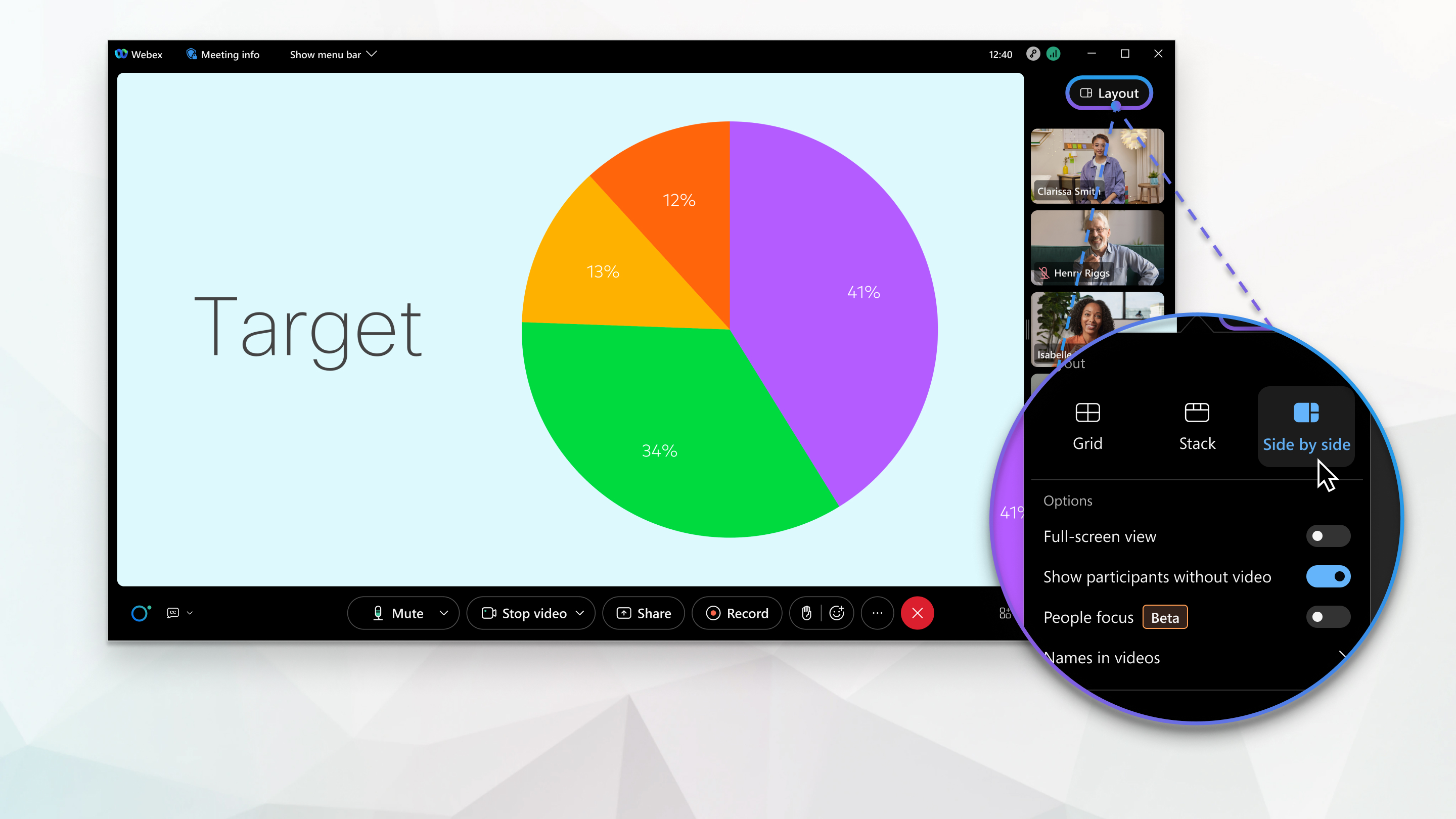
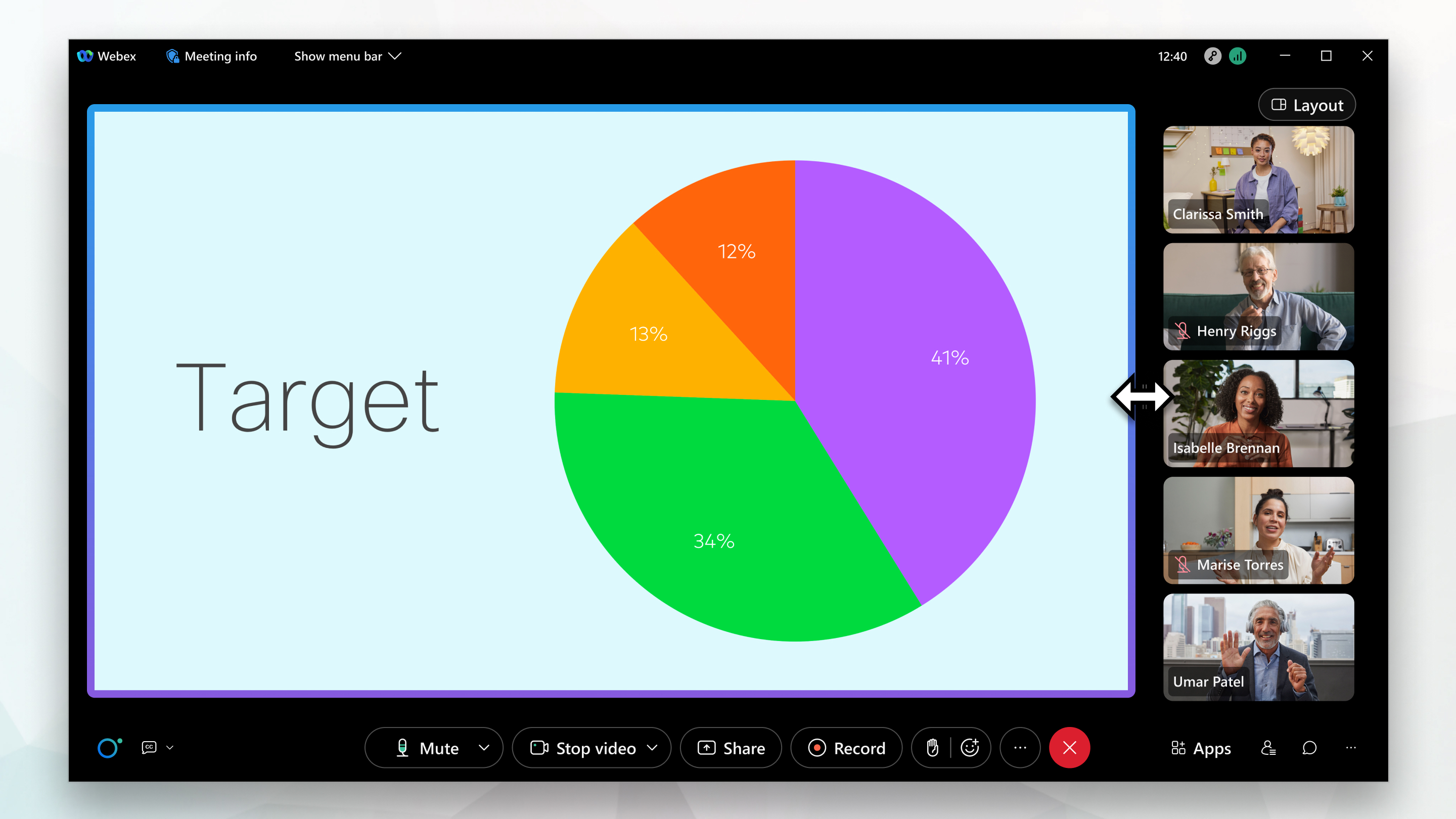
Pogled drug ob drugem — uporaben, če želite, da se udeleženci prikazujejo poleg aktivnega zvočnika ali vsebine v skupni rabi.
-
Celozaslonski pogled — uporaben, če želite plošče lebdeti in jih prosto prilagoditi ali jih povleči na drug monitor.
Za informacije o največji zmogljivosti sestankov, spletnih seminarjev in dogodkov glejte Kakšno je največje število udeležencev Webexove seje ali klica?
Mrežni pogled vam omogoča, da si ogledate do 81 udeležencev hkrati. Mrežni pogled lahko uporabljate, če nihče ne deli vsebine na srečanju. Ta funkcija zahteva različico video platforme Webex 2.0. Poiščite števil Webex Meetings ko svoje različice.
Iz video sistemov lahko prihaja do 25 video tokov. Če je na srečanju več kot 25 udeležencev, se na drugi in poznejši strani ime video sistema prikaže v sličici namesto video toka.
Vrstni red sličic videoposnetkov temelji na tem, kdo ima vloge gostitelja in voditelja, kdo je nazadnje govoril, kdo prikazuje njihov videoposnetek, in po abecednem vrstnem redu. Najprej se pojavijo udeleženci, ki so govorili nazadnje, sledijo jim udeleženci, ki prikazujejo svoj videoposnetek. Osredotočitev lahko zaklenete na prvih šestih sličicah videoposnetkov.
Če je udeležencev več kot 25, lahko prilagodite, koga vidite, tako da izberete  ikone Nas lednja stran
  in Prejš nja stran.
Pogled sklopa prikazuje aktivni zvočnik ali vsebino v skupni rabi na odru. Nad odrom si lahko ogledate sličice do šestih drugih udeležencev.
Vrstni red sličic videoposnetkov temelji na tem, kdo ima vloge gostitelja in voditelja, kdo je nazadnje govoril, kdo prikazuje njihov videoposnetek, in po abecednem vrstnem redu. Najprej se pojavijo udeleženci, ki so govorili nazadnje, sledijo jim udeleženci, ki prikazujejo svoj videoposnetek. Osredotoč itev lahko zaklenete na prvih 6 sličicah videoposnetkov.
Udeležence, ki jih vidite v sličicah, lahko prilagodite tako, da izberete
 ikone Naslednja stran
 in Prejšnja stran.
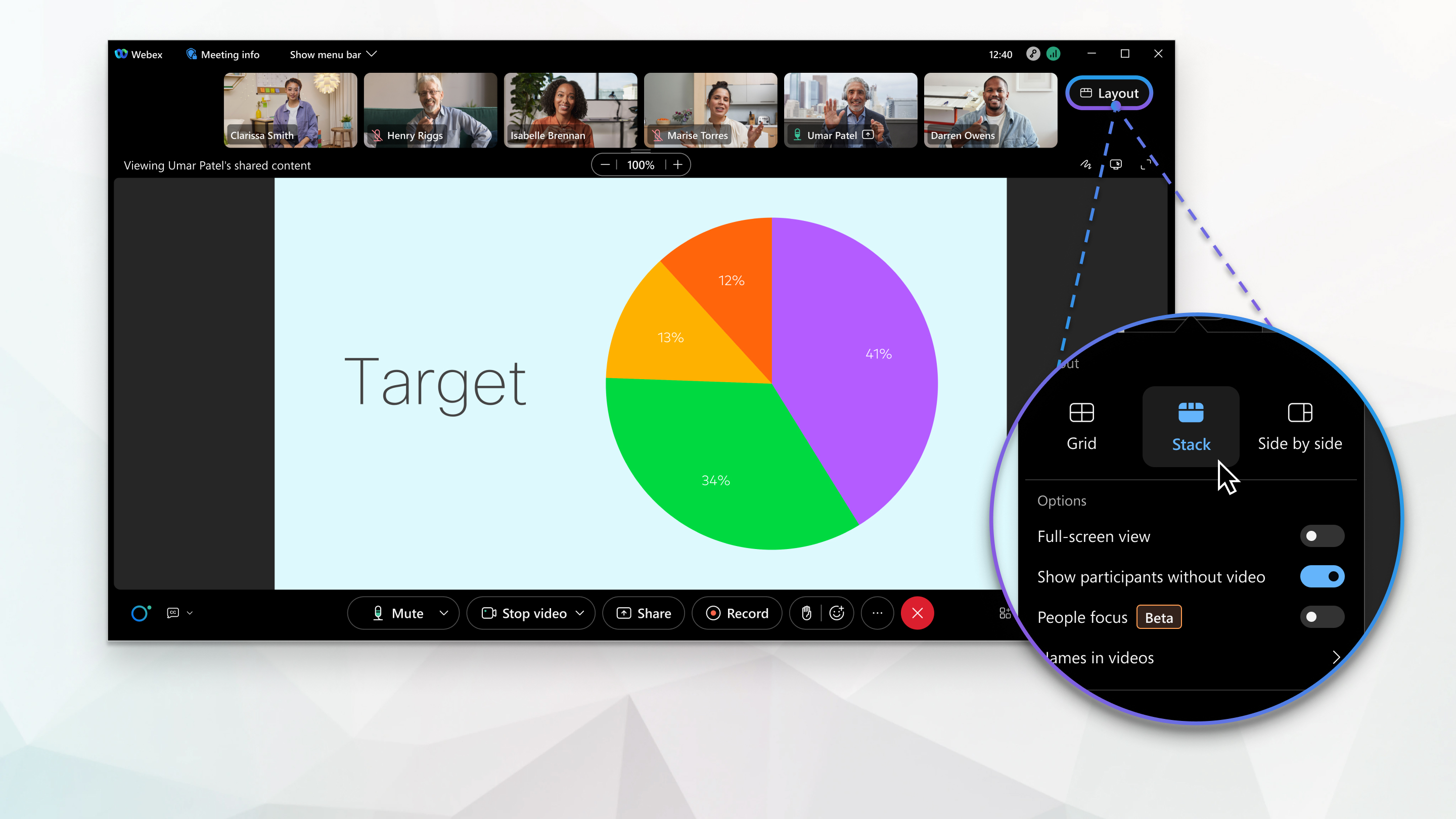
Ko nekdo začne deliti, se fokus premakne na vsebino v skupni rabi.
Ob drugem pogledu prikazuje aktivni zvočnik ali vsebino v skupni rabi na odru. Desno od odra si lahko ogledate sličice do šestih drugih udeležencev.
Vrstni red sličic videoposnetkov temelji na tem, kdo ima vloge gostitelja in voditelja, kdo je nazadnje govoril, kdo prikazuje njihov videoposnetek, in po abecednem vrstnem redu. Udeleženci, ki so govorili nazadnje, se pojavijo na vrhu, sledijo jim udeleženci, ki prikazujejo svoj videoposnetek.
Ko nekdo začne deliti, se fokus premakne na vsebino v skupni rabi.
Celozaslonski pogled skrije menijsko vrstico na vrhu okna aplikacije in poveča velikost video vsebine, tako da jo lahko jasneje vidite. Celozaslonski pogled lahko uporabite s katero koli drugo postavitvijo videoposnetkov.
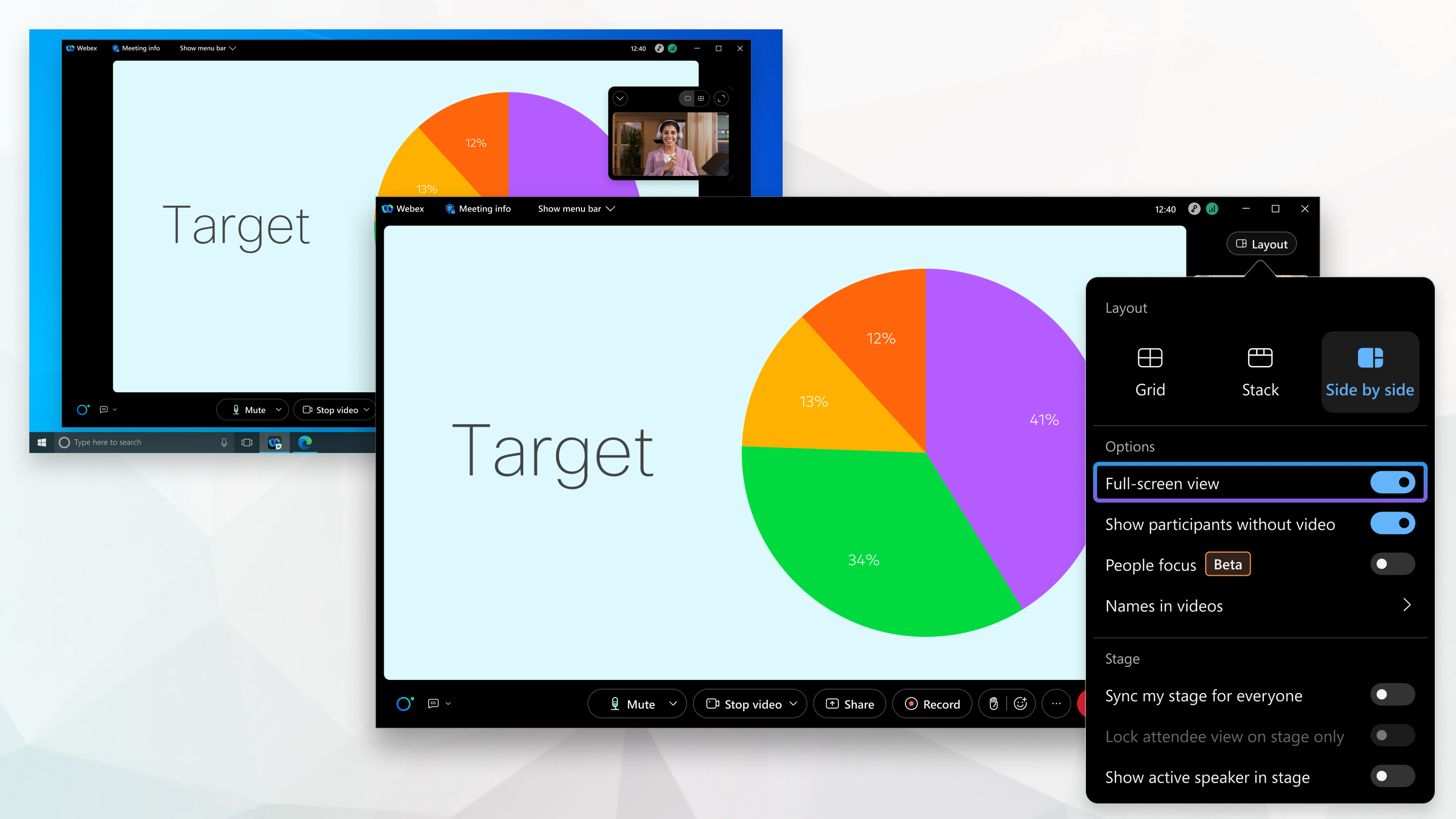
Ko je vsebina v skupni rabi, celozaslonski pogled poveča velikost vsebine v skupni rabi in omogoča spreminjanje velikosti ali premikanje plošč okoli vsebine v skupni rabi, tudi na drugi monitor.
Preklopite postavitev
|
Če želite spremeniti pogled, kliknite Postav itev
Če vsebina ni v skupni rabi, je privzeta postavitev Pogled mreže, vendar se ikona spremeni tako, da odraža postavitev, ki jo trenutno uporabljate. |
 in nato izberite pogled.
Uporaba celozaslonskega pogleda
|
Kliknite Postav itev
|


