
Kiitos palautteestasi.
Säädä, kuinka monta osallistujaa näkyy ruudukkonäkymässä kokouksissa ja webinaareissa
 Onko sinulla palautetta?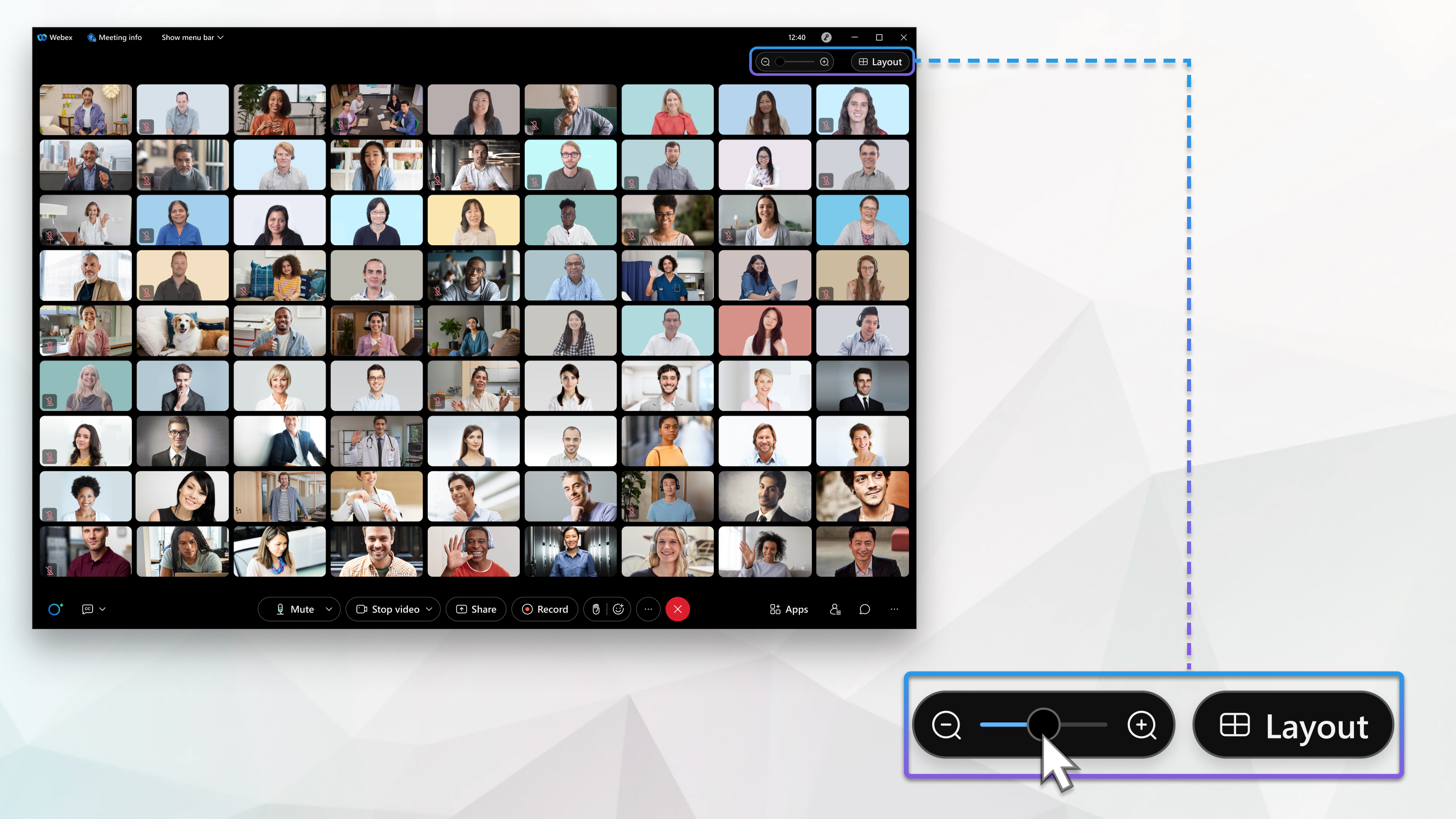
|
Käytä liukusäädintä Aseta ruudukkonäkymävideoiden oletusmäärä työpöytäsovelluksessa valitsemalla .
|
 lisätä tai vähentää ilmestyvien ihmisten määrää.
Aseta ruudukkonäkymän asettelu pysty- ja vaakatilaan. IPhoneissa voit asettaa 1 × 2 tai 2 × 2 ruudukkoasettelun pystytilassa ja 2 × 2 tai 3 × 2 tai 3 × 3 ruudukon asettelun vaakatilassa. iPadissa voit asettaa 2 × 3, 2 × 4 tai 3 × 7 näkymän pystytilassa ja 3 × 2, 3 × 3 tai 5 × 5 ruudukon asettelun vaakatilassa.
| 1 |
Siirry kohtaan ja vieritä sitten alaspäin kohtaan Pysty videon asettelu ja Va akasu untainen videoasettelu. |
| 2 |
Valitse asettelu, jota haluat käyttää pysty- ja vaakatiloissa. iPhone 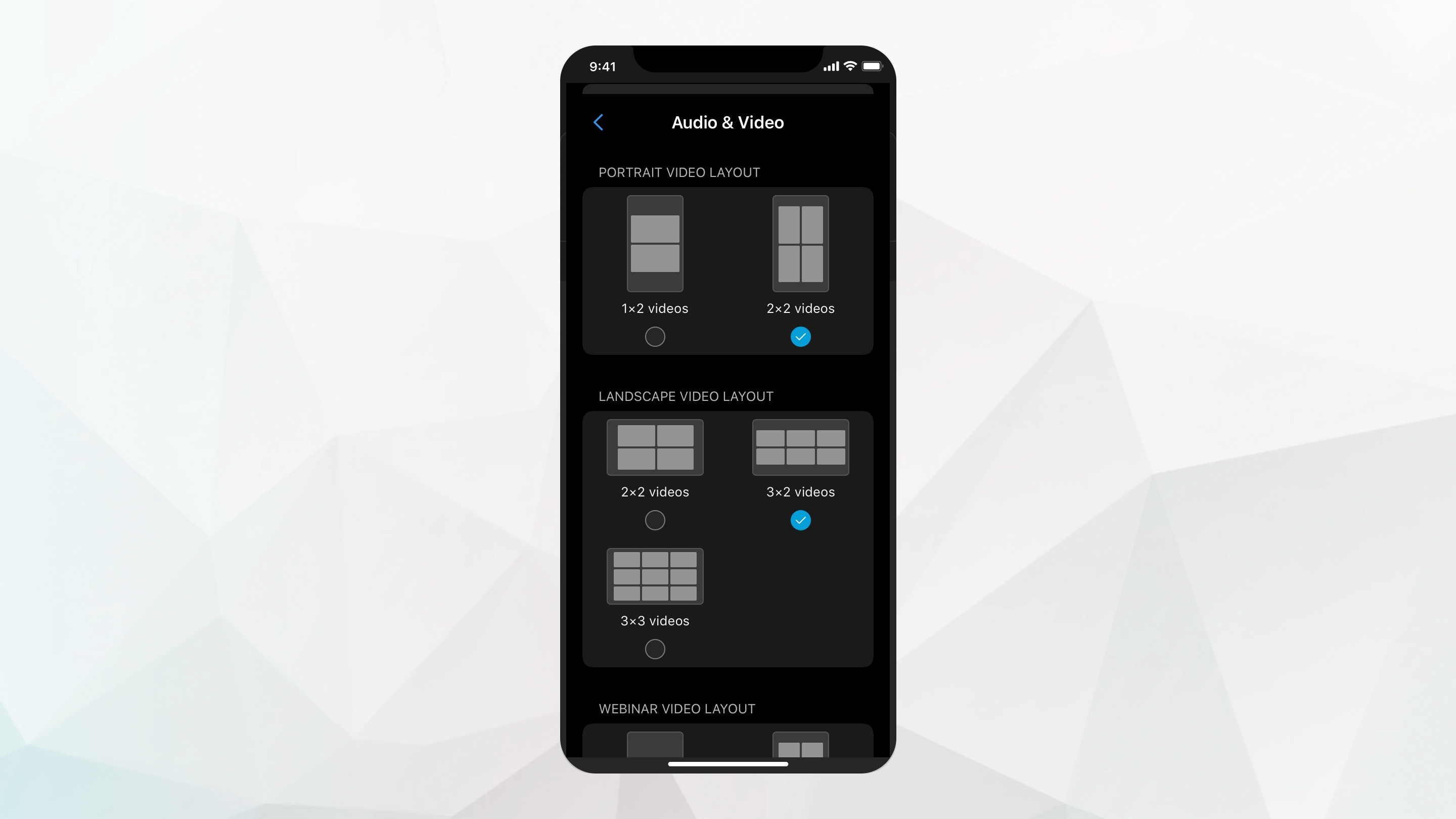 iPad 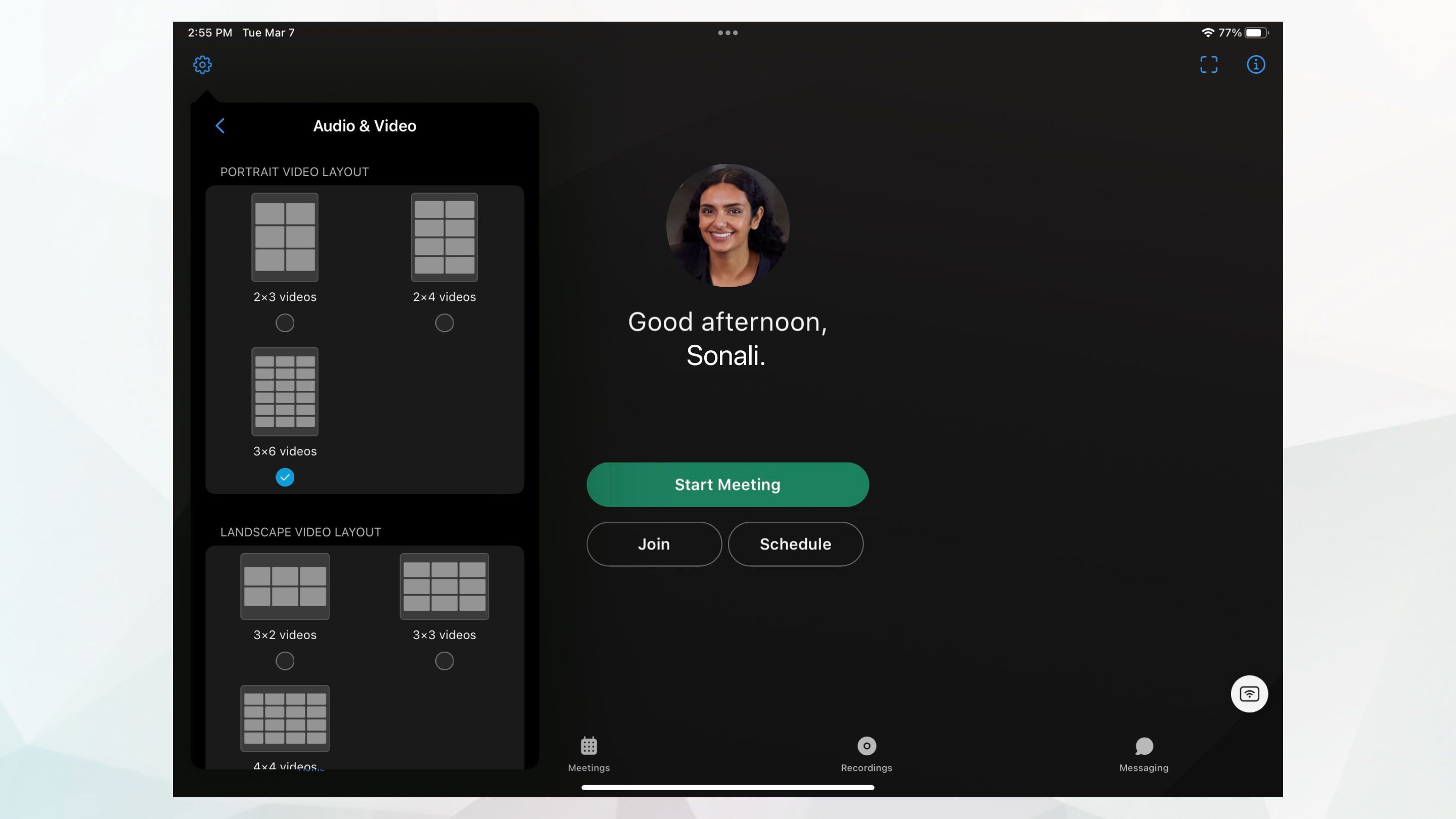 |
Voit asettaa ruudukkonäkymän asettelun sekä pysty- että vaakatilassa. Android-puhelimissa voit asettaa 1 × 2 tai 2 × 2 ruudukkoasettelun pystytilassa ja 2 × 2 tai 3 × 2 ruudukon asettelun vaakatilassa. Android-tableteissa voit asettaa 2 × 3, 2 × 4 tai 3 × 7 näkymän pystytilassa ja 3 × 2, 3 × 3 tai 5 × 5 ruudukon asettelun vaakatilassa.
| 1 |
Valitse ja vieritä sitten alas kohtaan Ruu dukkonäkymän asettelu. |
| 2 |
Valitse asettelu, jota haluat käyttää pysty- ja vaakatiloissa. Android-puhelin 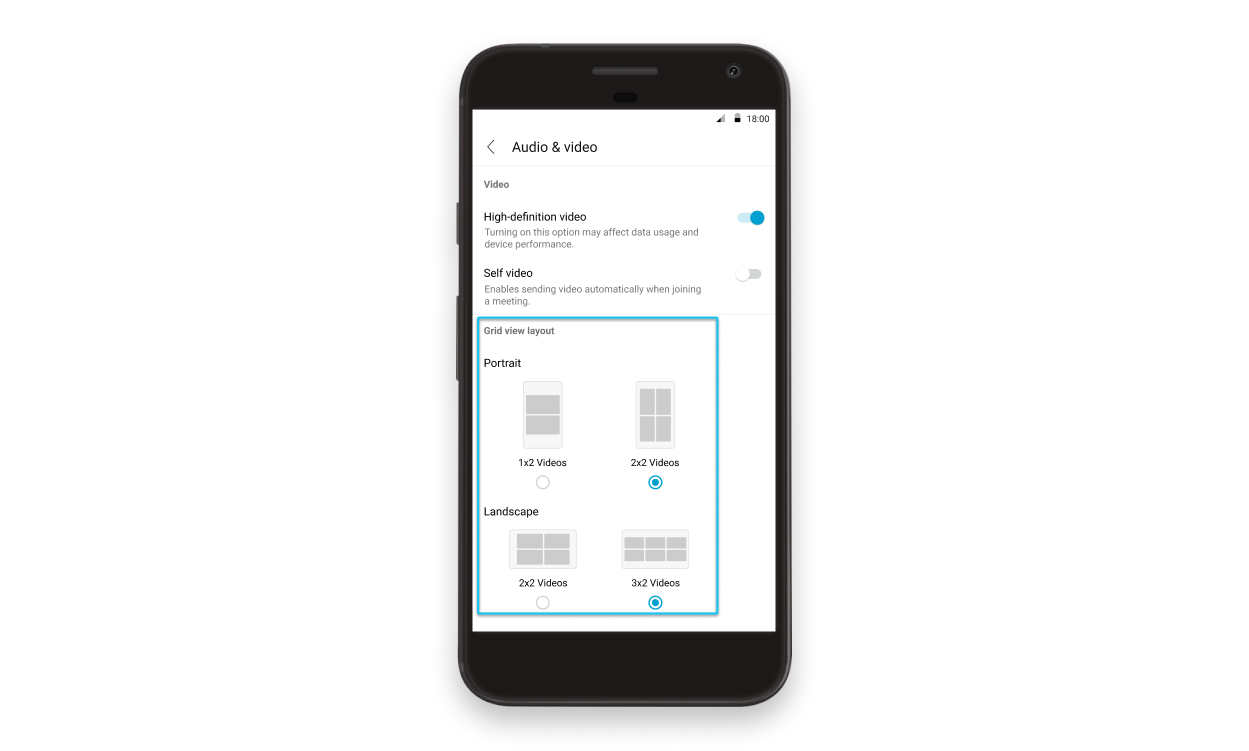 Android-tabletti 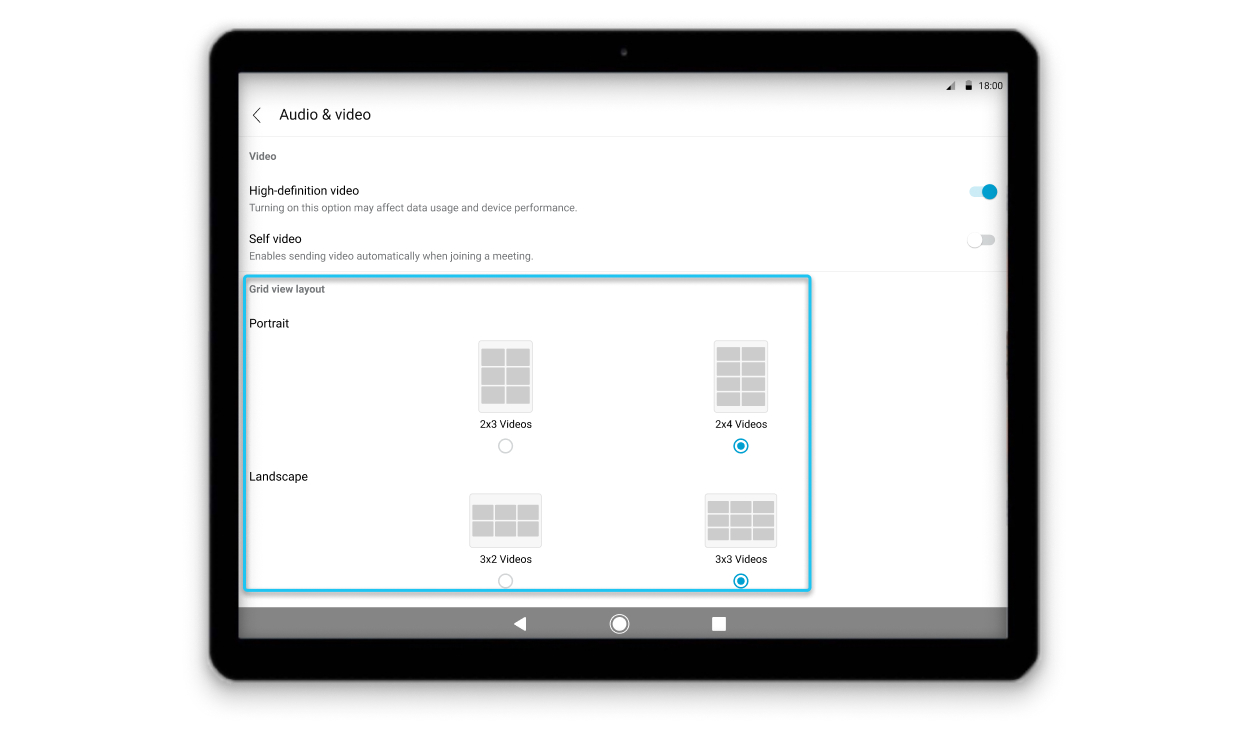 |


