이 문서가 도움이 되었습니까?

피드백을 보내 주셔서 감사합니다.
미팅과 웨비나에서 그리드 뷰에 표시되는 참가자 수를 조정하세요.
 피드백이 있습니까?
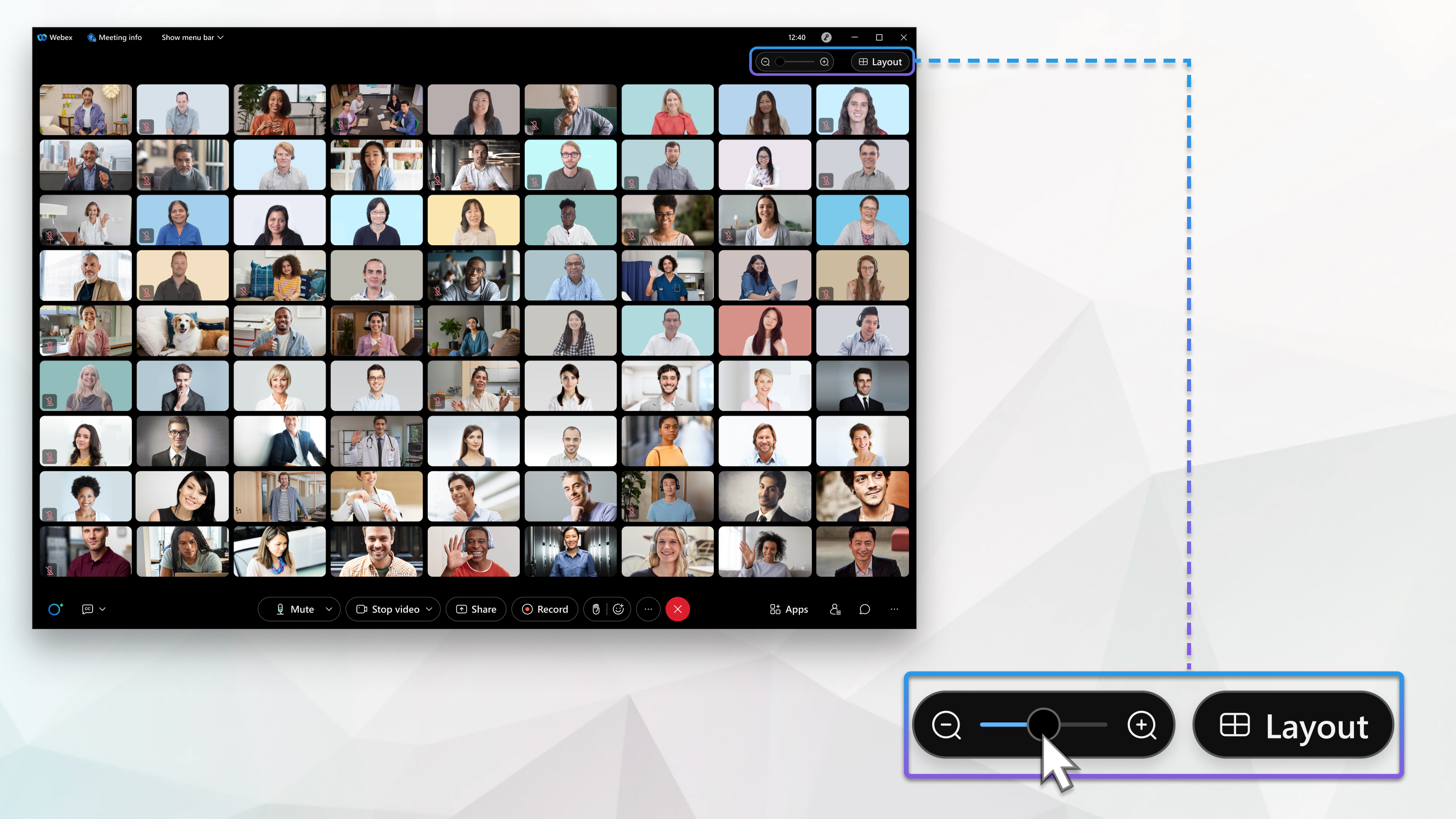
한 번에 그리드 뷰에 표시할 참가자 수와 회의와 웨비나에 표시할 참가자 수를 설정하세요.
|
슬라이더 사용해요 가서 데스크톱 앱의 기본 최대 그리드 뷰 비디오 수를 설정하세요.
|
 나타나는 사람 수를 늘리거나 줄이기 위해서요.
세로 모드와 가로 모드의 그리드 뷰 레이아웃을 설정해요. 아이폰에서 세로 모드에서 1×2 또는 2×2 격자 레이아웃을 설정하고 가로 모드에서 2×2 또는 3×3 격자 레이아웃을 설정할 수 있어요. 아이패드에서 세로 모드에서 2×3, 2×4 또는 3×7 보기를 설정하고 가로 모드에서 3×2, 3×3 또는 5×5 격자 레이아웃을 설정할 수 있어요.
| 1 |
레이아웃, 가로 비디오 레이아웃까지 아래로 스크롤하세요. |
| 2 |
세로 모드와 가로 모드에 사용할 레이아웃을 선택하세요. iPhone 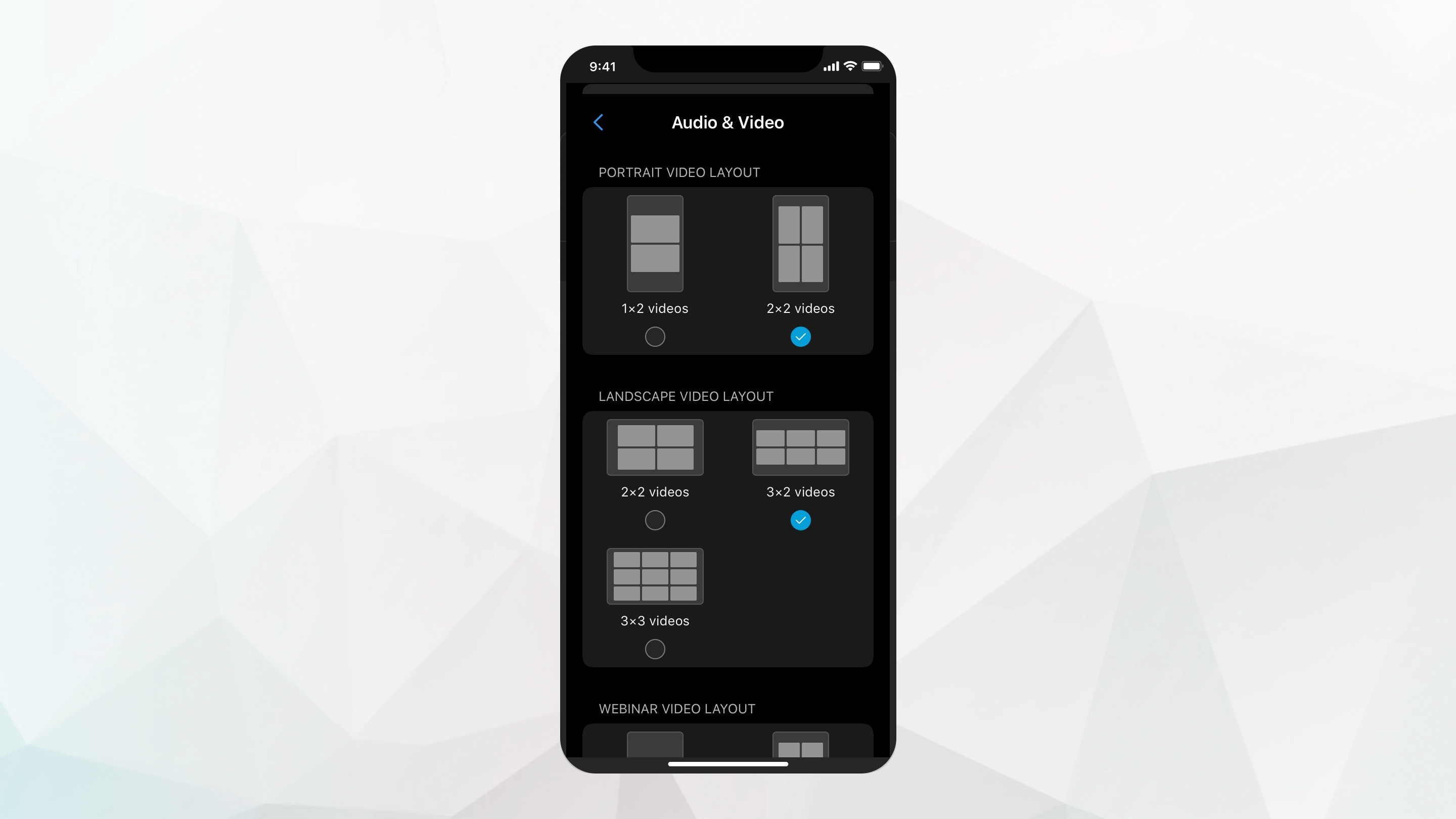 아이패드 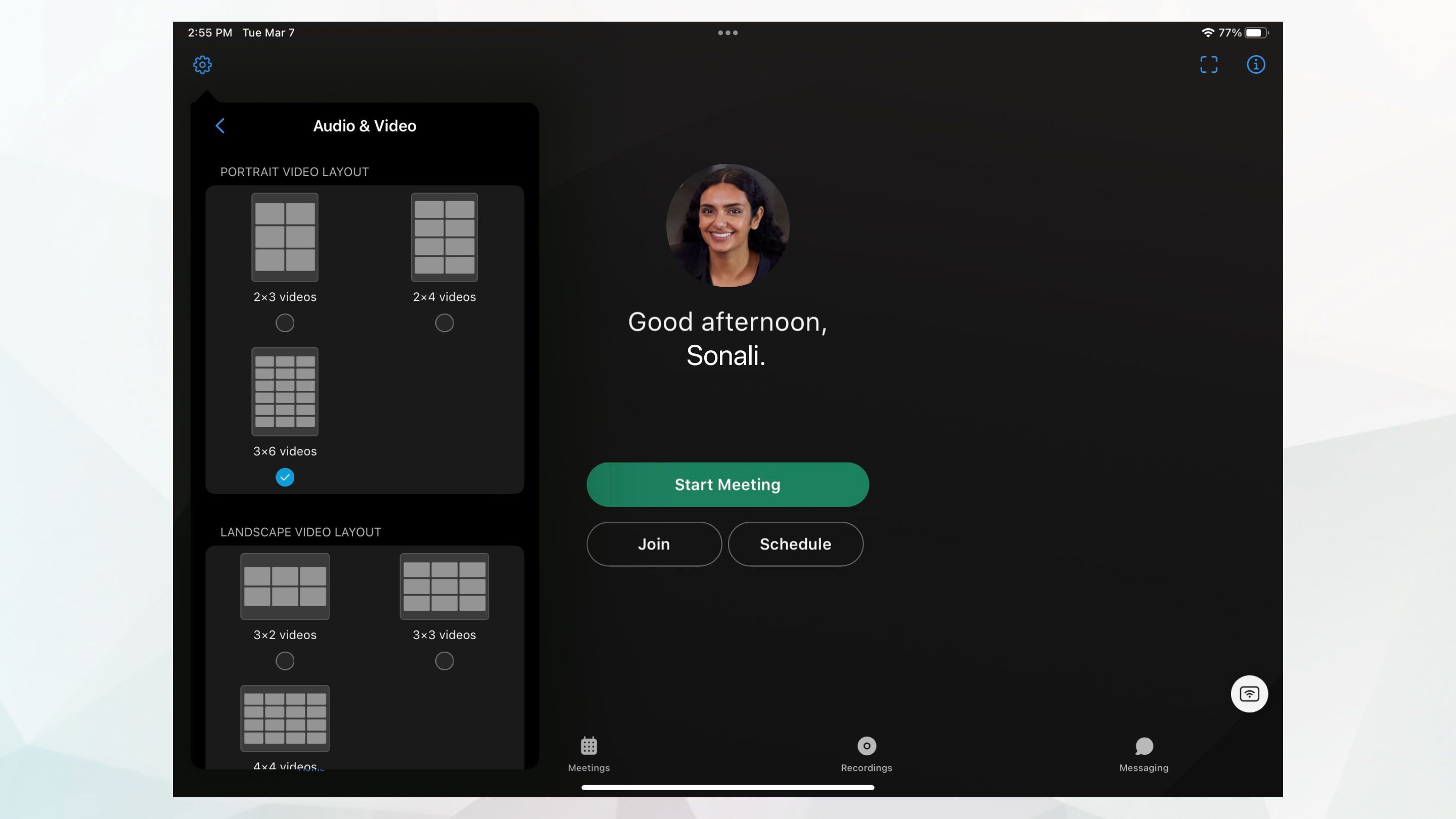 |
격자 보기 레이아웃을 세로 모드와 가로 모드 모두에서 설정할 수 있어요. 안드로이드 폰에서 세로 모드에서 1×2 또는 2×2 격자 레이아웃을 설정하고 가로 모드에서 2×2 또는 3×2 격자 레이아웃을 설정할 수 있어요. 안드로이드 태블릿에서 세로 모드에서 2×3, 2×4, 3×7 보기를 설정하고 가로 모드에서 3×2, 3×3, 5×5 격자 레이아웃을 설정할 수 있어요.
| 1 |
이동한 다음 그리드 뷰 레이아웃까지 아래로 스크롤해요. |
| 2 |
세로 모드와 가로 모드에 사용할 레이아웃을 선택하세요. 안드로이드 폰 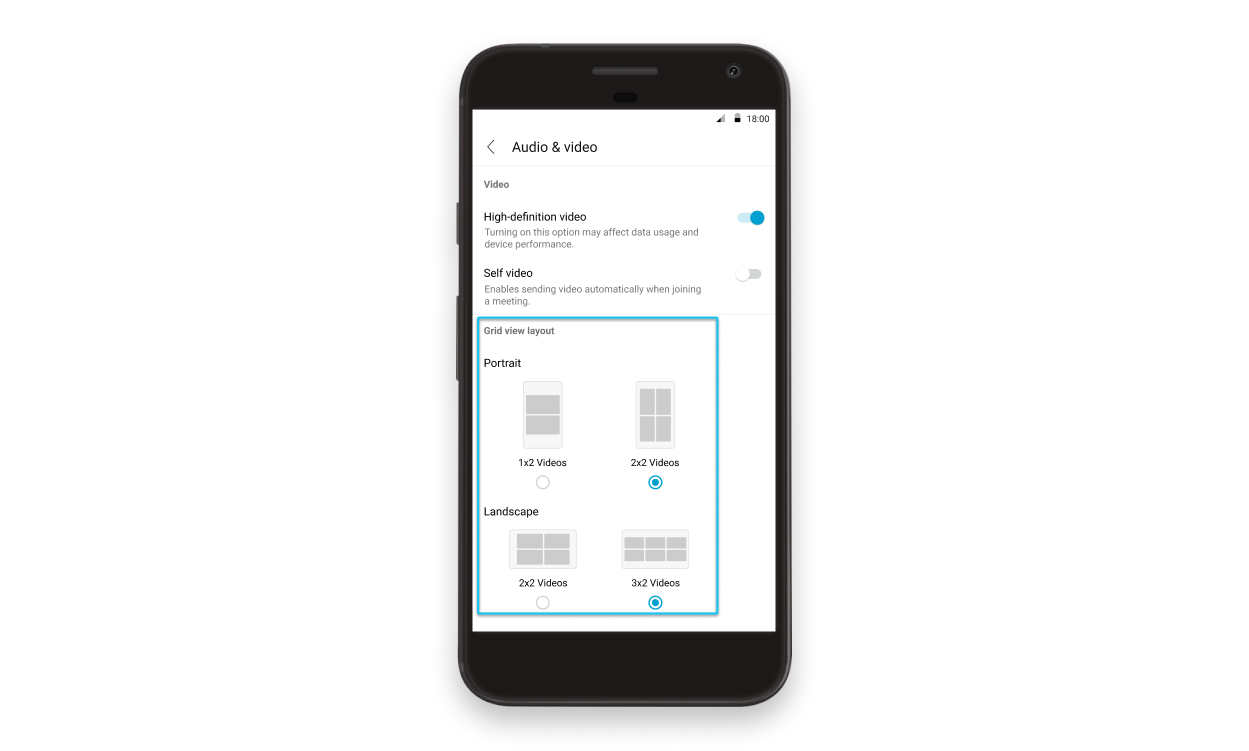 안드로이드 태블릿 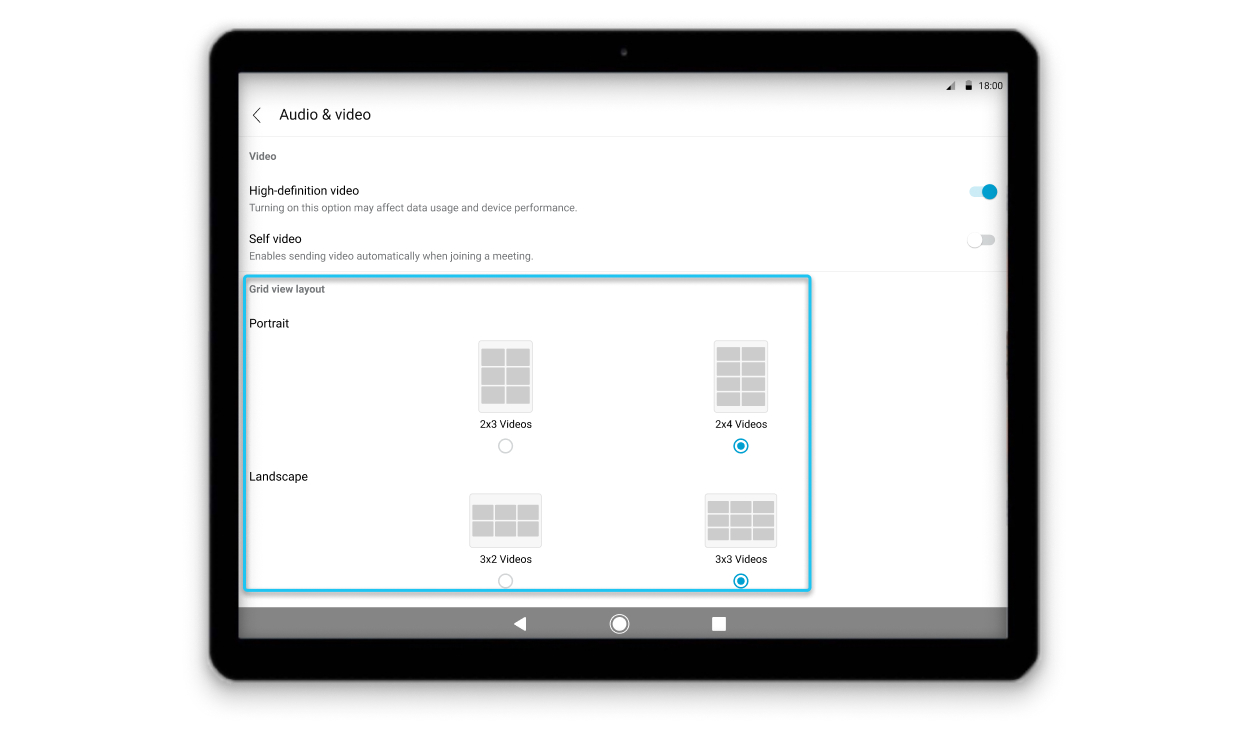 |
이 문서가 도움이 되었습니까?


