
Obrigado pelos seus comentários.
Ajuste quantos participantes aparecem na visualização em grade em reuniões e webinars
 Comentários?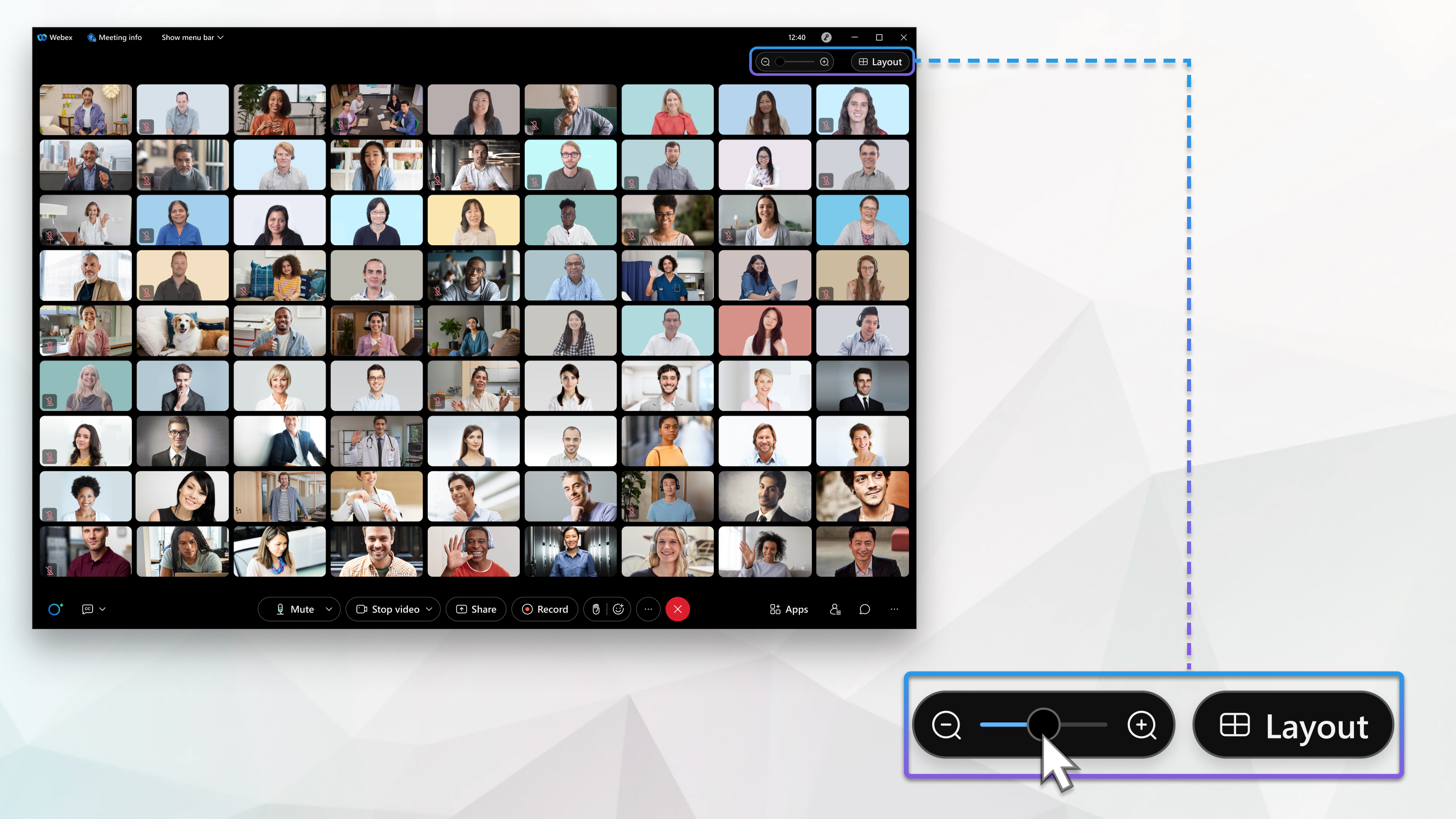
|
Use o controle deslizante Defina o número máximo padrão de vídeos de visualização em grade para o aplicativo de desktop acessando .
|
 para aumentar ou diminuir o número de pessoas que aparecem.
Defina o layout da visualização em grade para os modos retrato e paisagem. Nos iPhones, você pode definir um layout de grade 1 × 2 ou 2 × 2 no modo retrato e um layout de grade 2 × 2 ou 3 × 2 ou 3 × 3 no modo paisagem. No iPad, você pode definir uma visualização 2×3, 2×4 ou 3×7 no modo retrato e um layout de grade 3×2, 3×3 ou 5×5 no modo paisagem.
| 1 |
Vá para , em seguida, role para baixo até Layout de vídeo em retrato e Layout de vídeo em paisagem. |
| 2 |
Selecione o layout que você deseja usar nos modos retrato e paisagem. iPhone 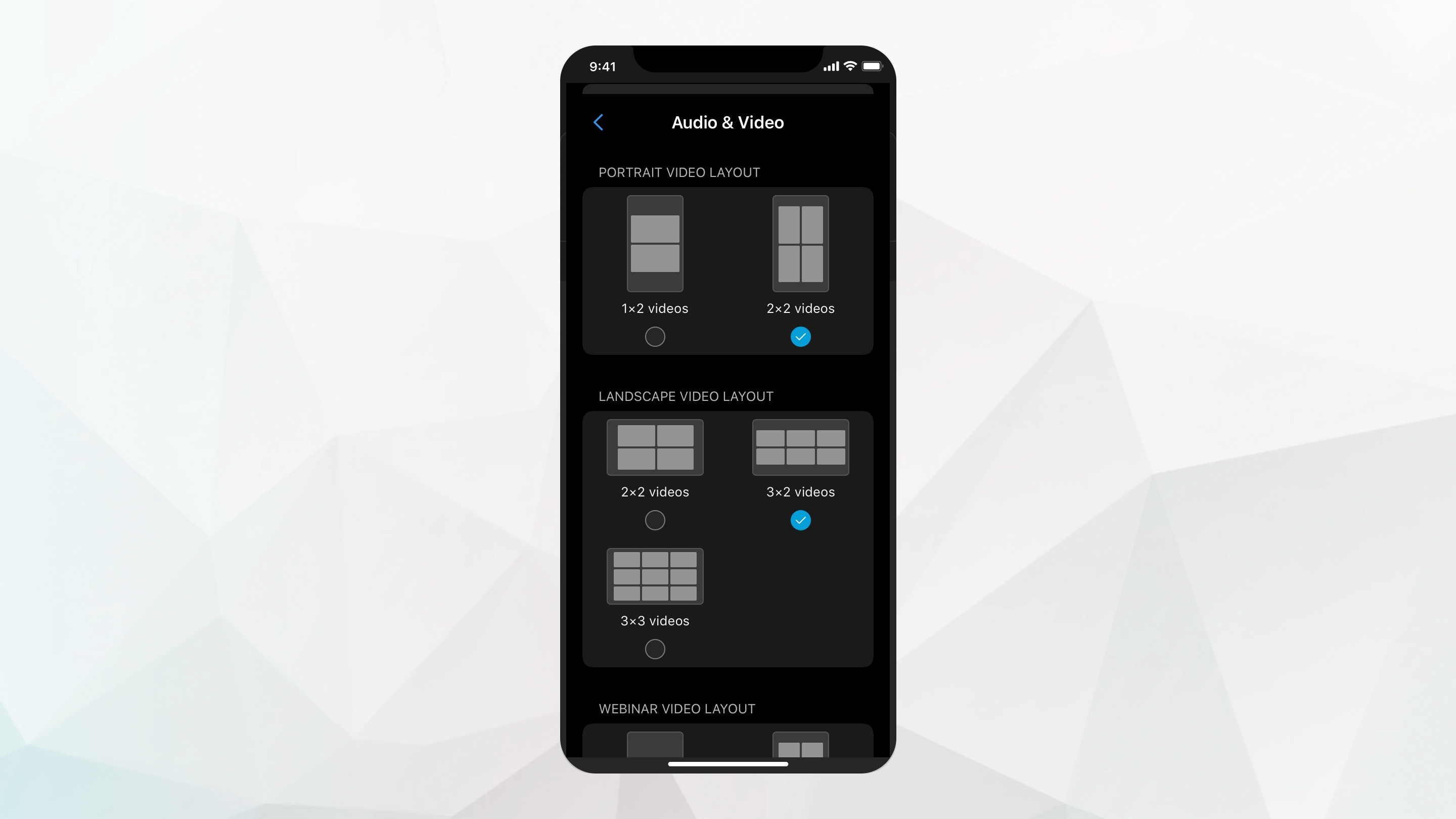 iPad 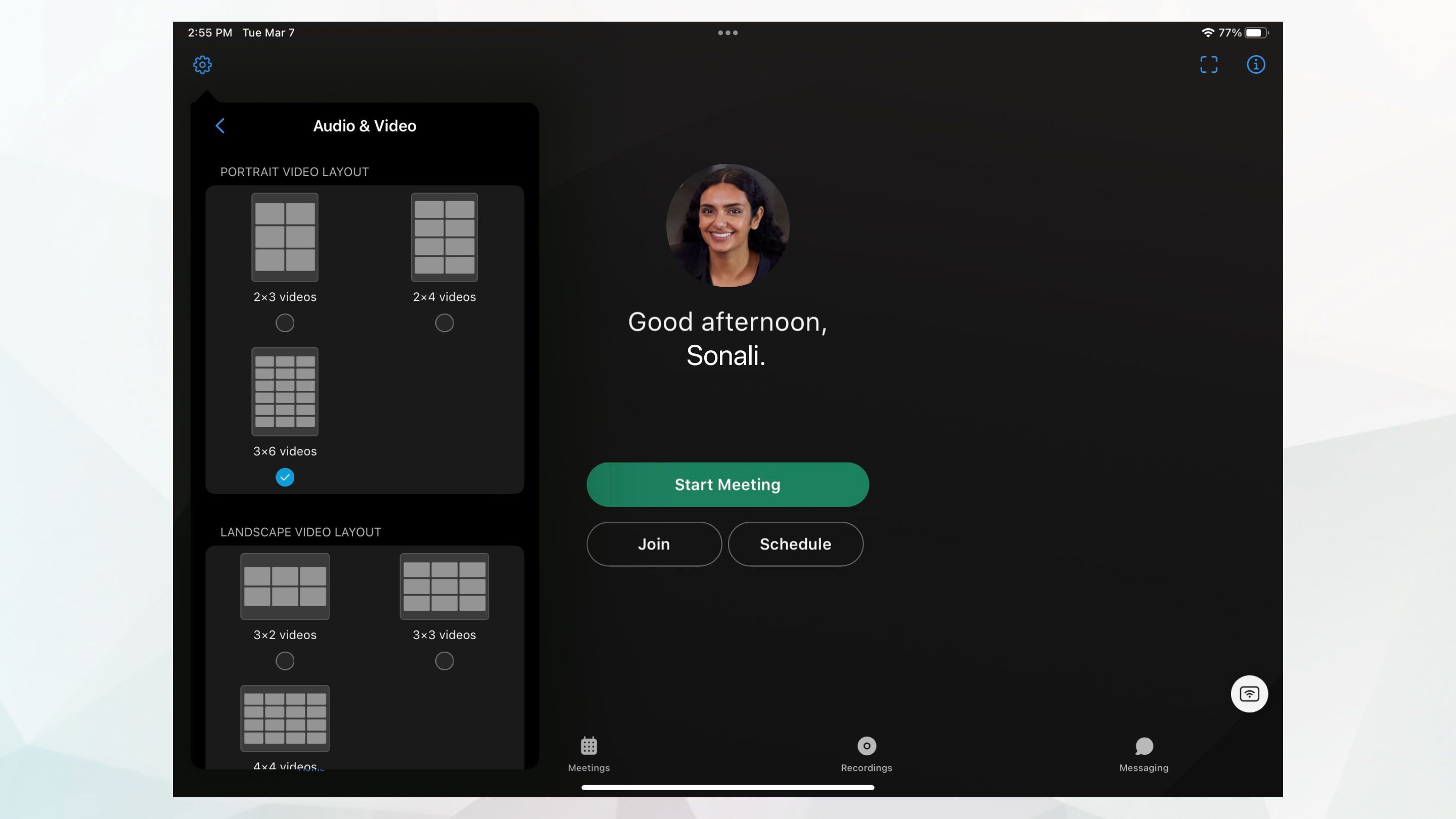 |
Você pode definir o layout da visualização em grade nos modos retrato e paisagem. Em telefones Android, você pode definir um layout de grade 1 × 2 ou 2 × 2 no modo retrato e um layout de grade 2 × 2 ou 3 × 2 no modo paisagem. Em tablets Android, você pode definir uma visualização 2 × 3, 2 × 4 ou 3 × 7 no modo retrato e um layout de grade 3 × 2, 3 × 3 ou 5 × 5 no modo paisagem.
| 1 |
Vá para , em seguida, role para baixo até Layout de exibição em grade. |
| 2 |
Selecione o layout que você deseja usar nos modos retrato e paisagem. telefone Android 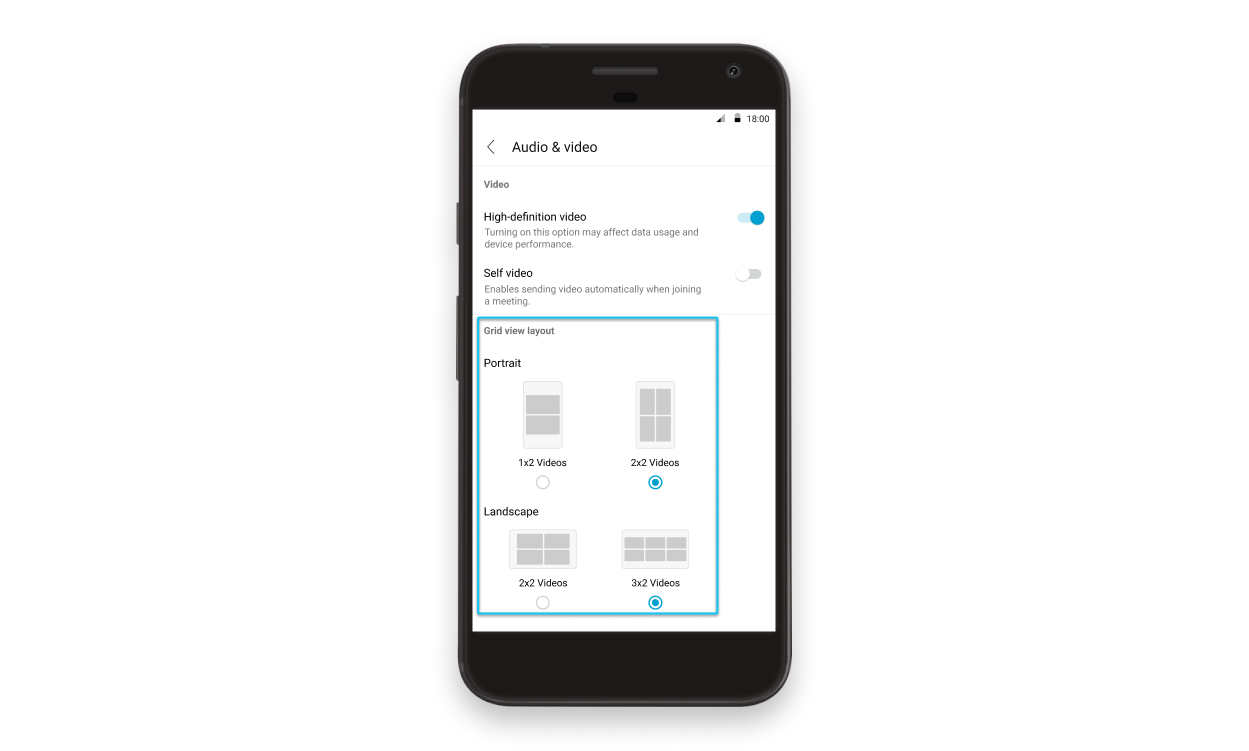 Tablet Android 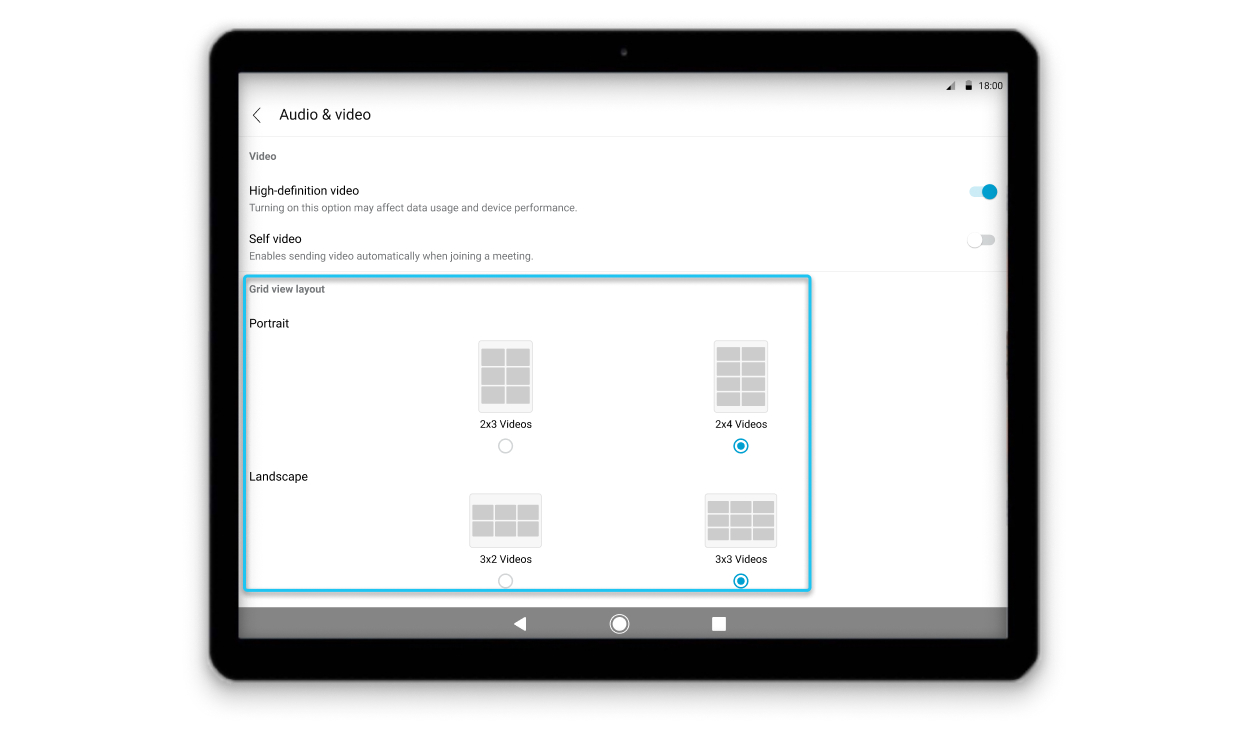 |


